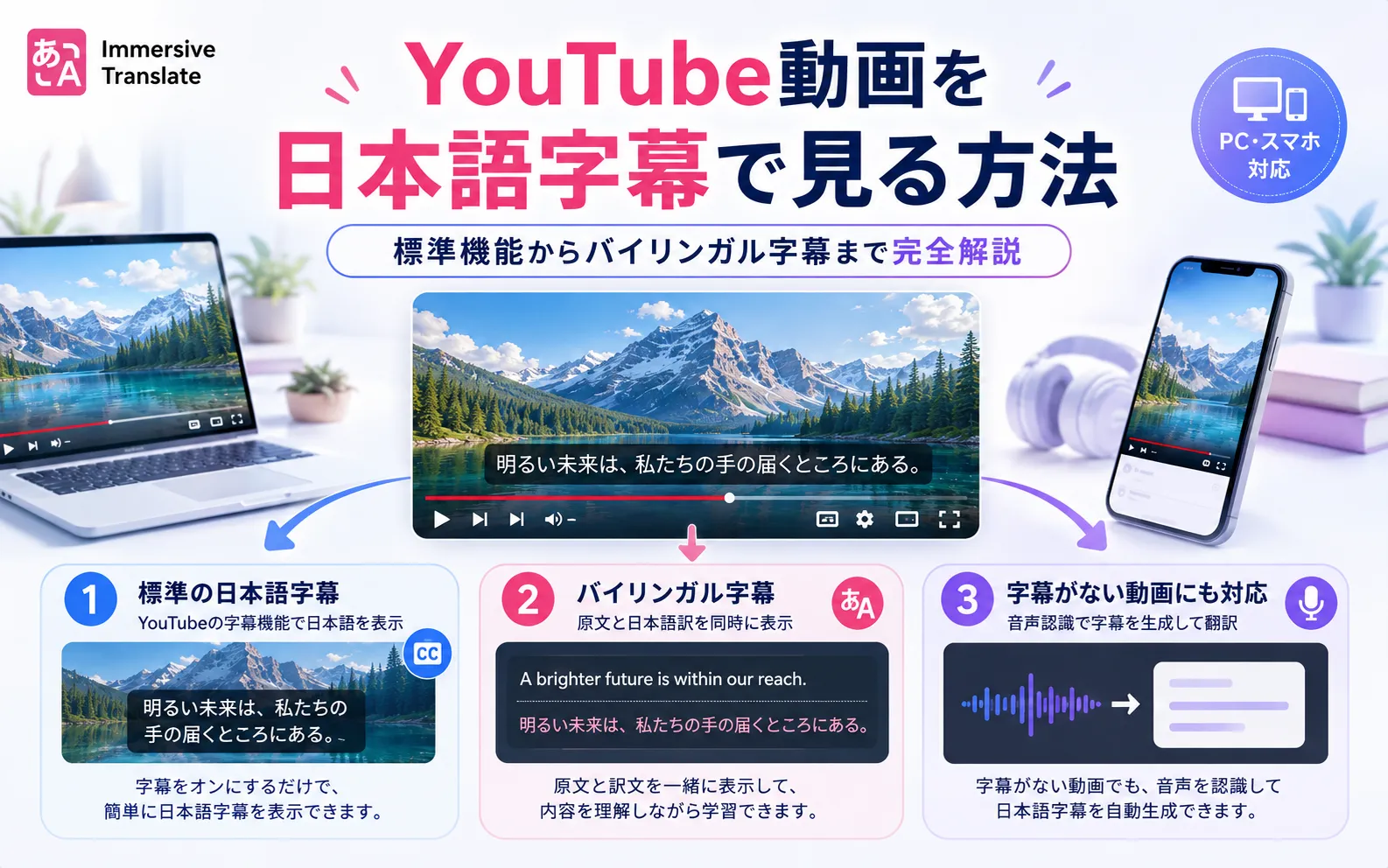
海外のYouTube動画を日本語の字幕で見たい——このページでは、その方法を「YouTubeの標準機能」「原文と訳文を並べて読めるバイリンガル字幕」「字幕がない動画への対応」の3パターンに分けて、PC・スマホ別の手順とともに解説します。
まず標準の自動翻訳を試し、日本語が出ない・原文を確認したい・そもそも字幕がないといった場面では、自分の環境に合う方法を選び直せるようになることが、このページのゴールです。
YouTube動画を日本語字幕で見る方法
結論から言うと、YouTube動画を日本語字幕で見る方法は主に3つあります。
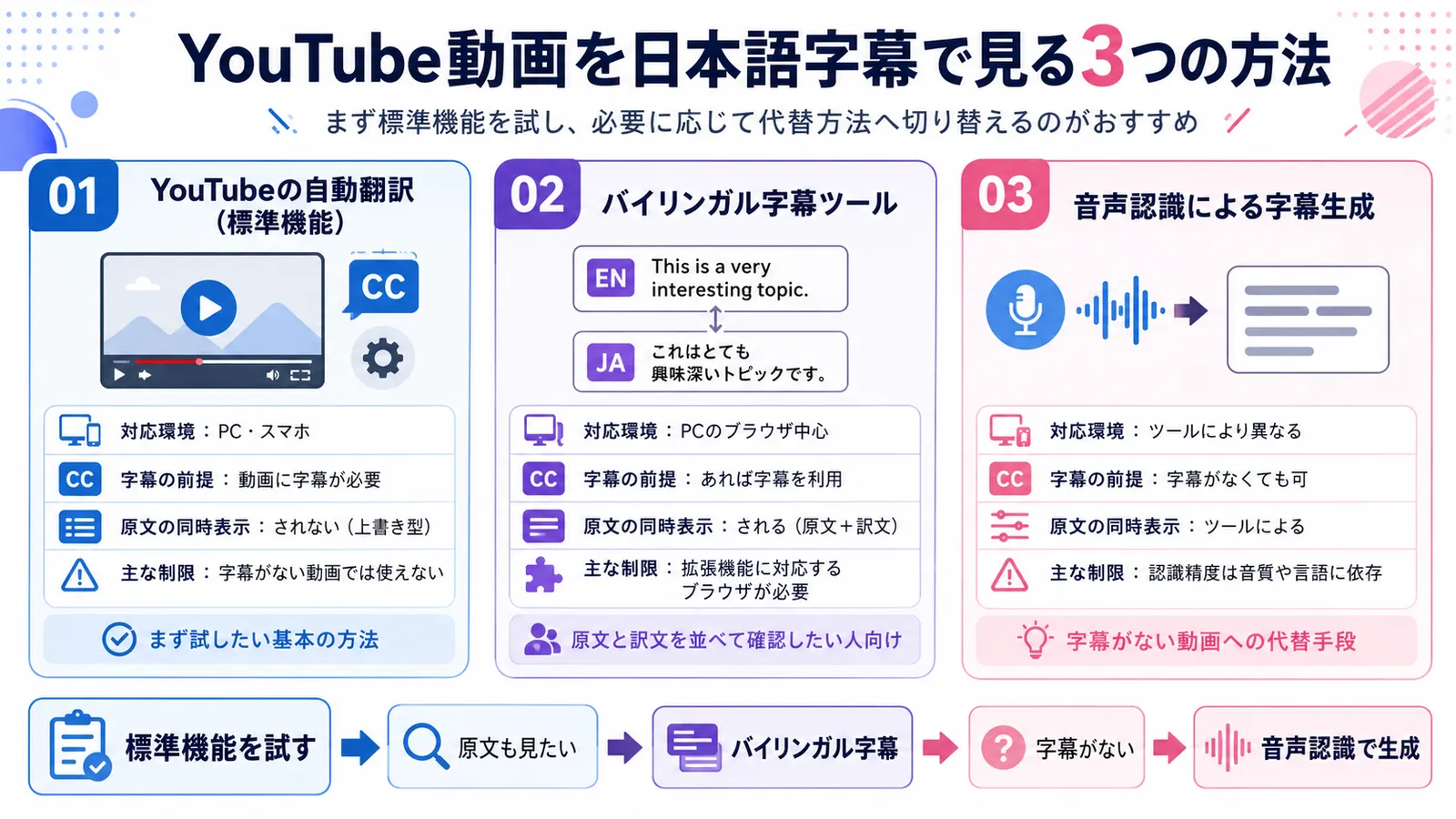
まず試すのはYouTube標準の「字幕+自動翻訳」。原文と訳文を並べて読みたい場合はバイリンガル字幕に対応したツール。動画に字幕がまったくない場合は、音声認識で字幕を生成できる方法が向いています。
| 方法 | 主な対応環境 | 字幕の前提 | 原文の同時表示 | 主な制限 |
|---|---|---|---|---|
| YouTubeの自動翻訳(標準機能) | PC・スマホ | 動画に字幕が必要 | されない(上書き型) | 字幕がない動画では使えない |
| バイリンガル字幕ツール(拡張機能など) | PCのブラウザ中心 | あれば字幕を利用 | される(原文+訳文) | 拡張機能に対応するブラウザが必要 |
| 音声認識による字幕生成 | ツールにより異なる | 字幕がなくても可 | ツールによる | 認識精度は音質や言語に依存 |
どれか1つで悩むより、「まず標準機能を試し、必要になったら代替方法に切り替える」という順番で考えるのがおすすめです。ここからは、それぞれの手順・設定・選び方を順に解説します。
YouTubeの自動翻訳で日本語字幕を表示する方法
まず押さえておきたいのは、自動字幕と自動翻訳は別の工程だということです。YouTubeの字幕には、投稿者が設定・アップロードした字幕と、YouTubeが音声から自動生成した字幕の2種類があります。自動翻訳は、この「すでに存在する字幕」を翻訳先の言語に変換する機能です。そのため、動画に字幕がなければ、自動翻訳の選択肢自体が表示されません。
標準的な操作の流れは次のとおりです。
-
動画再生画面で字幕をオンにする
-
設定(歯車マークなど)を開く
-
字幕メニューから「自動翻訳」を選ぶ
-
言語一覧から「日本語」を選択する
なお、設定メニューや項目名は、動画・アカウントの状態や、アプリ・ブラウザのバージョンによって変わる場合があります。メニューが見つからない・日本語の項目がない場合は、後述の「YouTubeの翻訳ができない・日本語が出ないときの対処法」の章で原因を絞り込めます。
この方法の使用前提は「動画に字幕(投稿者字幕または自動生成字幕)が存在すること」の1点に尽きます。字幕があるかどうかは、再生画面に字幕ボタン(CC)があるかである程度判断できます。また、自動翻訳は機械翻訳であるため、品質は元の字幕や音声の状態に左右され、人工翻訳と同等の品質は保証されません。
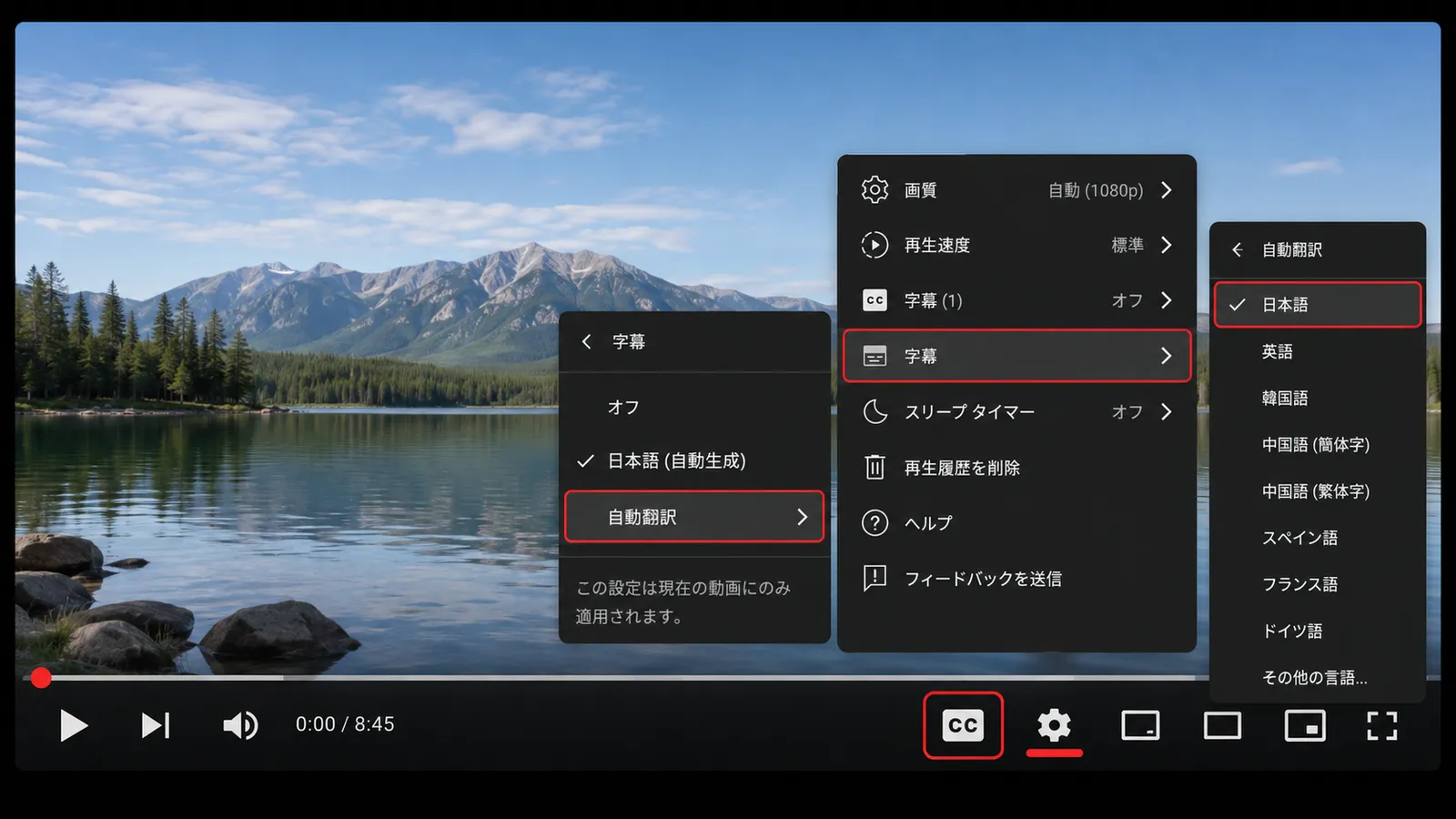
PCで日本語字幕を表示する手順
-
ブラウザでYouTubeを開き、目的の動画を再生する
-
再生画面の字幕ボタン(CC)で字幕をオンにする
-
設定(歯車マーク)を開き、「字幕」メニューを選ぶ
-
「自動翻訳」をクリックし、言語一覧から「日本語」を選択する
字幕が日本語に切り替われば設定完了です。言語一覧は長くなることがあり、日本語が下の方にある場合もあるため、最後までスクロールして確認してください。
スマホで日本語字幕を表示する手順
YouTubeアプリでの手順を、iPhoneとAndroidに分けて示します。標準機能の条件は両方のOSで同じで、いずれも「動画に字幕があること」が前提です。
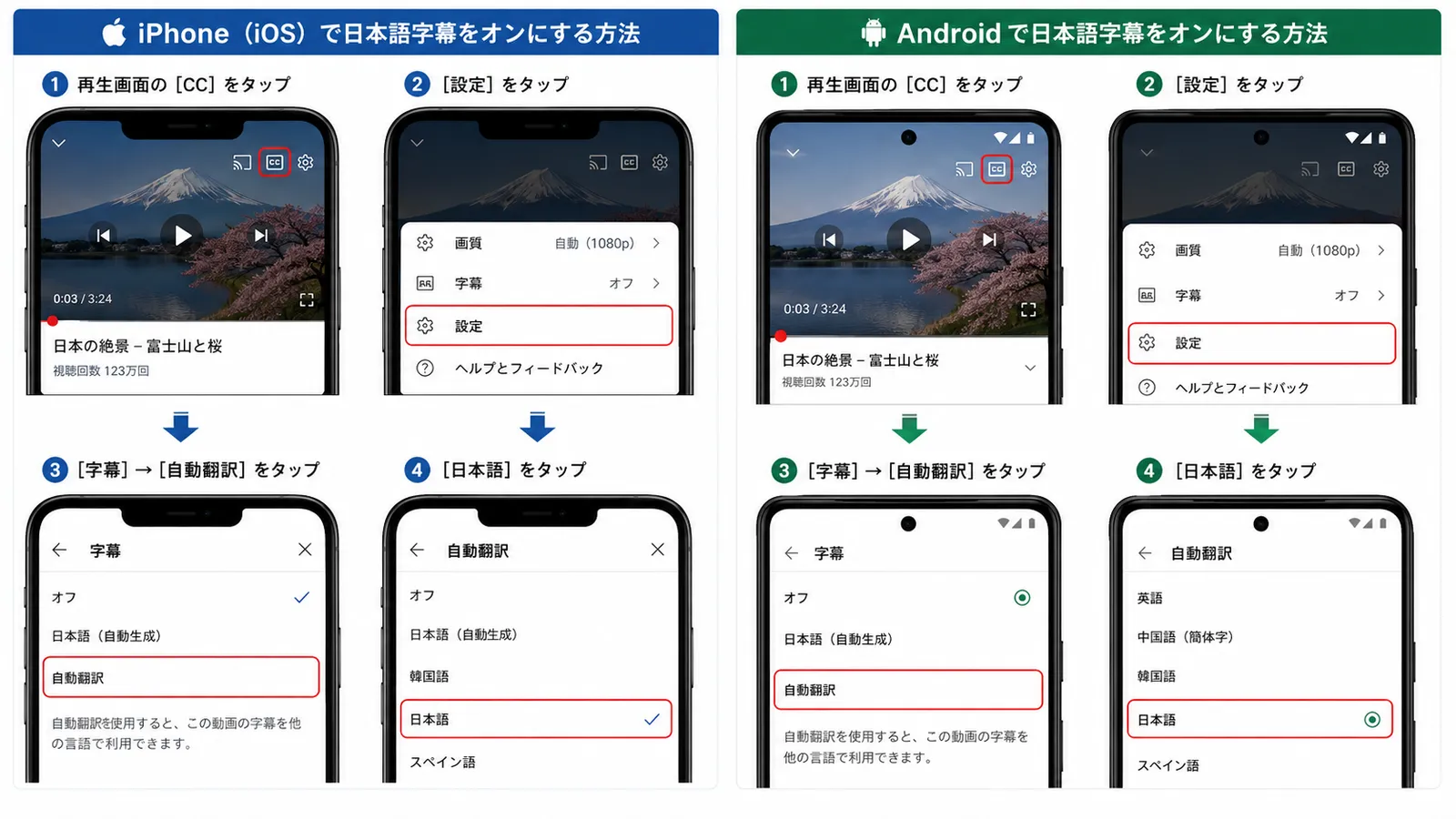
iPhone(iOS)
-
動画を再生し、画面をタップして操作ボタンを表示する
-
字幕(CC)ボタンで字幕をオンにする
-
設定(歯車マーク)→「字幕」→「自動翻訳」→「日本語」の順に選ぶ
Android
手順はiPhoneと同じです。
-
動画を再生し、画面をタップして操作ボタンを表示する
-
字幕(CC)ボタンで字幕をオンにする
-
設定(歯車マーク)→「字幕」→「自動翻訳」→「日本語」の順に選ぶ
アプリ内の字幕オプションは、動画の状態と現在の画面・アプリバージョンによって表示が変わります。スマホのブラウザでYouTubeを開く場合、PC版Chromeの拡張機能は使えないため、標準機能が中心になります。標準機能で対応できない場合は、後半の「PC・スマホ・字幕の有無で選ぶおすすめ方法」の章も参考にしてください。
日本語を毎回選ぶ手間を減らす設定
「字幕メニューの一番下にある日本語を、動画を開くたびに選ぶのが面倒」——海外動画をよく見る人なら、こう感じたことがあるかもしれません。ここでは、この手間を減らすための考え方を整理します。
まず誤解しやすい点として、次の3つは別々のレイヤーの設定です。
-
YouTubeの標準設定(再生時の字幕の挙動)
-
アカウントやアプリ・ブラウザの言語設定
-
翻訳ツール側の「目標言語」設定
2026年9月時点の調査では、YouTubeの標準機能で「自動翻訳の言語を日本語に固定する」設定は確認できておらず、動画ごとに選ぶのが基本です。一方、翻訳ツールの中には、翻訳先の言語をあらかじめ設定できるものがあります。Immersive Translate(没入型翻訳)は、インストール後に翻訳先の言語を日本語に設定しておくだけで使えるため、動画ごとに日本語を選び直す手間を減らせます。設定の保存範囲(動画をまたいだ保持や同期)は環境により異なるため、詳細は使用方法ガイドで確認してください。
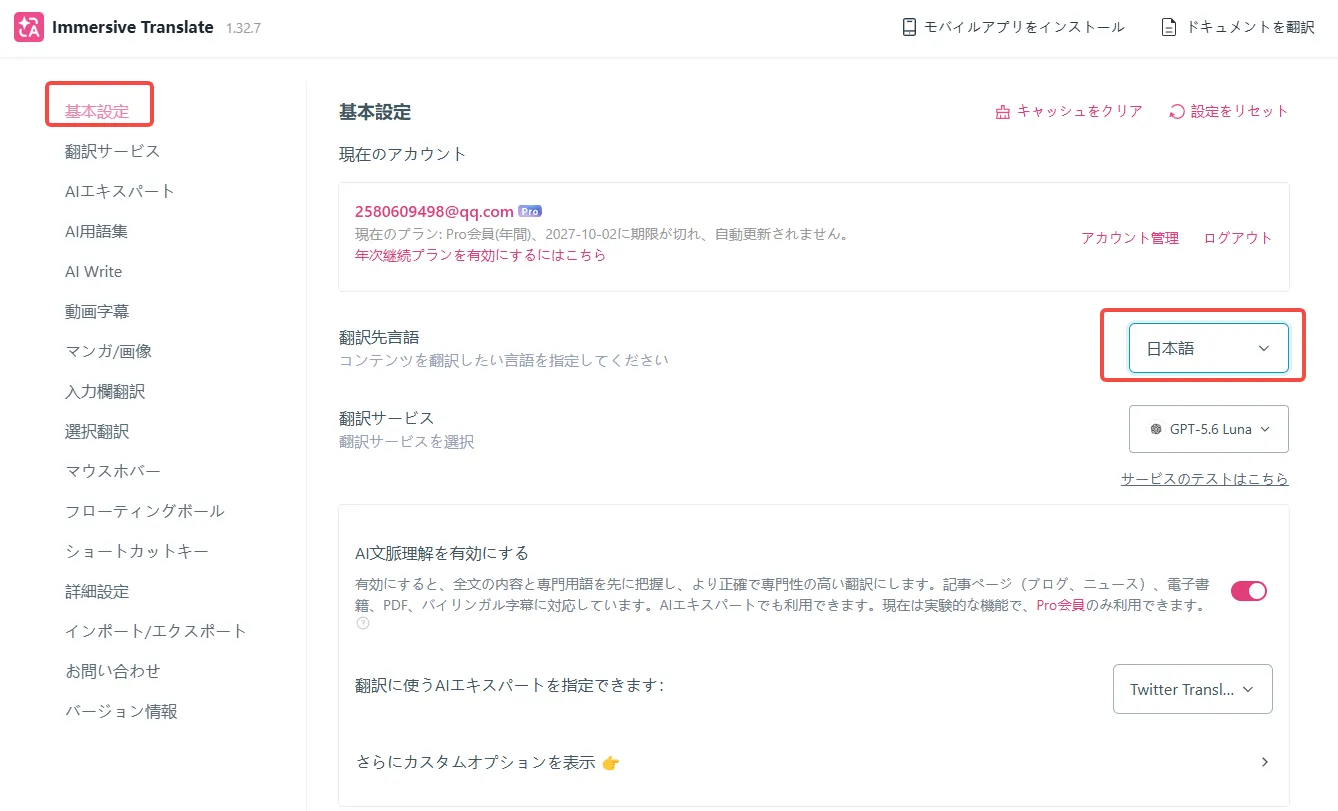
| できること | 確認が必要なこと |
|---|---|
| ツール側で翻訳先を日本語に設定しておく | 設定がすべての環境・期間で保持されるか |
| 標準機能では動画ごとに日本語を選ぶ | YouTubeの画面や仕様は更新される |
なお、逆に「勝手に翻訳されて困る」という場合は、再生画面の字幕設定と、使っている翻訳ツール側のスイッチ(オン/オフ)の2か所を確認してみてください。ツールの翻訳は、ツール側の設定でオフにできるものがあります。
原文と日本語訳を同時に見るバイリンガル字幕
ここまで見てきた自動翻訳は、字幕を日本語に「切り替える」上書き型でした。バイリンガル字幕は、原文(たとえば英語)の字幕と、その日本語訳を同時に表示する方式です。
この方式が役立つのは、こんな場面です。
-
訳が不自然なときに、その場で原文と照らし合わせたい
-
技術インタビューや公開講義で、専門用語を原文のまま確認したい
-
語学の学習として、原文を読みながら視聴したい
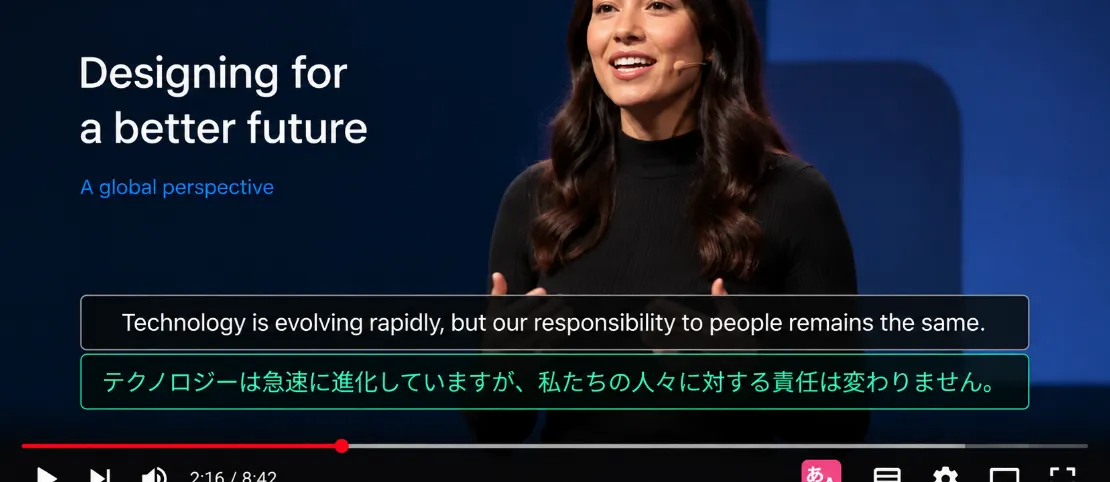
Immersive Translate(没入型翻訳)は、YouTubeや海外のウェブサイトを瞬時に日本語へ翻訳できるAI翻訳ツールで、YouTubeを含む100以上の動画プラットフォームに対応したリアルタイム字幕翻訳を提供しています(公式サイトの公表値・2026年9月時点)。使い始めは、公式サイトに記載されている「かんたん3ステップ」のとおりです。
-
インストール — Chrome ウェブストアから無料で追加。わずか10秒で完了します。
-
言語を設定 — 翻訳先の言語を日本語に設定するだけ。細かい設定は不要です。
-
翻訳開始 — お好きなウェブサイトで翻訳ボタンを押すだけ。すぐに使えます。
標準機能との違いを整理すると、次のようになります。
| YouTubeの自動翻訳 | バイリンガル字幕(Immersive Translate) | |
|---|---|---|
| 字幕の表示 | 日本語に切り替わる | 原文+日本語訳を同時表示 |
| 原文の確認 | その場ではできない | その場で照らし合わせられる |
| 字幕がない動画 | 対応外 | 音声認識による翻訳に対応(後述) |
| 翻訳先の言語 | 動画ごとに選ぶ | あらかじめ日本語に設定しておける |
なお、字幕の品質は元の字幕や音声、翻訳エンジンによって変わるため、翻訳が常に正確であるとは限りません。あくまで「訳を原文と付き合いながら確認できる」ことがバイリンガル字幕の価値です。公式の対応リスト(2026年7月時点)では、YouTubeのほかにYouTube TV・YouTube Kidsも含まれています。
実際にユーザーからは、こんな声が寄せられています。
YouTube や Netflix の動画に英語・日本語字幕が同時に付けられる! —— Breakthrough SSK(英語学習者)
原文と日本語訳を同時に表示
YouTubeの字幕をバイリンガル表示したい場合は、Immersive Translateの動画字幕翻訳機能を確認できます。
インストール後の設定や各機能の操作は、使用方法ガイドで確認できます。
字幕がないYouTube動画を日本語で理解する方法
「自動翻訳の選択肢が出ない」「字幕ボタンがない」——こうした動画の多くは、そもそも字幕が存在しません。ここでは、まず動画の字幕状態を3つに分けて考えます。
-
原語の字幕はあるが、日本語に翻訳できない → 前章までの自動翻訳・バイリンガル字幕で対応できます
-
自動生成字幕はあるが品質が不安定 → 字幕を別の方法で訳し直す手もあります
-
まったく字幕がない → 音声認識で字幕を生成する方法が必要です
問題は状態3です。YouTubeの自動翻訳は「すでにある字幕を翻訳する」機能のため、字幕そのものがない動画には使えません。この場合に使えるのが、音声を認識して字幕を生成したうえで翻訳する方法です。Immersive Translateの「字幕なし動画翻訳」はこのタイプで、公式情報によれば、音声の書き起こし→文の区切りとタイムスタンプの調整→二言語字幕の生成、という流れで字幕を作成します。なお、この機能の利用条件(無料で使える範囲やProプランの対象など)は時点により変わるため、字幕付き・字幕なし動画の翻訳についての公式ページで最新の案内をご確認ください。
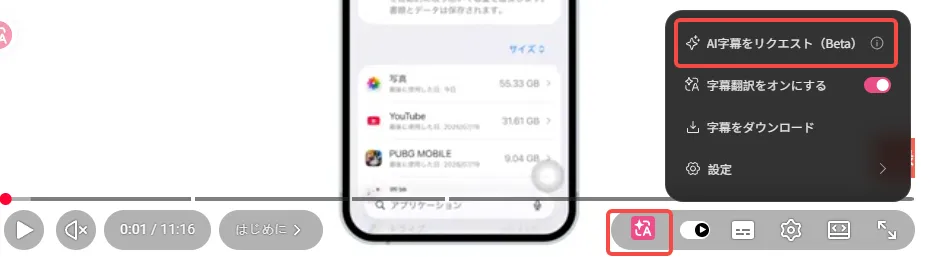
ここで注意したいのが、「音声翻訳」の意味です。これは音声を認識して字幕として翻訳するもので、日本語の音声に吹き替える機能ではありません。また、認識の精度は音質・話し方・言語に依存するため、すべての動画で同じ品質が得られるとは限りません。
PCのChromeユーザーには、ブラウザ標準の自動字幕(リアルタイム字幕)機能という選択肢もあります(2026年9月時点のSERP調査では、PC版Chrome向けの機能とされています)。ただし翻訳の表示はブラウザの仕様に依存し、原文との対訳表示や他のブラウザでの利用には向かない場面があります。
YouTubeの翻訳ができない・日本語が出ないときの対処法
標準機能でうまくいかないときは、症状から原因を絞り込むのが近道です。よくある症状を、原因の階層(動画側→設定側→環境側)ごとに整理しました。
| 症状 | 考えられる原因 | 次に試すこと |
|---|---|---|
| 字幕ボタン自体が表示されない | 動画に字幕が存在しない | 音声認識による字幕生成(前章) |
| 「自動翻訳」の選択肢がない | 字幕がない、または投稿者側の設定 | 字幕の有無を確認→前章の方法 |
| 言語一覧に日本語がない | 一覧の並び・言語判定の影響 | 一覧を最後までスクロール、ページの再読み込み |
| 字幕(翻訳)が途中で消えた | 一時的な読み込み失敗 | 再読み込み、アプリ・ブラウザの再起動 |
| 英語など別の言語にしかならない | 言語判定の影響の可能性 | アプリ・ブラウザの言語設定の確認 |
| 訳文が不自然・誤訳が多い | 機械翻訳の限界 | 原文と照らし合わせられるバイリンガル字幕 |
| スマホで設定画面が見つからない | 画面・バージョンの差 | PCでの確認、モバイルアプリ型ツール |
どの症状も、まず「動画に字幕があるか」の確認が分かれ道です。対処しても直らない場合、原因が動画側(字幕そのものがない)やプラットフォーム側にあることが多く、視聴者側の操作では解決できないケースもあります。そうした場合は、このページの代替方法(バイリンガル字幕・音声認識による翻訳)に切り替えるのが現実的です。
PC・スマホ・字幕の有無で選ぶおすすめ方法
最後に、ここまでの方法を「自分の状況」から選び直せるよう、まとめます。
| あなたの状況 | まず選ぶ方法 |
|---|---|
| とにかくすぐ・無料で日本語字幕が欲しい | YouTubeの自動翻訳(標準機能) |
| 原文と訳文を並べて読みたい・語学学習 | バイリンガル字幕(Immersive Translate) |
| 字幕がない動画を日本語で見たい | 音声認識による字幕生成 |
| スマホでの視聴が中心 | 標準機能+モバイルアプリ型ツール |
| 訳の正確さを確認しながら読みたい | バイリンガル字幕 |
なお、スマホでの視聴が中心の場合に向けて、Immersive TranslateはiOS・Android向けアプリも提供しています。アプリ内でのYouTube字幕翻訳の具体的な操作は本稿では確認していないため、入手先とあわせて公式ページでご確認ください。
拡張機能やアプリを選ぶときは、機能だけでなく、次の点も確認すると安心です。
-
入手先が公式ストアか(Chrome ウェブストア、Google Play、App Storeなど)
-
権限とプライバシーポリシーの説明(翻訳内容の保存の有無・AI学習への利用の有無・通信の暗号化)
-
更新・メンテナンスの状況
Immersive TranslateはChrome ウェブストアのおすすめに選ばれ、2,000万人以上が利用しています。プライバシーについては、公式サイトで「翻訳内容は保存なし」「AIの学習に使用されません」「全通信を暗号化」の3つが明示され、ISO 27001・ISO 27701の認証バッジも提示されています(いずれも2026年9月時点の公式サイトの表示に基づきます)。詳細はセキュリティとプライバシーの方針で確認できます。
なお、海外動画のコメント欄を日本語で読みたい場合は、ウェブページ翻訳機能でページ全体を翻訳して読める場合もあります(動作はページの構成やバージョンにより異なります)。
利用環境に合う方法を選ぶ
ブラウザ拡張機能やモバイルアプリの公式ダウンロード先を確認できます。
まとめ|まず標準機能、必要ならバイリンガル字幕を選ぶ
-
まず動画に字幕があるか確認し、YouTube標準の自動翻訳で日本語字幕を表示する
-
原文と訳文を並べて読みたい場合や語学学習には、バイリンガル字幕が向いている
-
字幕がない動画や日本語が出ないときは、音声認識による翻訳と対処表で原因を絞り込む
YouTubeの画面表示はバージョンによって変わるため、うまくいかないときはこのページの対処表に戻ってみてください。バイリンガル字幕の詳細は、動画字幕翻訳の公式ページでも確認できます。