
海外の投稿が気になるのに、外国語なので読み飛ばしてしまう。話題の動画を開いても字幕がなく、何を話しているのか分からない。ミームやスクリーンショットの文字も、コピーできずに困る。
Xでは、文章だけでなく、動画や画像にも情報が詰まっています。それぞれに合った翻訳方法を選べば、海外の発信を追いやすくなります。
没入型翻訳(Immersive Translate)では、ブラウザ版Xの投稿・返信を原文と訳文で読む機能に加え、入力欄翻訳、対応動画のAI字幕、画像翻訳を利用できます。
この記事では、パソコンのブラウザ版Xを中心に、導入から使い方、スマートフォンでの利用までを紹介します。
Xで翻訳できる内容と、利用環境を確認する
最初に、何を翻訳したいかを整理しましょう。
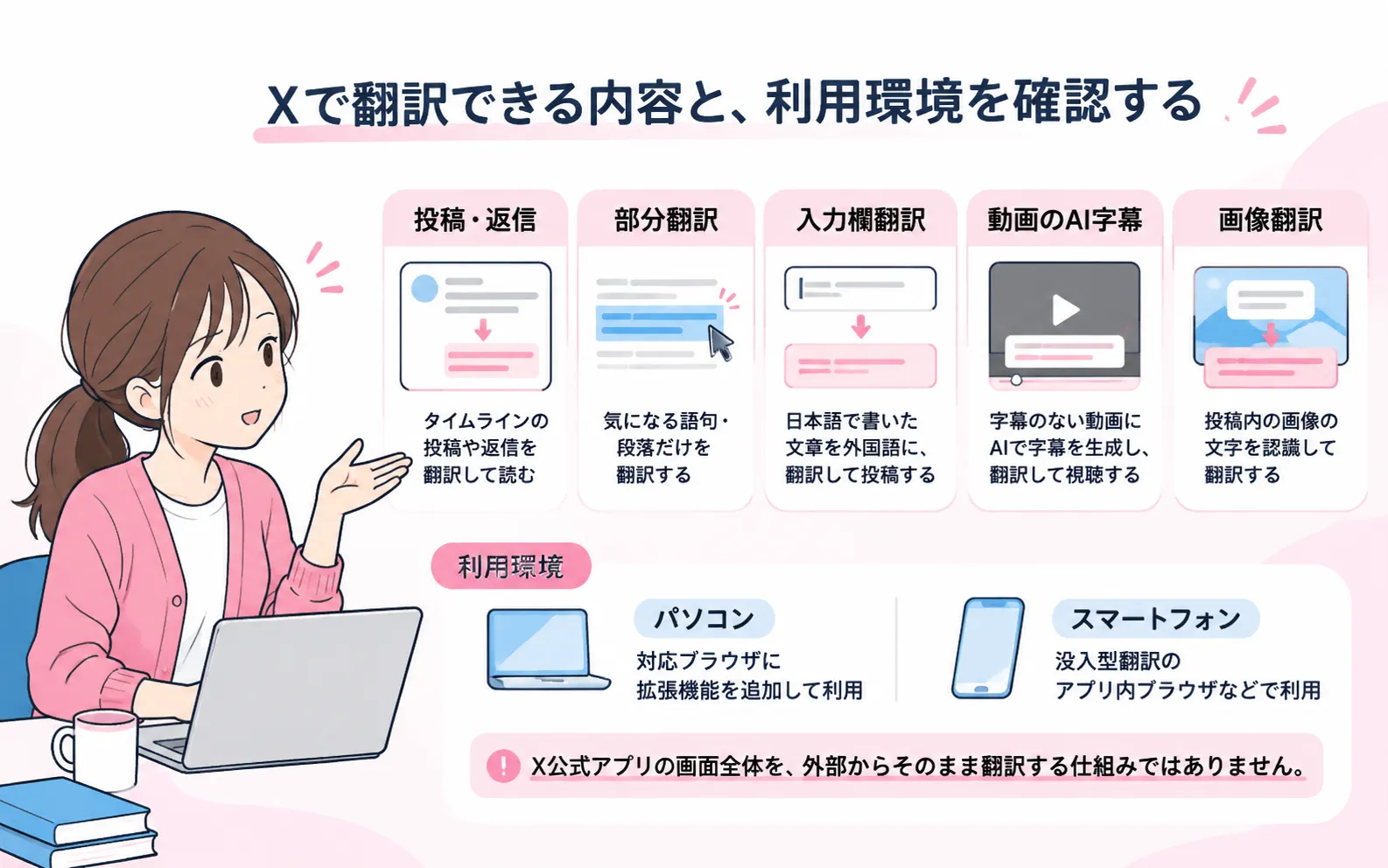
| 翻訳したい内容 | 使用する機能 | 活用場面 |
|---|---|---|
| タイムラインの投稿・返信 | Webページ翻訳 | 海外ニュースやコミュニティの情報収集 |
| 選択した語句・段落 | テキスト選択翻訳・ホバー翻訳 | 専門用語や気になる表現の確認 |
| 自分が書いた文章 | 入力欄翻訳 | 海外ユーザーへの返信 |
| 字幕のない対応動画 | AI字幕 | インタビューや解説動画の視聴 |
| 投稿内の画像 | 画像翻訳 | ミーム、図表、スクリーンショットの理解 |
パソコンでは、対応するブラウザに拡張機能を追加して使います。公式ダウンロードページから、自分の環境に合うものを選んでください。
スマートフォンでは、没入型翻訳のアプリ内ブラウザや、対応するブラウザ環境を利用します。
X公式アプリの画面全体を、外部からそのまま翻訳する仕組みではありません。
投稿・返信を、原文と日本語訳で読む
タイムラインでページ翻訳を有効にする
海外の投稿を続けて読みたいときは、Webページ翻訳が便利です。原文を残しながら訳文を表示できるため、意味を確認するたびに別の翻訳サイトへ移動する手間を減らせます。
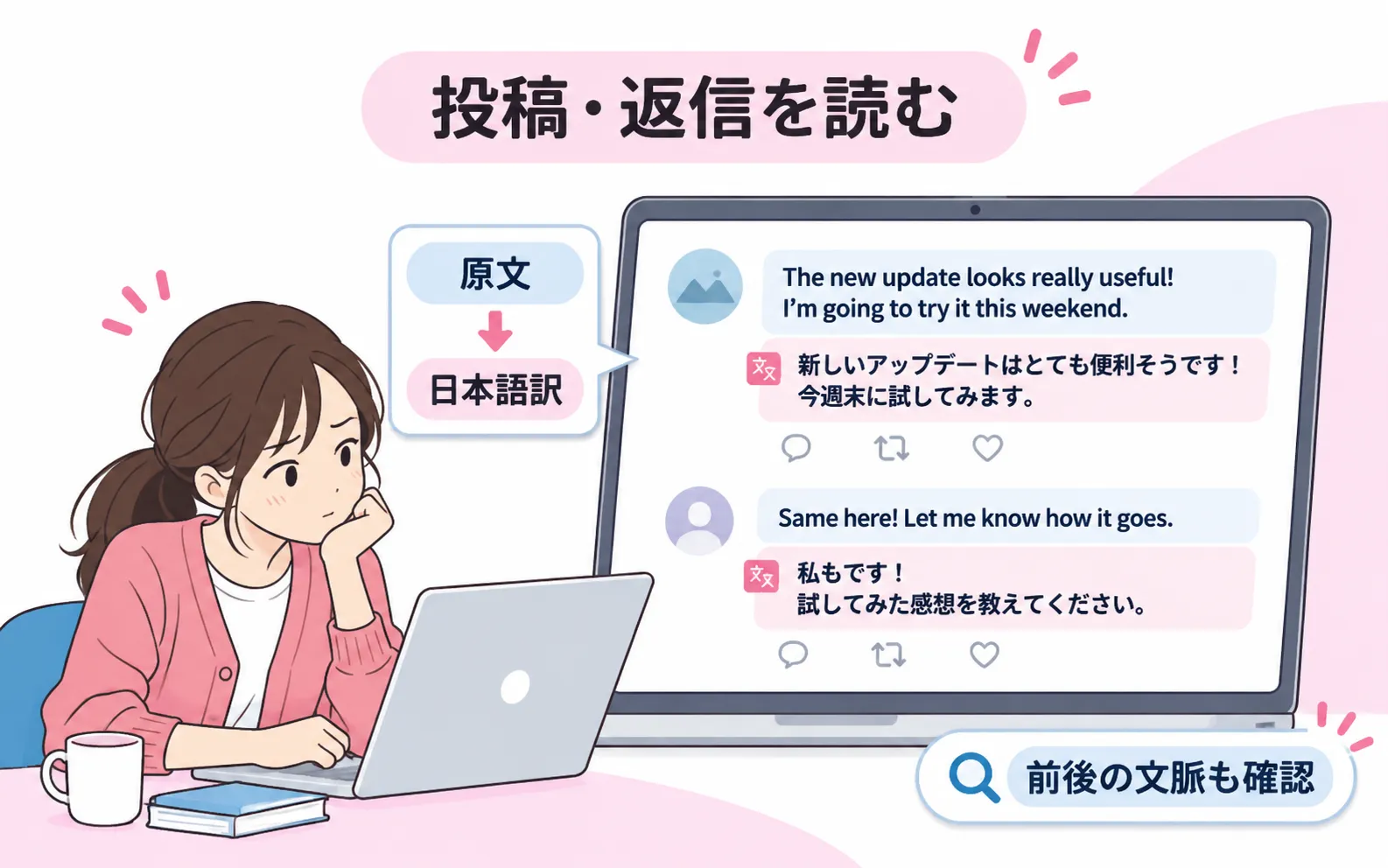
基本の流れは次のとおりです。
-
没入型翻訳の拡張機能を追加します。
-
x.comを開きます。
-
拡張機能のパネルで、翻訳先を日本語に設定します。
-
翻訳ボタンを押し、投稿に訳文が表示されることを確認します。
操作の基本は、公式の使い方ガイドでも確認できます。
投稿の詳細や返信欄も開いてみましょう。Xはスクロールに応じて内容を追加表示するため、読み込み状況によっては翻訳に時間がかかったり、再実行が必要になったりする場合があります。
原文が残ると、気になる表現を確認しやすい
AIの新機能、海外クリエイターの作品紹介、現地からのニュースなど、Xにはさまざまな情報が流れてきます。
訳文で内容をつかみ、製品名や専門用語、強い言い回しが気になったら原文へ戻る。この読み方なら、翻訳結果だけで判断せずに確認できます。
特に、冗談、皮肉、略語を含む投稿は、短い文章でも解釈が難しいものです。攻撃的に見える訳文に出会ったときは、前後の投稿や別の訳も確認してみてください。
気になる語句や段落だけ翻訳する
すべての投稿を翻訳したくない場合は、部分翻訳を使い分けます。
| 確認したい範囲 | 使う機能 |
|---|---|
| 選択した単語や文章 | テキスト選択翻訳 |
| マウスを合わせた段落 | ホバー翻訳 |
| ページ内の対象本文 | Webページ翻訳 |
ホバー翻訳は、機能を有効にしたうえで、段落にマウスポインターを合わせ、設定されたキーを押して利用します。キーの割り当ては、設定画面で確認してください。
専門用語は、一語の訳だけでなく、前後の文章と一緒に確認することが大切です。
日本語で書いた投稿・返信を、外国語に翻訳する
海外の投稿を読めても、返信を書くところで手が止まることがあります。
入力欄翻訳を使うと、Xの投稿欄や返信欄で、日本語の下書きを外国語に翻訳できます。
入力から投稿までの基本手順
-
拡張機能の設定で、入力欄翻訳を有効にします。
-
翻訳先の言語を確認します。
-
Xの投稿欄や返信欄に、日本語で文章を入力します。
-
スペースキーをすばやく3回押すなど、設定した方法で翻訳します。
-
訳文を確認し、自分で投稿ボタンを押します。
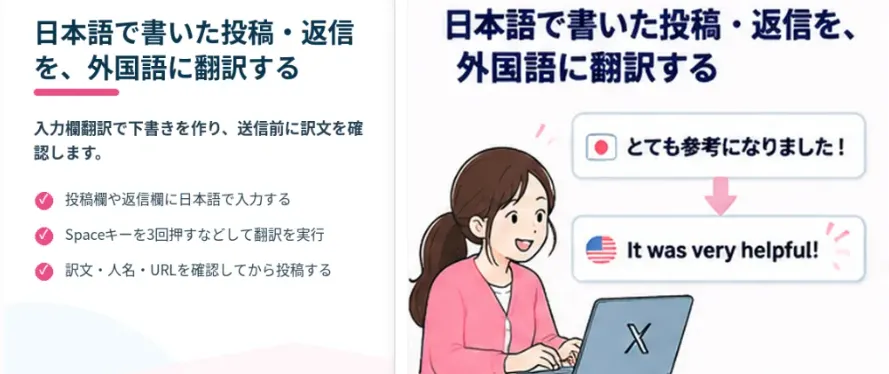
公式ガイドでは、スペースキー3回による実行方法と、入力欄翻訳用ショートカットの設定が案内されています。翻訳の実行と、投稿の送信は別の操作です。
たとえば、海外の制作者へ次のような感想を送りたい場面で使えます。
とても参考になりました。照明の配置について、もう少し詳しく教えていただけますか?
翻訳後は、質問の意図や丁寧さが保たれているか確認しましょう。人名、製品名、URLなども見直してから投稿します。
(画像:日本語の返信文を英語に翻訳する前後の画面)
言語を指定したいときはコマンドを使う
入力欄翻訳には、文頭のコマンドで翻訳先を指定する方法もあります。
| 翻訳先 | コマンド |
|---|---|
| 英語 | /en |
| 日本語 | /ja |
| 韓国語 | /ko |
たとえば英語にしたい場合は、文頭/enを付けてから文章を入力し、翻訳を実行します。詳しい書式は入力欄翻訳ガイドで確認できます。
複数の言語が混在する返信欄では、翻訳先を確認してから使うと迷いにくくなります。
字幕なしのX動画に、AIで二言語字幕を付ける
新製品の発表、インタビュー、ニュース映像、ポッドキャストの切り抜き。Xでは、文章だけでは分からない情報が動画で共有されます。
字幕のない対応動画では、AI字幕機能で音声を文字起こしし、原文と訳文の字幕を生成できます。
既存字幕の翻訳と、AI字幕生成の違い
| 動画の状態 | 処理の流れ |
|---|---|
| 取得できる字幕がある | 既存字幕を翻訳する |
| 字幕がない対応動画 | 音声認識で字幕を作り、その内容を翻訳する |
二つは異なる処理です。字幕のない動画では、音声認識と字幕生成の待ち時間が必要になります。公式機能ページでも、既存字幕の翻訳と、字幕がない場合のAI生成が分けて紹介されています。
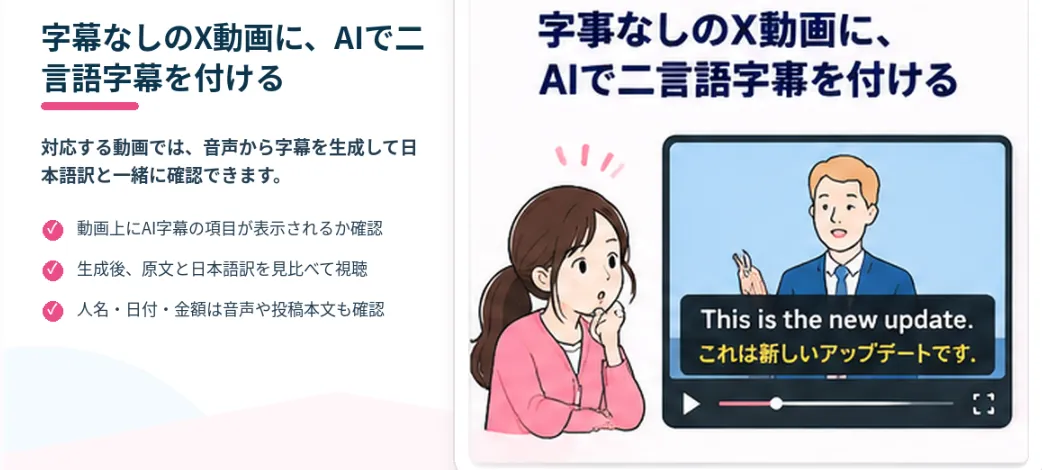
AI字幕を利用する基本手順
-
ブラウザ版Xで、見たい動画を開きます。
-
動画上の没入型翻訳のアイコンや字幕メニューを確認します。
-
AI字幕の生成項目が表示される場合は、案内に従って実行します。
-
処理完了後、原文と日本語訳の字幕で視聴します。
処理時間や利用可否は、動画の長さ、取得状態、音声、利用枠などによって変わります。
(画像:X動画に原文と日本語訳の字幕を表示した画面)
固有名詞や数字は、音声も確認する
AI字幕には、音声認識の誤りがそのまま翻訳へ引き継がれることがあります。
製品名、人物名、日付、金額などが重要な場面では、字幕だけで判断せず、音声や投稿本文、公式資料も確認しましょう。
なお、この章は録画された対応動画の説明です。
ライブ配信やXスペースの翻訳とは、前提条件が異なります。詳細はAI動画翻訳の機能ページをご覧ください。
投稿内の画像・ミーム・スクリーンショットを翻訳する
画像に書かれた文字は、通常の投稿本文のように選択できないことがあります。
没入型翻訳の画像翻訳では、画像内の文字を認識し、訳文を画像上に配置します。ブラウザ拡張機能では、画像の右クリックから翻訳を実行できます。
画像を翻訳する手順
-
Xで、読みたい画像を開きます。
-
画像を右クリックし、没入型翻訳の画像翻訳項目を選びます。
-
必要に応じて翻訳先を確認し、処理を実行します。
-
翻訳後の画像と原画像を見比べます。
画像上の翻訳ボタンなどが表示される場合は、その操作から利用することもできます。
| 画像の種類 | 翻訳で確認したい内容 |
|---|---|
| ミーム | 画像内のせりふや説明 |
| チャットのスクリーンショット | 発言内容と会話の流れ |
| ニュース画像 | 見出し、説明文、日付 |
| グラフ・図表 | 項目名、凡例、注記 |
元のデザインを活かしながら、内容を確認する
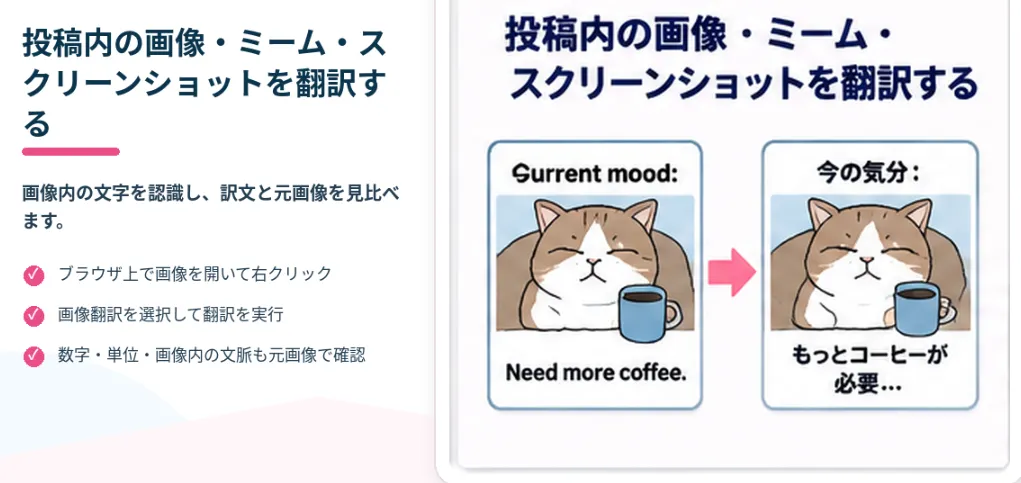
画像翻訳では、文字認識と画像修復の技術を用いて、元の見た目をできるだけ活かした表示を目指します。ただし、小さな文字、手書き文字、装飾の強い書体などは、認識や配置がうまくいかない場合があります。
ミームの場合は、文字の意味が分かっても、文化的背景や皮肉まで伝わるとは限りません。
図表では、訳文だけでなく、数値・単位・軸の対応も原画像で確認してください。詳しい操作は画像翻訳ページで紹介しています。
無料で始める方法と、有料機能の確認ポイント
没入型翻訳は無料で利用を開始できます。ただし、利用するモデルや機能、処理量によって条件が異なります。
まず投稿翻訳を試し、動画や画像の翻訳が必要になった段階で、対応するプランと利用枠を確認すると選びやすくなります。
| 利用したい内容 | 確認する項目 |
|---|---|
| 投稿・返信の翻訳 | 利用モデル、無料範囲、利用量 |
| 入力欄翻訳 | 有効化設定、翻訳先、対応入力欄 |
| AI字幕 | 対応動画、対象プラン、生成枠 |
| 画像翻訳 | 利用方式、対象プラン、処理枠 |
| 無料体験 | 対象者、期間、適用条件 |
最新の提供条件は、料金ページと利用画面で確認してください。
翻訳できないときに確認すること
うまく動かない場合は、次の順番で確認しましょう。
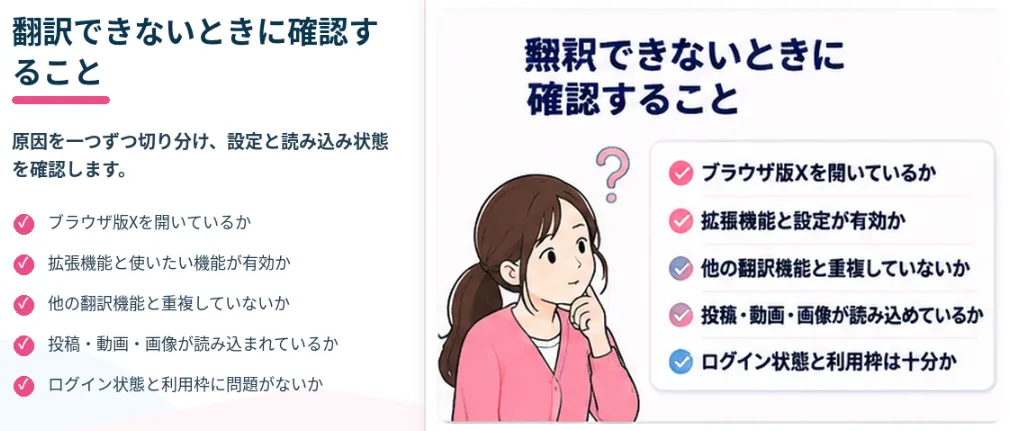
1. ブラウザ版Xを開いているか
リンクからX公式アプリへ切り替わっていないか確認します。パソコンでは、拡張機能を追加したブラウザでx.comを開いてください。
2. 拡張機能と各機能が有効になっているか
X上での拡張機能の動作許可に加え、ホバー翻訳や入力欄翻訳など、使いたい機能の設定も確認します。
3. 他の翻訳機能と重複していないか
ブラウザ標準翻訳や別の拡張機能が同時に動いていると、表示が分かりにくくなる場合があります。一つずつ動作を確認してみましょう。
4. 投稿・動画・画像が読み込まれているか
投稿の詳細や画像を開き直す、動画を再生するなどして、対象が正常に表示されているか確認します。ページを再読み込みする場合は、入力途中の文章を先に保存してください。
5. ログイン状態と利用枠を確認する
有料機能が使えない場合は、アカウント、会員状態、残りの利用枠を確認します。
解決しないときは、端末・ブラウザ・拡張機能のバージョンと、問題が起きる操作を整理して問い合わせると、状況が伝わりやすくなります。
よくある質問
スマホでもXを日本語に翻訳できますか?
没入型翻訳のアプリ内ブラウザや、対応するブラウザ環境で利用します。
X公式アプリの画面を直接翻訳する方法とは異なります。スマートフォン向けの導入方法は、公式ダウンロードページで確認してください。
Xの「翻訳」ボタンが表示されない場合も使えますか?
X標準の翻訳ボタンと、没入型翻訳のページ翻訳は別の機能です。ブラウザ版Xで拡張機能を有効にし、ページ翻訳を試せます。
ただし、投稿の表示状態やページの仕様によって、翻訳できない箇所が生じる場合があります。
日本語で書いた返信は、自動的に送信されますか?
入力欄翻訳は、入力した文章を翻訳するための機能です。翻訳後の文章を確認し、自分で投稿操作を行ってください。
字幕のないX動画は、すべて翻訳できますか?
すべての動画への対応を保証するものではありません。動画の取得状態、形式、音声、対応環境などによって利用可否が変わります。
画像を先に保存する必要はありますか?
ブラウザ上の対応画像であれば、右クリックから画像翻訳を実行できます。うまく操作できない場合は、公式の画像翻訳ページから読み込む方法もあります。
まずは、気になる海外の投稿を一件読んでみよう
Xの翻訳は、読みたい内容に合わせて使い分けられます。
投稿と返信は、原文と日本語訳で読む。自分の返信は、入力欄で翻訳してから確認する。字幕のない対応動画にはAI字幕を使い、画像内の文字は画像翻訳で読み取る。
最初から、すべてを設定する必要はありません。
没入型翻訳をダウンロードして、気になっていた海外の投稿を一件開いてみてください。原文を残して意味を確認するところから、Xで触れられる情報を少しずつ広げていきましょう。