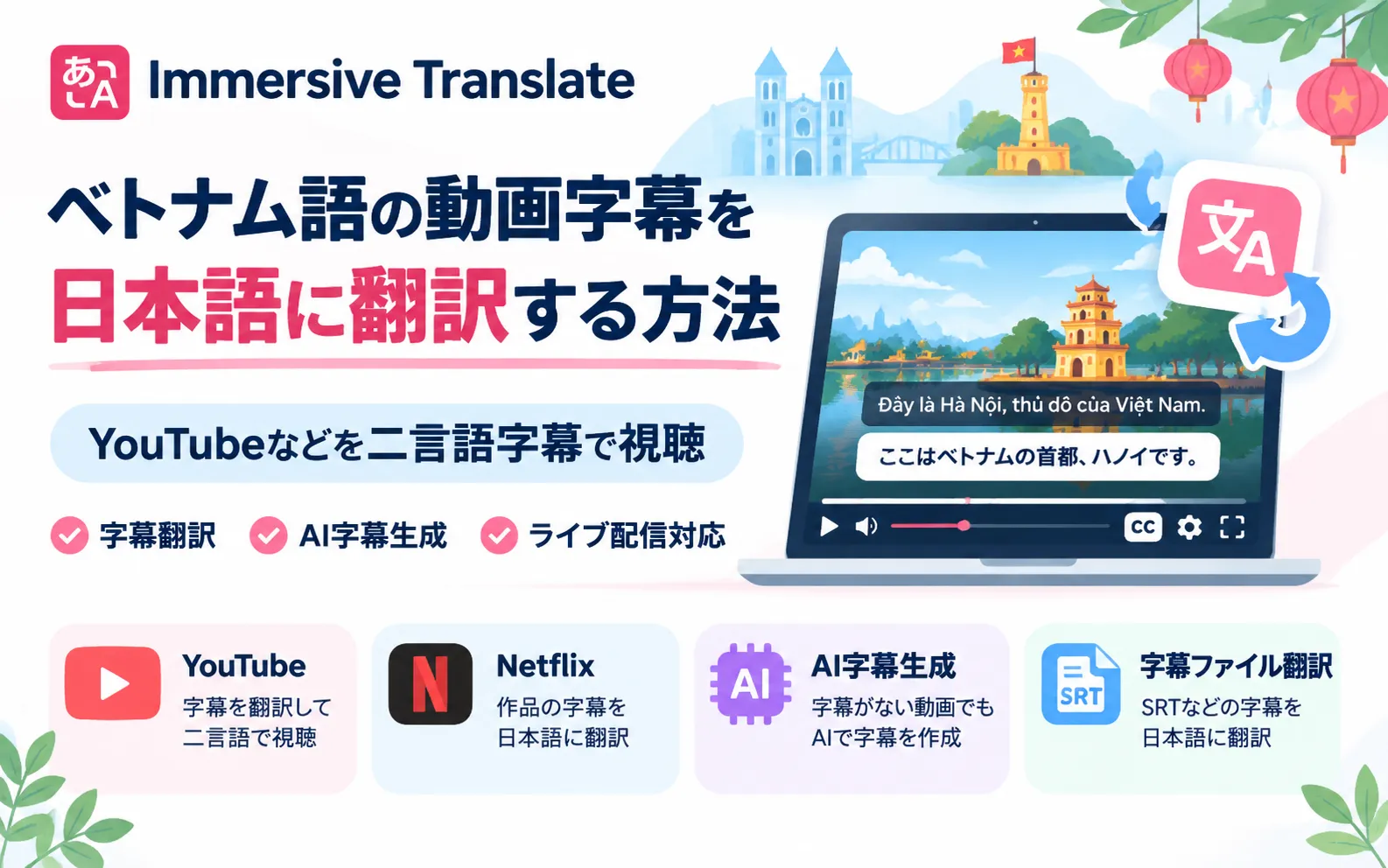
ベトナム語の動画は日本語字幕で見られるか
ベトナム語の動画は、利用できる字幕や機能の条件に応じて、日本語字幕で視聴できます。最初に確認したいのは、動画プレーヤーで字幕を選べるかどうかです。
字幕がある動画は、そのテキストを日本語に翻訳します。字幕がない動画では、対応するAI機能で音声を文字起こししてから翻訳する方法があります。ライブ配信は、配信中に取得できる字幕があるかを別に確認します。
自分の動画に合う方法は、次の表から選べます。
まずは見たい動画を一つ開き、字幕メニューを確認してみましょう。
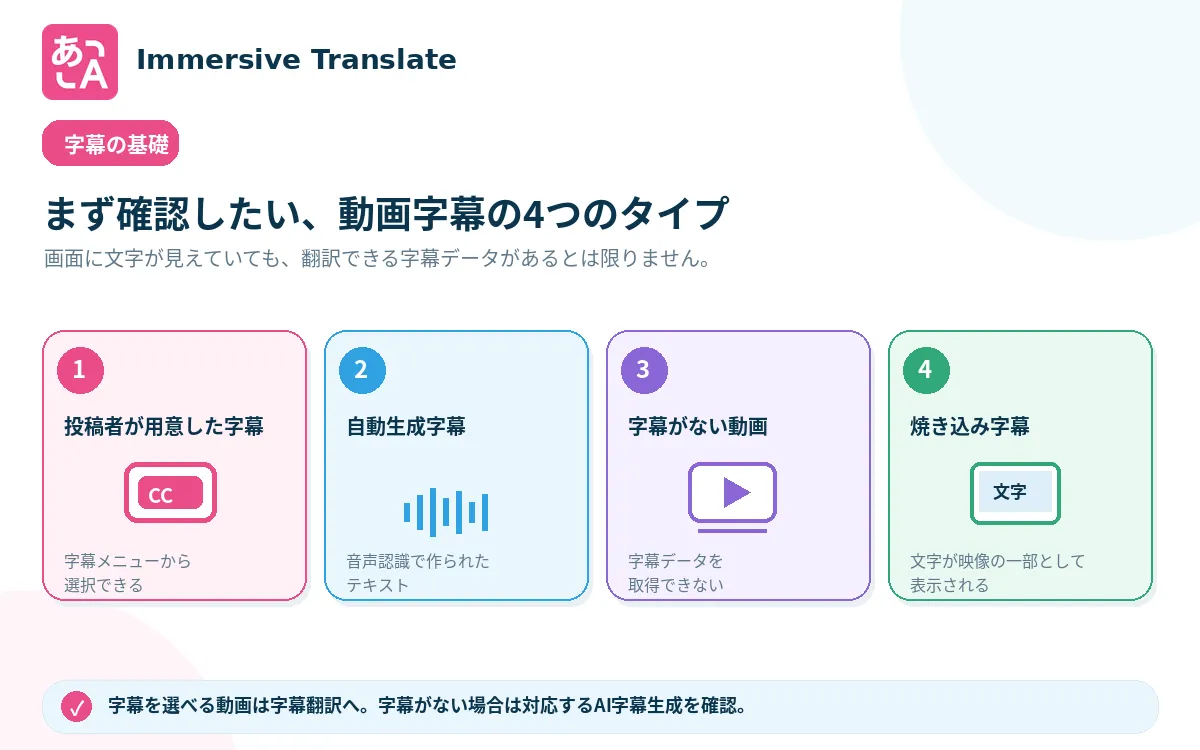
前提知識:動画字幕翻訳の仕組みと字幕のタイプ
動画翻訳では、音声と字幕を分けて考える必要があります。
画面に文字が見えていても、翻訳ツールが読み取れる字幕データがあるとは限りません。
| 字幕の状態 | 特徴 | 翻訳方法の目安 |
|---|---|---|
| 投稿者が用意した字幕 | 字幕メニューで選べる | 取得した字幕を翻訳 |
| 自動生成字幕 | 音声認識で作られた字幕 | 認識結果を確認しながら翻訳 |
| 選択できる字幕がない | 字幕データを取得できない | 対応するAI字幕生成を検討 |
| 映像に焼き込まれた字幕 | 文字が映像の一部になっている | 別の字幕データの有無を確認 |
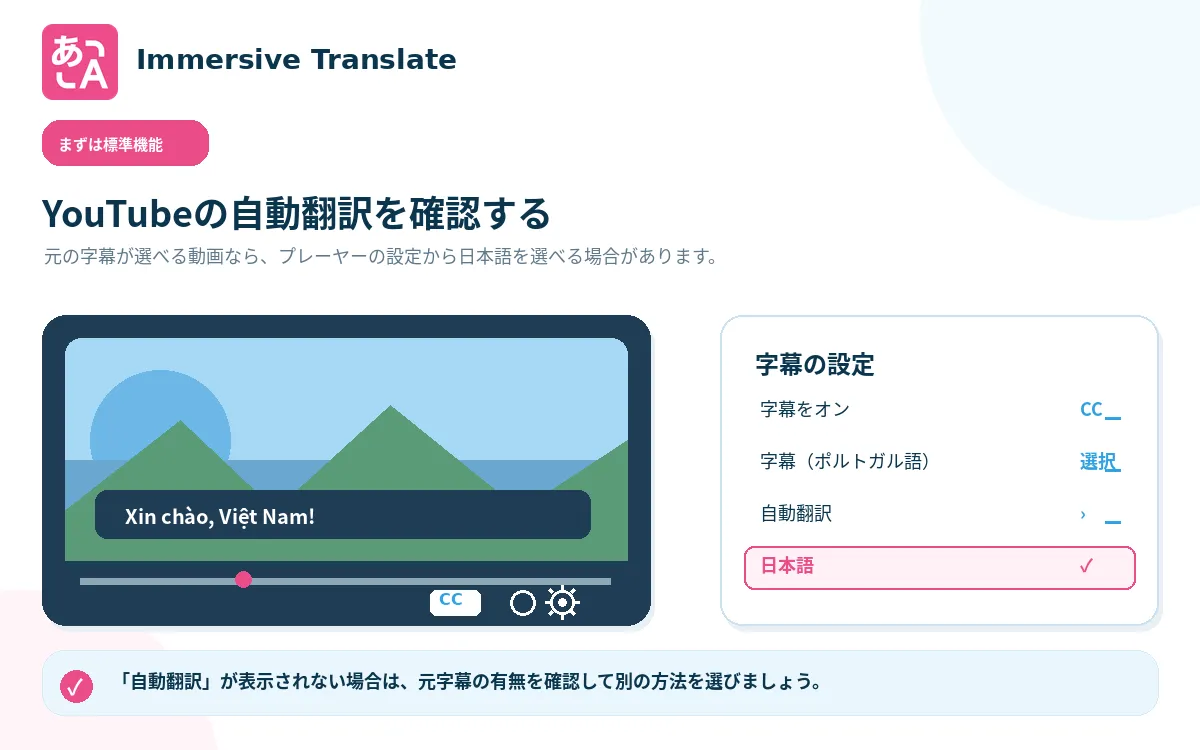
「CC」は字幕の表示・非表示を切り替えられる仕組みを指し、投稿者が作った字幕だけを意味する名称ではありません。自動生成字幕も含め、実際に選べる字幕を確認しましょう。
また、YouTubeの公式ヘルプでは、通常の動画の自動字幕起こしにベトナム語が含まれています。ただし、音質や話者の重なり、生成処理の状況などによって、字幕が用意されない動画もあります。
なお、二言語表示の「原文」は、取得した字幕の言語です。ベトナム語音声の動画でも、英語字幕を翻訳すれば英語と日本語の表示になります。ベトナム語の学習に使う場合は、元字幕の言語も確認してください。
手段①:ブラウザ拡張機能で二言語字幕を表示する
字幕がある動画は、ブラウザ拡張機能で原文と日本語訳を表示する方法が手軽です。
Immersive Translate(没入型翻訳)は、原文と訳文を見比べられる翻訳ツールです。YouTubeなどの対応サイトで、動画を見ながら二言語字幕を表示できます。
インストールから字幕翻訳までの手順
-
公式ダウンロードページから、使用するブラウザに拡張機能を追加します。
-
見たい動画を開き、字幕メニューでベトナム語字幕や自動生成字幕の有無を確認します。
-
没入型翻訳の設定で、翻訳先言語を日本語にします。
-
拡張機能のパネルや動画上の操作メニューから、字幕翻訳を有効にします。
-
原文と日本語訳が表示されたことを確認し、動画を再生します。
設定が反映されない場合は、字幕翻訳のオン・オフを確認してからページを再読み込みします。基本操作は公式の動画字幕ガイドも参考になります。
YouTubeの字幕メニューで日本語字幕を選べる場合は、まずその字幕を試す方法もあります。原文を残して読みたい場合や、翻訳エンジンを選びたい場合に、拡張機能を使い分けるとよいでしょう。
表示と翻訳エンジンを調整する
没入型翻訳は20以上の翻訳エンジンを統合しています。利用できるモデルや言語の組み合わせは、サービスとプランによって異なります。
字幕が読みにくければ、文字の大きさや背景などを調整します。訳が不自然なときは、元字幕を確認したうえで、対応する別のエンジンと比較してみてください。
スマホでは、対応ブラウザの拡張機能や、没入型翻訳アプリ内で動画ページを開く方法があります。利用環境は公式案内で確認しましょう。YouTubeなどの公式アプリ内での操作と、ブラウザ内での利用は分けて考える必要があります。
手段②:字幕がない動画はAI字幕生成を利用する
字幕を選べない動画では、音声認識で字幕を生成し、その文字を翻訳する方法があります。没入型翻訳でも、対応する動画でAI字幕を利用できます。
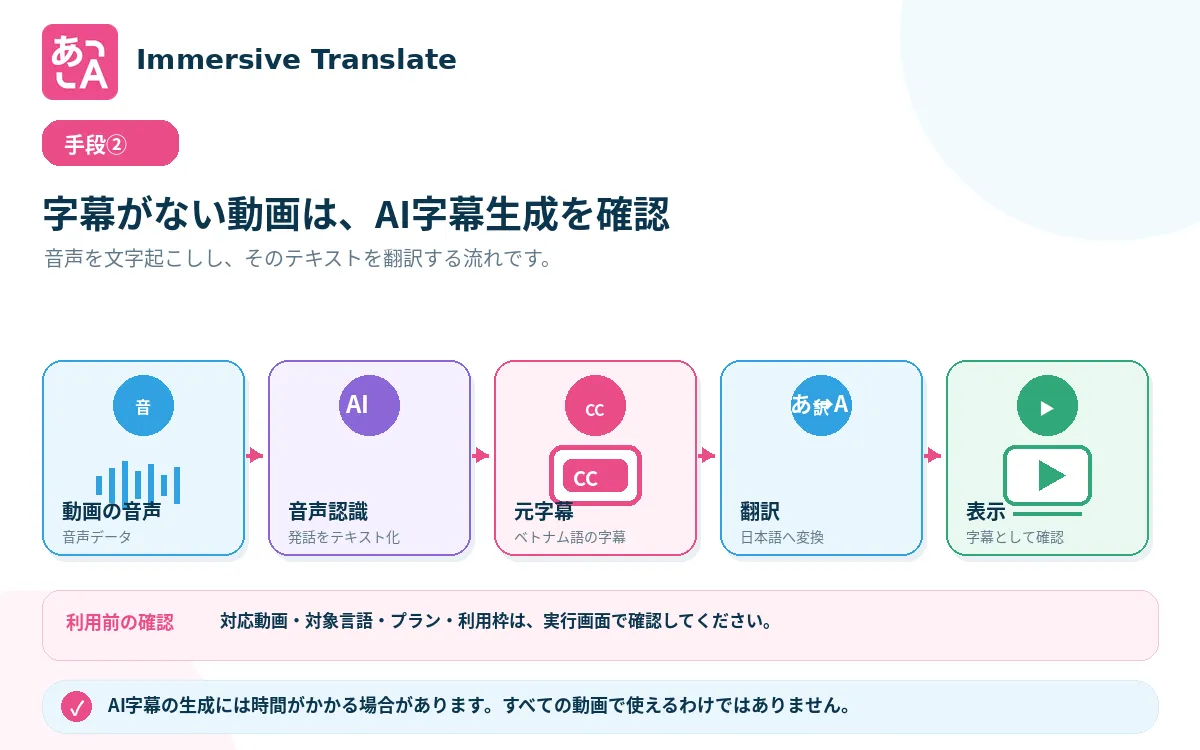
ただし、既存字幕の翻訳に対応するサイトと、字幕なし動画のAI字幕生成に対応するサイトは、同じとは限りません。
AI字幕を使うときの流れ
-
対応する動画ページ、または動画翻訳ページを開きます。
-
対象動画でAI字幕生成が利用できるか確認します。
-
音声の言語と翻訳先言語を確認し、生成を開始します。
-
生成後、冒頭や重要な場面を再生して、字幕の内容と表示タイミングを確認します。
動画翻訳のWeb版では、YouTubeやXのリンクを入力する利用方法も案内されています。字幕生成の対応状況や利用条件は、対象動画の画面で確認してください。
字幕生成と字幕の最適化は分けて考える
音声から字幕を作る処理と、既存字幕の文の区切りや翻訳表現を調整する処理では、入力するデータが異なります。
「字幕がない」のか、「字幕はあるが訳が読みにくい」のかを先に整理すると、必要な機能を選びやすくなります。生成には処理時間がかかる場合があるため、再生と同時に必ず訳が出るとは限りません。
AI字幕の利用プランや上限は、基本の字幕翻訳とは別に確認します。詳しくはAI動画翻訳の案内をご覧ください。
手段③:ライブ配信の字幕をリアルタイムで翻訳する
YouTube Liveの字幕翻訳は、配信中に取得できる字幕があり、拡張機能が対応している配信で利用します。
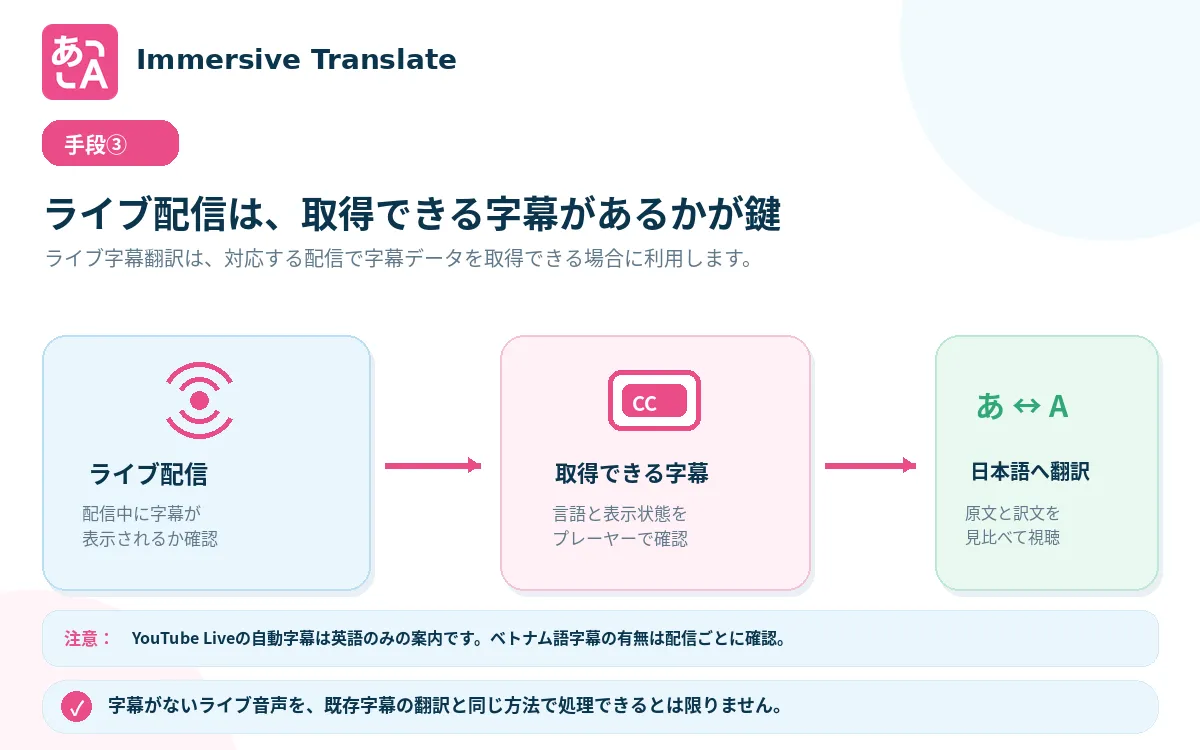
字幕のないライブ音声を、そのまま翻訳できるという意味ではありません。
特にベトナム語のライブでは、通常の録画動画と条件を分けて確認する必要があります。
YouTube公式ヘルプでは、ライブ配信の自動字幕起こしは英語のみと案内されています。通常の動画でベトナム語の自動字幕を利用できても、ベトナム語ライブに同じ仕組みで字幕が付くとは限りません。
視聴前に確認すること
-
配信中の字幕メニューに、利用できる字幕があるか
-
その字幕の言語は何か
-
没入型翻訳の字幕翻訳が有効になっているか
-
実際の配信画面で原文と訳文が表示されるか
ライブでは、発話の途中で元字幕が更新されることがあり、訳文も変わる場合があります。金額や日時などは、確定した字幕や配信後の資料でも確認しましょう。
字幕がない配信は、配信後のアーカイブに字幕が付くかを確認する方法もあります。ライブの字幕翻訳と、録画動画のAI字幕生成は分けて使うことが大切です。
手段④:SRTなどの字幕ファイルを翻訳する
手元にベトナム語の字幕ファイルがある場合は、動画を再生せず、ファイル単位で翻訳する方法があります。
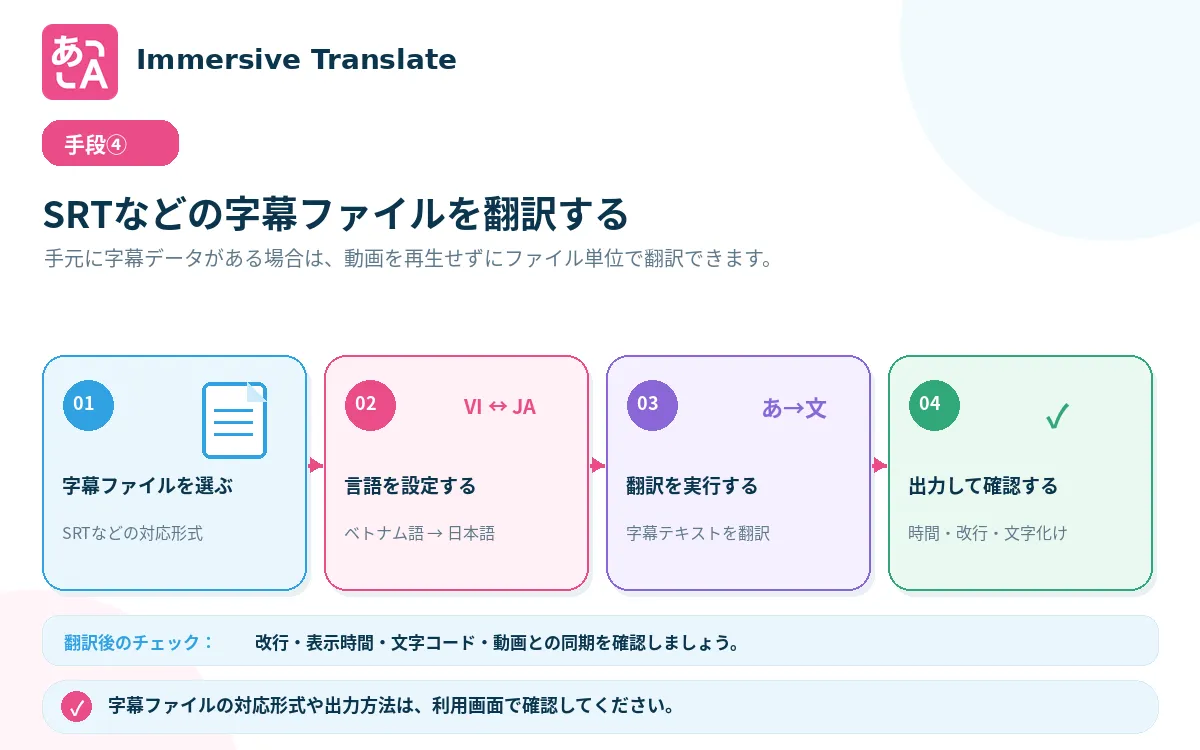
没入型翻訳の字幕ファイル翻訳では、字幕をアップロードして翻訳できます。対応形式や出力方法は、利用画面で確認できます。
基本の流れは、ファイルを選択し、翻訳先を日本語に設定して翻訳し、出力した字幕を対応プレーヤーで読み込む、という順番です。原文と訳文を併記するか、訳文のみで使うかも、用途に合わせて選びます。
翻訳後は、改行、表示時間、文字化けの有無を確認してください。同じ内容の動画でも、編集版が違うと字幕のタイミングが合わない場合があります。
語学学習なら短い場面で試し、音声と字幕が合っていることを確認してから、動画全体の視聴に使うと進めやすくなります。
ベトナム語の動画翻訳で押さえておきたい注意点
字幕翻訳の品質は、元字幕の正確さと翻訳結果の両方で決まります。訳文だけを見直すより、どの段階で違和感が生じたかを切り分けることが大切です。
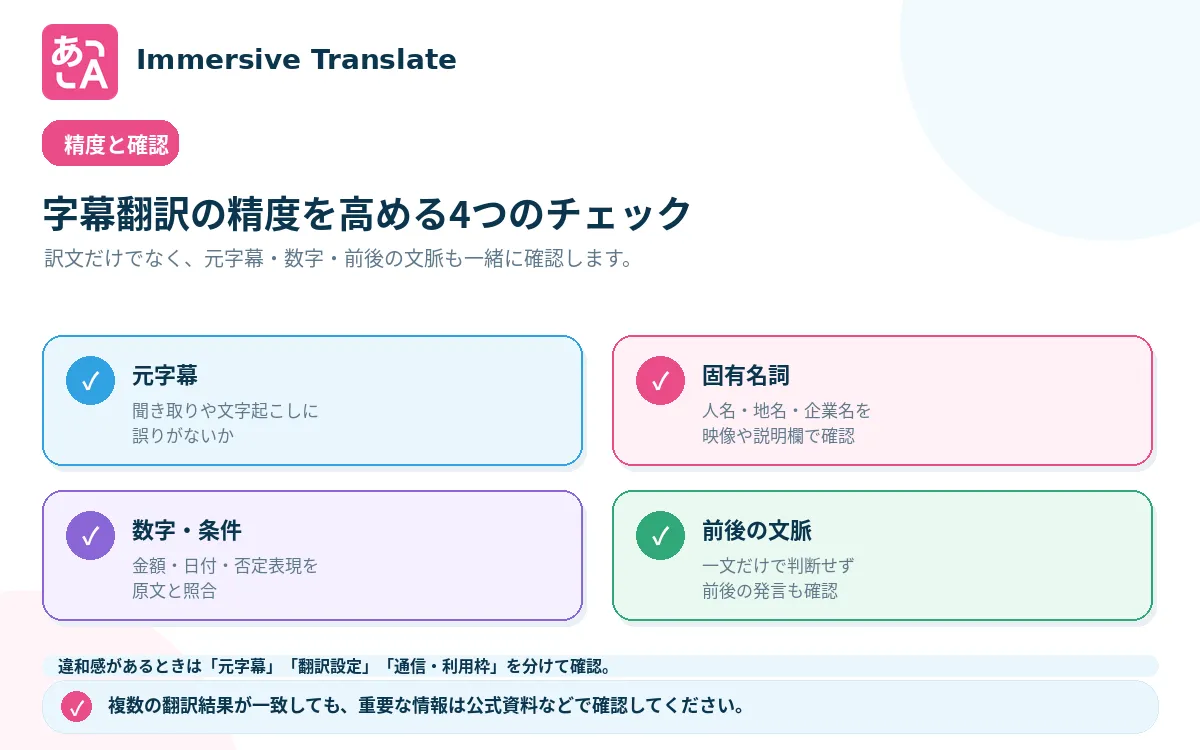
人名・地名・数字は優先して確認する
音声認識では、話し手の発音、方言、周囲の音、複数人の会話などが結果に影響します。ベトナム語字幕も、常に正しく文字起こしされているとは限りません。
特に確認したいのは、次の項目です。
-
人名、地名、企業名、製品名
-
金額、数量、日付、時刻
-
否定表現や条件を示す言葉
-
分野によって意味が変わる専門用語
元字幕に誤りがある場合、翻訳エンジンを変えても正しい訳になるとは限りません。重要な内容は映像、説明欄、公式資料などとも照らし合わせます。
二言語字幕を確認の入口として使う
原文が残っていれば、気になる語句を調べたり、同じ場面を再生し直したりしやすくなります。ただし、原文を表示するだけで誤訳を判断できるわけではありません。
語学学習では、短い表現から音声、原字幕、日本語訳を順に確認すると使いやすいでしょう。仕事では、結論に関わる発言や数値を優先して見直します。
対応するAI翻訳で用語集を使う場合も、適用されるモデルや字幕機能を確認してください。用語の統一と、音声の聞き取りの正しさは別に確認する必要があります。
字幕が表示されないときは、順番に切り分ける
| 状況 | 確認すること |
|---|---|
| 元の字幕も出ない | 動画側に字幕があるか、字幕がオンか |
| 元字幕は出るが訳が出ない | 字幕翻訳の設定、翻訳先言語 |
| 設定を変えても反映されない | ページの再読み込み |
| AI字幕を開始できない | 対象動画の対応状況、ログイン、利用枠 |
| スマホでだけ使えない | 対応する閲覧環境、アプリ内での開き方 |
複数の設定を同時に変えず、一つずつ確認すると原因を絞りやすくなります。
無料でどこまで使える?無料機能と有料機能の違い
没入型翻訳は無料で利用を始められます。字幕付き動画の基本的な翻訳と、AI字幕生成などの追加機能では、利用条件が異なります。
| 方法 | 利用前に確認する条件 |
|---|---|
| 既存字幕の二言語表示 | 無料で開始可能。エンジンや利用量によって条件あり |
| AI字幕生成 | 対象動画、利用できるプラン、生成回数など |
| ライブ字幕翻訳 | 取得可能な字幕、対応環境、選択するエンジン |
| 字幕ファイル翻訳 | 対応形式、ファイルの大きさ、利用枠 |
高度なAI翻訳など、有料プランの対象となる機能もあります。AI字幕の回数や動画の長さなどは、機能画面と最新の料金案内で確認してください。
まずは字幕がある短い動画で、表示の見やすさと訳の読みやすさを試すと、自分に必要な機能を判断しやすくなります。
よくある質問(FAQ)
ベトナム語の動画を日本語字幕で見ることはできますか?
利用できる字幕や機能の条件に応じて視聴できます。字幕がある動画は字幕翻訳を、字幕がない動画は対応するAI字幕生成を選びます。最初に動画の字幕メニューを確認してください。
ベトナム語の音声をリアルタイムで翻訳できますか?
本記事で紹介しているのは、動画視聴中の字幕翻訳です。既存字幕の翻訳、録画動画のAI字幕生成、ライブ字幕翻訳では条件が異なります。音声があれば、どの動画でも同じ方法で翻訳できるわけではありません。
YouTubeのベトナム語の自動生成字幕でも翻訳できますか?
動画でベトナム語の自動生成字幕が提供され、拡張機能が読み取れる場合は翻訳できます。自動生成字幕には認識ミスもあるため、固有名詞や数字は確認しましょう。
無料で使えますか?
字幕付き動画の基本的な翻訳は無料で始められます。選ぶ翻訳エンジンや利用量、AI字幕生成などの機能によって条件が変わるため、利用画面と料金案内を確認してください。
翻訳した字幕をダウンロードできますか?
字幕ファイル翻訳や、編集・出力に対応する動画翻訳機能を利用できます。現在の画面に出力機能があるかを確認し、保存後は文字化けや字幕のタイミングもチェックしてください。
ライブ配信のベトナム語も翻訳できますか?
取得可能な字幕があり、拡張機能が対応している配信で利用します。YouTubeのライブ自動字幕は英語のみの案内であるため、ベトナム語ライブに自動で字幕が付くとは限りません。
まとめ:シーンに合う字幕翻訳を選ぶ
ベトナム語の動画字幕を日本語に翻訳するには、まず元字幕の有無を確認することが出発点です。
| 視聴シーン | 選ぶ方法 |
|---|---|
| 字幕付きのニュースや解説動画 | 二言語字幕で視聴 |
| 字幕のない録画動画 | 対応するAI字幕生成 |
| 字幕があるライブ配信 | 条件を確認してライブ字幕翻訳 |
| 手元のSRTなどを使いたい | 字幕ファイル翻訳 |
まずは没入型翻訳をブラウザに追加し、字幕付きの動画を一つ試してみてください。原文と日本語訳を見比べながら、自分の目的に合う表示を選んでみましょう。