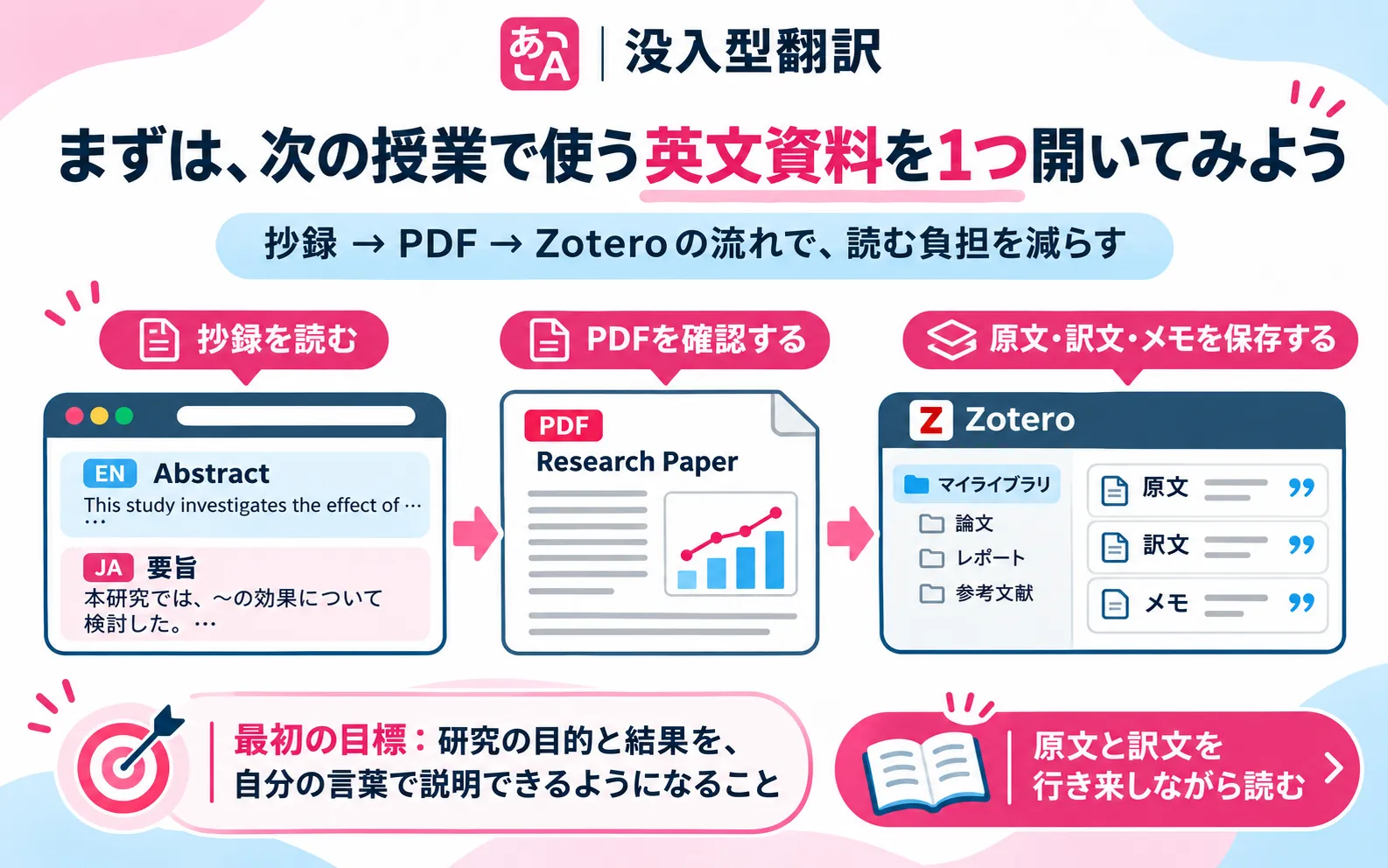
ゼミで紹介する英語論文が、まだ読み終わらない。レポートに使えそうな海外の資料を見つけても、英文の長さを見て後回しにしてしまう。
大学の授業や卒業研究では、日本語の資料だけでは情報が足りない場面があります。ただ、慣れない専門用語を調べながら英文を読むには、時間もかかります。
そんなときに役立つのが、原文と日本語訳を見比べながら読む方法です。
まず訳文で内容の見通しをつかみ、大事な箇所は原文で確認する。翻訳サイトへのコピー&ペーストを減らせば、論文の内容を考える時間を取りやすくなります。
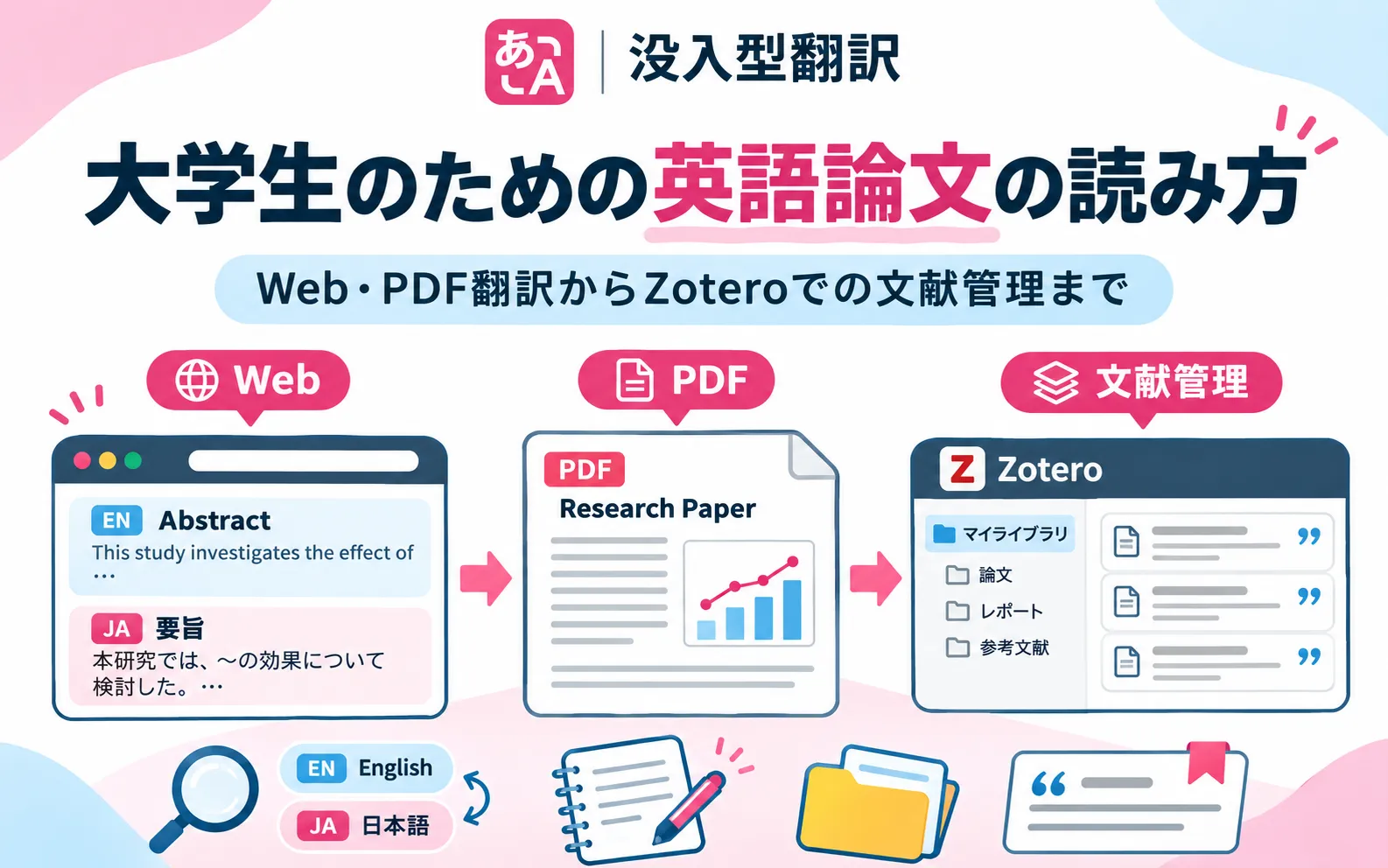
この記事では、没入型翻訳(Immersive Translate)を使い、Web上の論文・抄録からPDF、Zoteroでの文献管理までをつなぐ手順を紹介します。
大学生の英語論文読解は、3つのステップで進める
最初から、すべての機能を使いこなす必要はありません。今の課題に合うところから始めましょう。
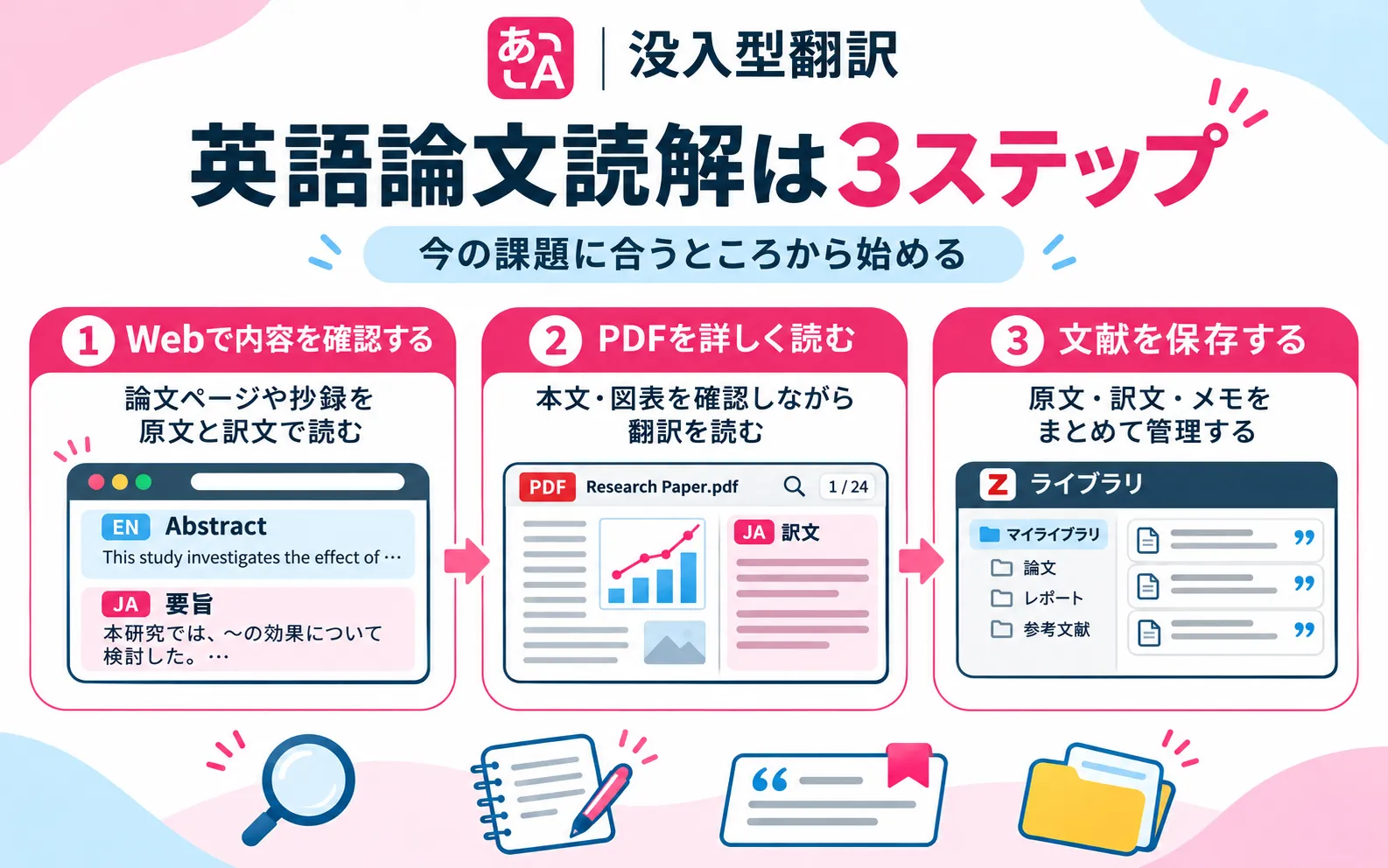
たとえば、来週のゼミで論文を1本紹介するなら、まずWeb上の抄録で研究テーマを確認します。紹介する論文が決まったらPDFを読み、研究の目的・方法・結果・限界を整理します。
卒論で関連文献が増えてきたら、Zoteroなどの文献管理ツールを取り入れる。この順番なら、準備そのものに時間をかけすぎずに済みます。
ステップ1:Web上の英語論文・抄録を原文と訳文で読む
まずは「今回の課題に関係するか」を確認する
文献探しでは、見つけた論文をすべて最初から最後まで読む必要はありません。最初に、今回のテーマに関係するかを判断します。
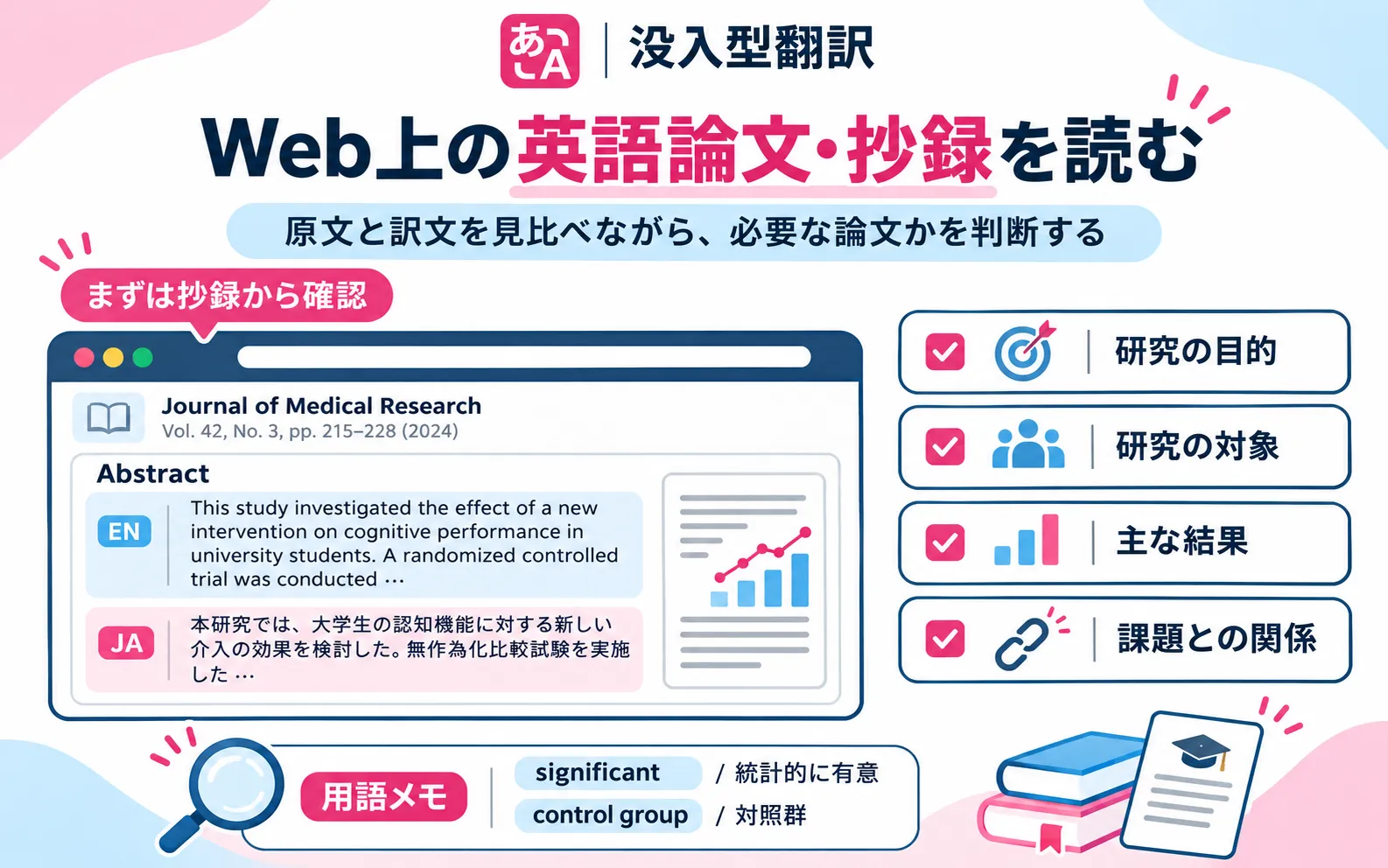
確認したいのは、次の4点です。
-
研究の目的:何を明らかにしようとしているか
-
研究の対象:誰を、何を調べているか
-
主な結果:どのようなことが分かったか
-
自分の課題との関係:レポートや発表のどこに使えそうか
Google Scholarの検索結果や、出版社の論文ページ、PubMedの抄録などが入口になります。
ただし、検索結果や抄録は論文の全文ではありません。詳しく読む場合は、出版社の本文ページや公開PDFへ進みます。有料の論文は、大学図書館の電子ジャーナルや学外アクセスサービスで読めるか確認してみてください。
翻訳ツールは、閲覧権限のない本文を開くためのものではありません。
没入型翻訳でページを対照表示にする
没入型翻訳のWebページ翻訳では、原文を残しながら、その近くに訳文を表示できます。訳文で意味をつかみ、気になる表現は原文へ戻って確認する読み方に向いています。
基本の流れは、次のとおりです。
-
公式のダウンロードページから、利用環境に合う拡張機能を追加します。
-
翻訳先の言語を日本語に設定します。
-
読みたい論文ページや抄録を開き、没入型翻訳の翻訳ボタンを押します。
-
原文と訳文を見比べながら、必要な箇所を読みます。
授業で指定された英語の記事を読む場合も、同じ流れで使えます。
全文翻訳と部分翻訳を使い分ける
論文の概要をつかみたいときはページ翻訳、分かりにくい段落だけ確認したいときはホバー翻訳やテキスト選択翻訳が便利です。操作方法は設定や環境によって異なるため、公式の使い方ガイドで確認できます。Immersive Translate
たとえば、次のように使い分けられます。
| 読んでいる状況 | 使い方の例 |
|---|---|
| 内容が自分のテーマに合うか知りたい | 抄録をページ翻訳する |
| 英文を中心に読みたい | 分からない段落だけ翻訳する |
| 専門用語が気になる | 語句を選択し、前後の文脈も確認する |
| 発表で説明する箇所を読み込みたい | 原文と訳文を一文ずつ照合する |
訳文を読むことと、英文を読む練習は両立できます。最初は日本語訳を補助に使い、慣れてきたら原文を読む割合を増やしてもよいでしょう。
専門用語は、小さな用語メモに残す
同じ分野の論文では、似た専門用語が繰り返し登場します。一度調べた語を短く記録しておくと、次の論文を読むときに役立ちます。
| 原語 | 今回の文脈での意味 | 記録しておくこと |
|---|---|---|
| significant | 統計的に有意な | 単に「重要な」と読まない |
| control group | 対照群 | 何と比較しているか確認する |
| limitation | 研究の限界 | 結果をどこまで一般化できるか考える |
訳語だけでなく、出てきた文章や論文名も残しておくのがポイントです。
用語集機能を利用する場合も、同じ単語をすべて同じ日本語に固定する前に、文脈を確認しましょう。意味が複数ある語は、訳語の統一だけでは解決できないことがあります。
ステップ2:PDF論文を翻訳して、図表と本文を読み進める
読む論文が決まったら、PDFの本文へ進みます。
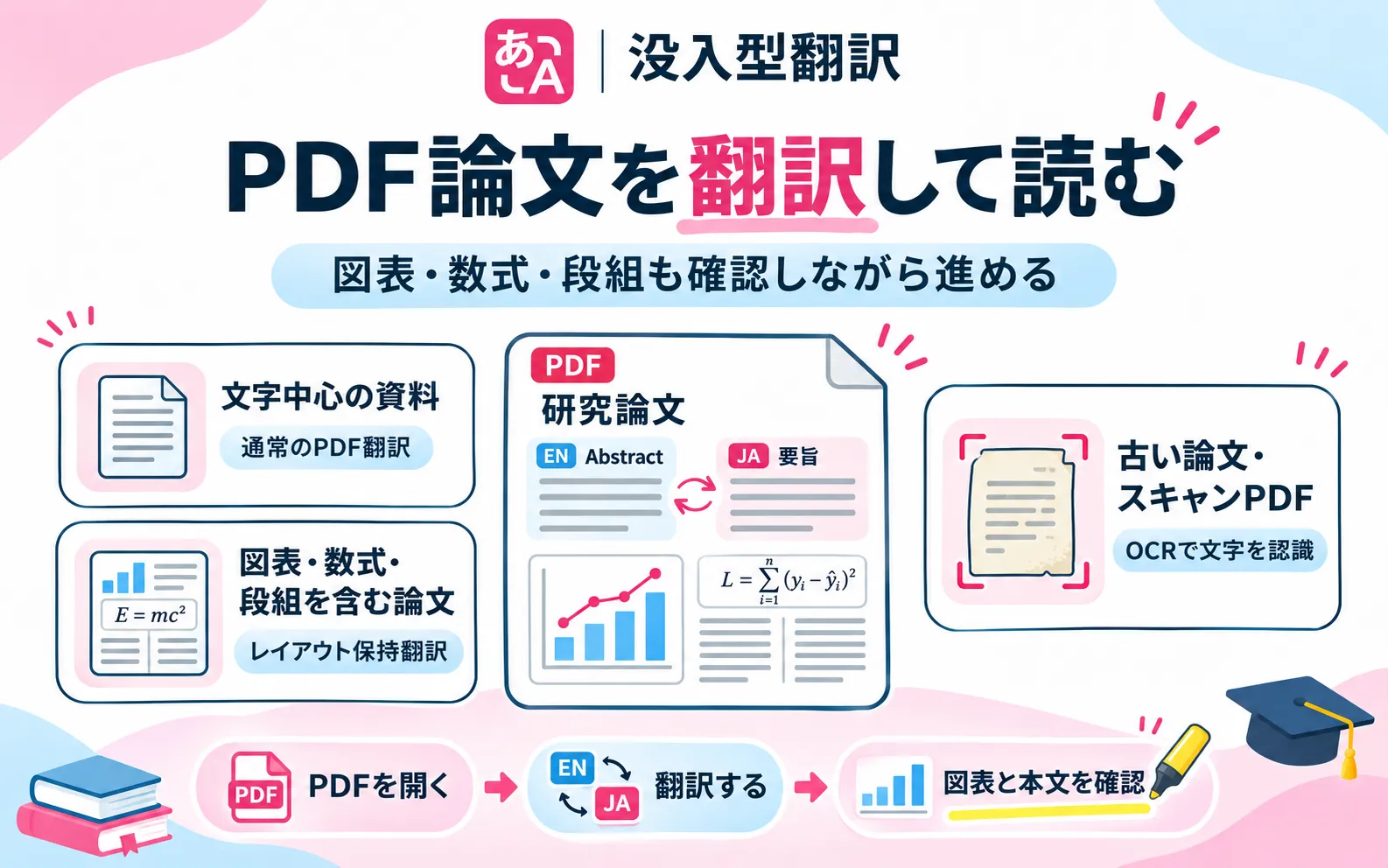
PDFでは、本文の意味に加えて、図表、数式、脚注、段組などの位置関係も重要です。文字だけをコピーすると、読む順序や図表との対応が分かりにくくなることがあります。
PDFの種類と読みたい内容で方法を選ぶ
最初に、PDF内の文字を選択・コピーできるか確認してください。文字を取り出せるPDFと、ページが画像になっているスキャンPDFでは、必要な処理が異なります。
| PDF・読み方の特徴 | 検討する機能 | 確認したいこと |
|---|---|---|
| 文字中心のシンプルな資料 | 通常のPDF翻訳 | 読む順序や改行が自然か |
| 図表・数式・段組を含む論文 | BabelDOC | 図表との対応、数式、訳文の配置 |
| 古い論文などのスキャンPDF | OCR対応のPDF Pro | 文字の読み取りミス、記号や数字 |
BabelDOCはレイアウトを保持したPDF翻訳に対応しています。PDF ProはOCRによるスキャン文書の認識や、読みやすい形式への再配置を特徴としています。文書の状態によって結果は異なるため、最初は数ページで確認すると判断しやすくなります。immersivetranslate.com
BabelDOCで論文PDFを翻訳する手順
図表や段組を含む英語論文なら、BabelDOCのレイアウト保持翻訳を選択肢にできます。
-
翻訳ページを開き、手元の論文PDFを読み込みます。
-
翻訳先の言語と、利用する翻訳モデルを選びます。
-
画面に表示される利用条件や消費量を確認し、翻訳を開始します。
-
完了後、利用できる出力形式から、読み方に合うものを選びます。
-
訳文と原文を見比べ、必要な箇所を確認します。
原文と訳文を対照できるPDFは、ゼミ発表の準備にも便利です。訳文で全体の流れを追いながら、説明に使う図表や結論は原文で読み直せます。
(画像:図表を含む論文PDFの原文・訳文対照)
スキャンPDFは、翻訳前の文字認識にも注意する
古い論文やスキャン資料では、OCRで文字を読み取ってから翻訳します。PDF Proは、このような画像内の文字認識に対応しています。immersivetranslate.com
ただし、元の画像が不鮮明な場合や、細かな文字・特殊記号がある場合は、認識ミスが起こることがあります。
訳文が不自然なら、翻訳だけでなく、元の文字が正しく読み取られているかも確認してください。特に数値、単位、上付き・下付き文字は、見落とさないようにしましょう。
ゼミ発表に向けて、4つの問いで整理する
翻訳したPDFを読み終えたら、日本語訳をそのまま発表資料へ貼る前に、内容を自分の言葉で整理します。
-
この研究は、何を明らかにしようとしたのか
-
どのような方法で調べたのか
-
結果から、何が言えるのか
-
何がまだ分からないのか
メモには、根拠となるページや図表番号も添えてください。
「著者はこう述べている」と「自分はこう考えた」を分けると、質問を受けたときにも説明しやすくなります。
ステップ3:卒論で文献が増えたら、Zoteroで管理する
授業の資料が1本なら、フォルダー管理だけで足りるかもしれません。
一方、卒論で関連論文が増えると、「どの論文に書いてあったか」「訳文をどこへ保存したか」を探す時間も増えてきます。そこで候補になるのが、文献管理ツールのZoteroです。
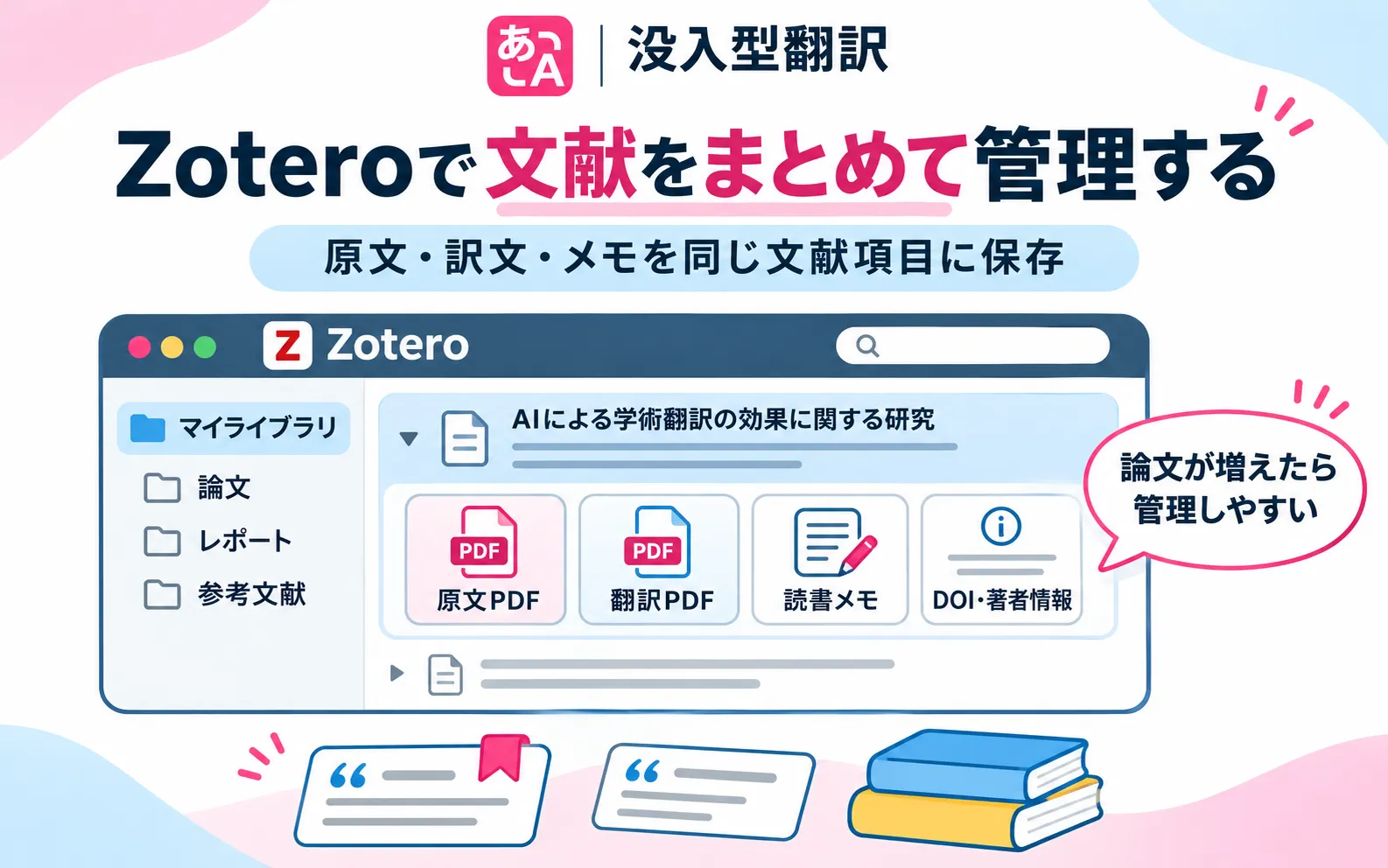
原文・訳文・読書メモを同じ文献にまとめる
保存するときは、次の情報を一緒に残しておくと便利です。
| 残すもの | 後から役立つ場面 |
|---|---|
| 著者・発行年・タイトル・DOIなど | 出典を確認する |
| 原文PDF | 解釈や引用箇所を読み直す |
| 翻訳したPDF | 内容を思い出す |
| 自分の読書メモ | 他の研究と比較する |
| 関連ページ・図表番号 | 発表や執筆時に根拠へ戻る |
訳文だけを保存せず、必ず元の論文へ戻れる状態にしておきましょう。
没入型翻訳のZoteroプラグインを使う
没入型翻訳のZoteroプラグインでは、PDFの全文翻訳を実行し、生成された訳文を元の文献項目へ添付できます。公式案内では、プラグイン自体の配布と、BabelDOCを利用したクラウド全文翻訳の利用条件が分かれています。後者にはPro会員資格が必要です。immersivetranslate.com
基本の流れは次のとおりです。
-
公式のZotero翻訳ページで、対応バージョンと導入方法を確認します。
-
プラグインをインストールします。
-
案内に従い、認証コードなどを設定します。
-
文献項目に添付されたPDFを選び、翻訳を実行します。
-
生成された訳文を開き、原文と一緒に確認します。
(画像:Zoteroの同じ文献項目に原文PDFと翻訳PDFを保存した画面)
Zoteroをまだ使っていない方は、まずWeb・PDF翻訳から始めて構いません。資料を探し直すことが増えた段階で、文献管理を取り入れる方法もあります。
無料で始めるなら、どこから試す?
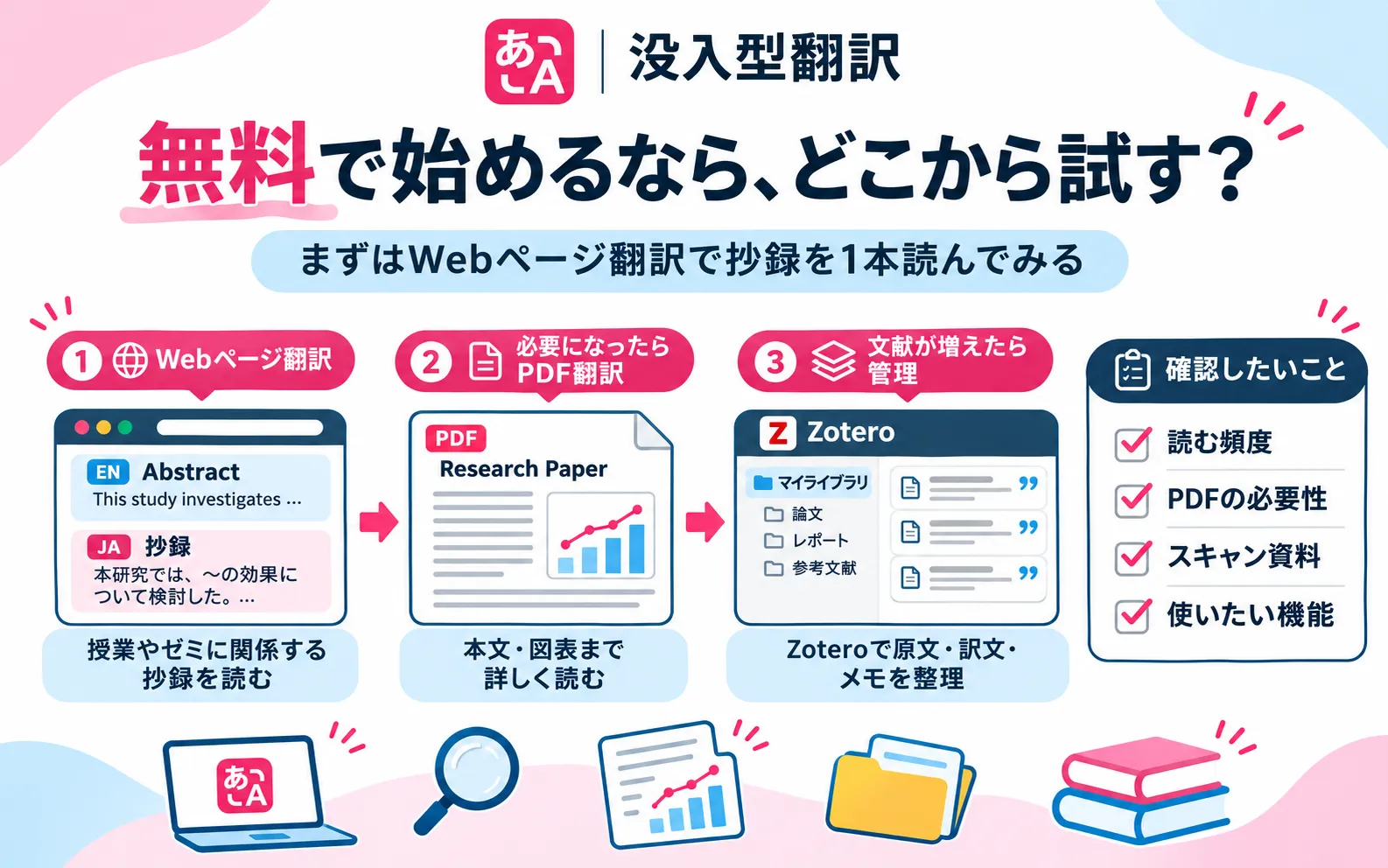
最初は、無料で利用を始められるWebページ翻訳で、授業やゼミに関係する抄録を一つ読んでみましょう。一部の高度なAI機能や利用枠には、有料プランが用意されています。最新の条件は料金ページで確認できます。
有料プランを検討する前に、次の点を確かめてみてください。
-
英語の資料を、どのくらいの頻度で読むか
-
Webページだけで足りるか、PDFの翻訳も必要か
-
スキャン資料やZotero連携を使いたいか
-
利用したいモデルや機能が、どのプランに含まれるか
自分の課題で実際に使い、手間を減らせると感じた部分に合わせて選ぶと判断しやすくなります。
レポート・卒論で使う前に確認したいこと
数字・否定・条件は原文で確かめる
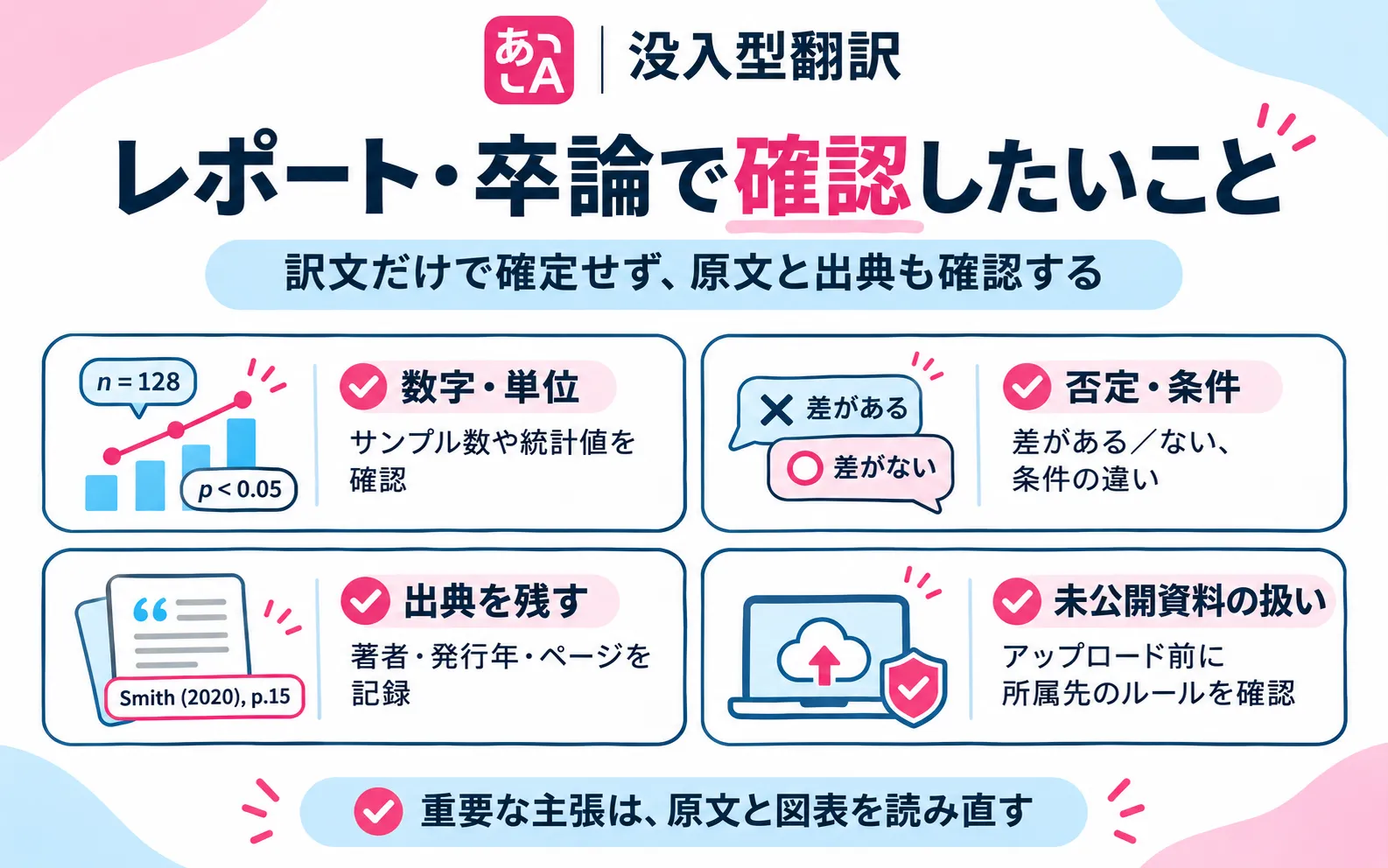
翻訳は、英語論文を読み進める補助になります。ただし、訳文だけで研究結果を確定させないことが大切です。
特に確認したいのは、次の箇所です。
-
数値、単位、サンプル数
-
「差がある」「差がない」といった否定表現
-
実験や調査の条件
-
相関関係と因果関係の区別
-
著者が示している研究の限界
発表やレポートで中心となる主張は、前後の原文と図表を一緒に読み直しましょう。
翻訳した文章にも、元の出典を残す
日本語に翻訳しても、元の内容を考えた著者は変わりません。
レポートや卒論で内容を紹介するときは、授業や学部のルールに従って出典を示します。直接引用と、自分の言葉による要約も区別してください。
AI・翻訳ツールの使用について指定がある場合は、その指示を優先します。
未公開の資料は、アップロード前に確認する
公開済みの論文と、研究室内だけで共有している資料では、扱い方が異なります。
未発表の原稿、個人情報を含むデータ、共同研究先から預かった資料は、外部サービスへ送ってよいかを指導教員や所属先に確認しましょう。利用する機能や翻訳サービスのデータの扱いも、事前に確認しておくと安心です。
よくある質問
英語が苦手でも、英語論文を読めますか?
翻訳を補助に使い、抄録から読み始める方法があります。
最初から一語ずつすべて理解しようとせず、研究の目的、方法、結果を順に確認しましょう。重要な箇所を原文で読み直す習慣も、少しずつ付けていけます。
英語論文のPDFを、そのまま翻訳できますか?
対応するPDF翻訳機能で、ファイル単位の翻訳ができます。
ただし、文字を取り出せるPDFか、スキャン画像かによって適した機能が異なります。翻訳後は、図表、数式、段落の読み取り順序などを確認してください。
翻訳結果を、そのままレポートに使ってよいですか?
提出物への使い方は、授業の指示や大学のルールに従ってください。
理解を助けるために翻訳を使った後も、内容を自分で確認し、出典を示す必要があります。訳文を貼り付けるだけでなく、自分の問いや考察につなげることが大切です。
Zoteroは、大学1年生から必要ですか?
必須ではありません。
まずは原文、出典、自分のメモをまとめて保存できれば十分な場合もあります。文献が増え、検索や引用の管理が負担になってきたら導入を検討しましょう。
日本語で書いた論文を英訳する用途にも使えますか?
英訳の下書き作成に翻訳ツールを使う方法はあります。ただし、英語論文を読む作業とは確認すべき点が異なります。
専門用語、論理関係、引用との整合性を見直し、必要に応じて指導教員や英文校正サービスの助けを借りましょう。