
海外のアーティストやK-POPアイドル、技術者、研究者など、Xで海外アカウントをフォローしていると、外国語の投稿を目にする機会は自然と増えていきます。
そんなとき便利なのが翻訳機能です。一方で、訳文を読んでいて「原文ではどんな表現だったのだろう」「このニュアンスで合っている?」と気になった経験はないでしょうか。
そこで役立つのが、原文を残したまま訳文を確認できるバイリンガル表示です。本記事では、Xの標準翻訳との違いを整理しながら、原文と訳文を見比べて読む方法や、気になる単語・表現をその場で確認する方法を紹介します。
X(Twitter)の翻訳でニュアンスが気になるのはどんなとき?
機械翻訳は便利ですが、慣用句やスラング、文脈に依存する表現では、原文のニュアンスが十分に伝わらないことがあります。たとえば、「それはそれで面白いですね」のような軽い一言でも、前後の文脈や話し手との関係によって受け取られ方が変わることがあります。
特にXの投稿で起きやすい場面は次のとおりです。
-
スラング・略語・アイドル用語 — 短文の中に独特の表現が詰め込まれがち
-
ジョーク・皮肉 — 文脈を離れると意味が反転することもある
-
口語的な短文 — 主語や文脈が省略され、機械翻訳が文脈を取りにくい
たとえば英語圏の投稿なら、単語としては平易でも文化背景を知らないと読み解けないpunchline(オチ)があります。韓国語の投稿なら、ファンコミュニティで使われる略語や愛称表現が登場し、直訳では温度感が伝わりにくい——K-POPのファンなら、こうした経験に思い当たるのではないでしょうか。1語につまずくだけで、投稿全体の意味が見えなくなることもあります。
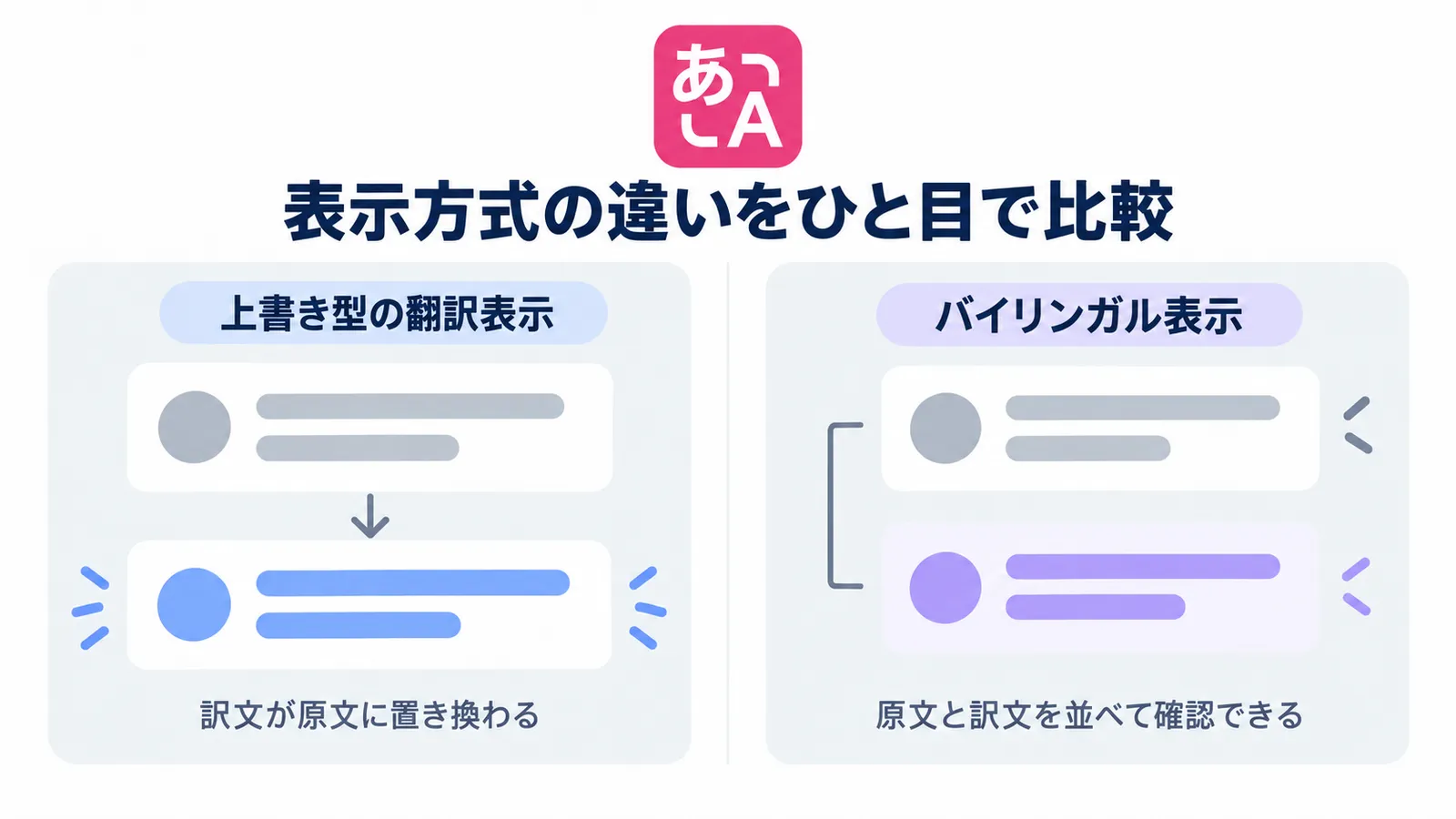
Xの標準機能「ポストを翻訳」でも、訳文は原文の下に表示されるため、1件の投稿について原文と訳文を見比べることは可能です。
一方で、海外アカウントのタイムラインや長いスレッドを続けて読みたい場合、投稿ごとに翻訳操作をするのが手間に感じられることがあります。また、「この一語だけ意味を確認したい」「別の翻訳エンジンでも訳を見比べたい」といった場面では、標準翻訳だけでは対応しにくいこともあります。
そこで本記事では、Xの標準翻訳を基本の選択肢として押さえたうえで、海外の投稿を継続的に読みたいときに便利な「バイリンガル表示」や、ニュアンスを確認する3つの方法を紹介します。
Xの標準翻訳機能の仕組み|「ポストを翻訳」とGrokによる自動翻訳
バイリンガル表示の話の前に、ツイッター(X)の標準翻訳機能を整理しておきましょう。
「ポストを翻訳」|基本の機能
外国語のポストの下に「ポストを翻訳」が表示されている場合、クリックまたはタップすると訳文を確認できます。X公式ヘルプによると、翻訳された文章は元のポストの下に表示される仕組みです。
そのため、「気になる投稿を1件だけすぐに読みたい」「原文と訳文を簡単に見比べたい」という場合には、まず試したい便利な機能です。X.comのほか、iOS・Android版などでも利用できます。
Grokによる自動翻訳|外国語の投稿が自動で翻訳される場合も
2026年3月以降、XではGrokを利用した自動翻訳が表示されるケースも確認されています。アカウントや言語、利用環境などによって表示や設定項目が異なる可能性があるため、実際に表示されるメニューとXの最新案内を確認しながら利用するのが確実です。
標準翻訳とバイリンガル翻訳の違い
Xの標準翻訳は、気になる投稿をその場で日本語にして読む用途に向いています。一方、海外アカウントのタイムラインや長いスレッドを続けて読む場合には、原文と訳文を同じ画面内で継続的に確認できる翻訳方法のほうが読みやすいケースがあります。
さらに、「この単語だけ調べたい」「別の翻訳エンジンではどう訳されるのか確認したい」といった用途まで考えると、ページ翻訳に加えてテキスト選択翻訳やマルチエンジン比較を使えるツールが便利です。
なお、「ポストを翻訳」は翻訳を利用できる投稿に表示される機能です。表示されない場合は、すべての投稿で必ず利用できる機能ではないことも踏まえ、X公式ヘルプで最新の対応状況を確認してください。
原文と訳文を見比べて読む|バイリンガル表示の方法
海外のXを継続的に読むときの選択肢のひとつが、ブラウザ拡張機能によるバイリンガル表示です。ここでは没入型翻訳(Immersive Translate)を使った方法を解説します。
3ステップで始める
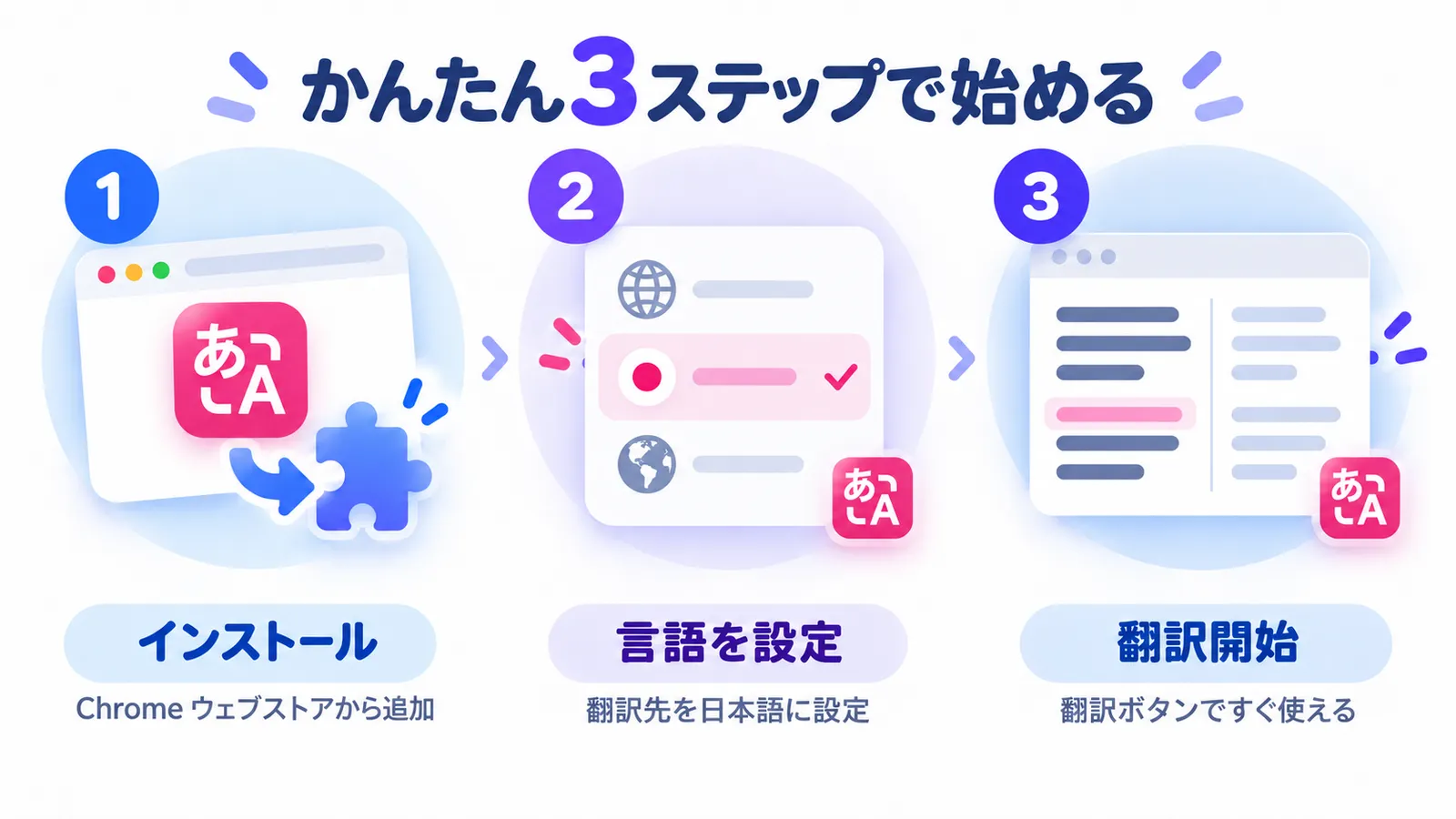
基本的な流れは次の3ステップです。
-
インストール — Chromeウェブストアなどから没入型翻訳をブラウザに追加します。
-
言語を設定 — 翻訳先の言語を日本語に設定します。
-
翻訳開始 — XのWeb版を開き、没入型翻訳からページ翻訳を開始します。
デスクトップではChrome・Edge・Firefox・Safariなどに対応しています。さらに、没入型翻訳ではX(Twitter)向けの専用アダプターが用意されており、投稿やスレッド、返信などの構造を保ちながら翻訳できるよう最適化されています。
@メンションや埋め込みリンクなど、X上の主要な要素を残しながら翻訳を表示できるため、海外アカウントのタイムラインや長いスレッドを読む場面にも向いています。
また、Chromeウェブストアの「おすすめ」に選ばれており、公式サイトでは2,000万人以上のユーザーが利用していると案内されています(2026年9月時点)。
バイリンガルレイアウトとは|原文を残したまま訳文を読む
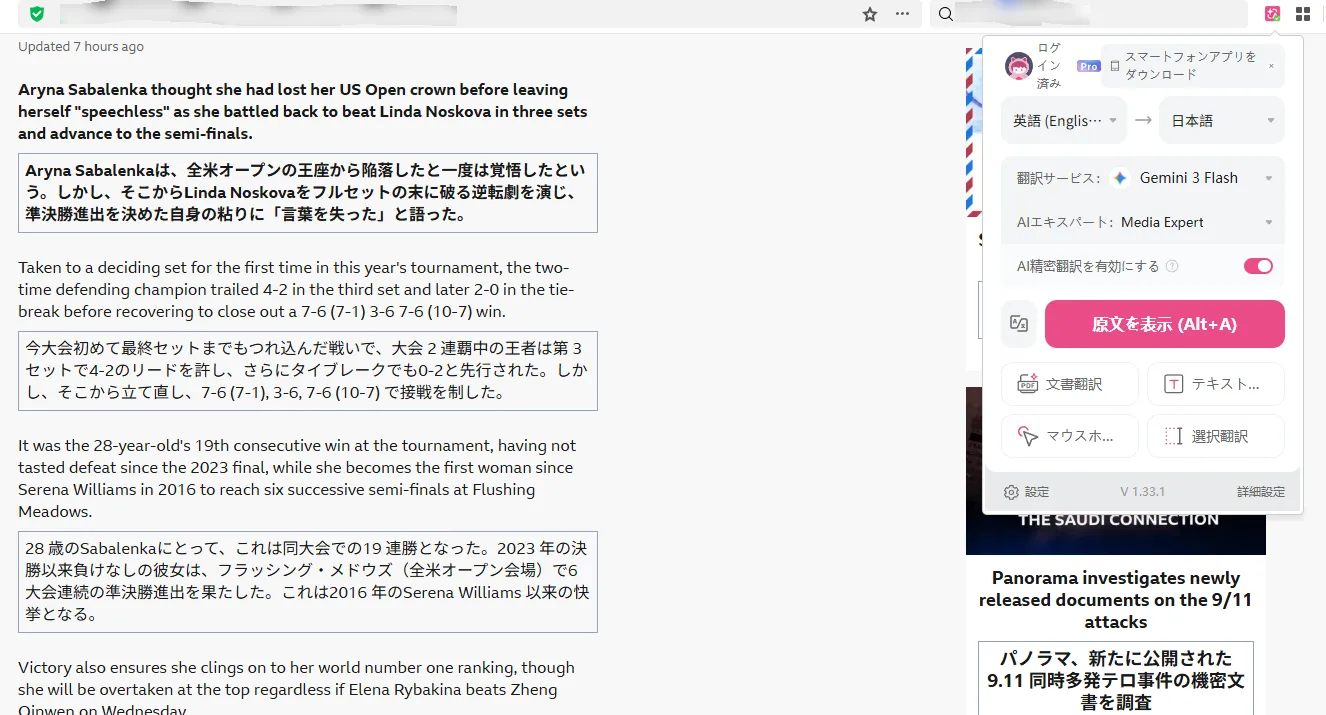
没入型翻訳は、原文と訳文を同じ画面内に表示するバイリンガルレイアウトを採用しています。ページの表示をできるだけ保ちながら、翻訳内容を確認できるのが特徴です。
Xの標準翻訳でも1件の投稿について原文と訳文を確認できますが、没入型翻訳ではタイムラインやスレッドを読み進めながら、原文と訳文を継続して確認できるのがポイントです。
「この訳は原文ではどう表現されている?」と気になったときも、別のタブや翻訳サイトへ移動せず、その場で確認できます。
この「その場で確認できる」ことが効くのは、こうした場面です。
-
訳文だけでは意味がつかめないジョークや皮肉を、原文の言い回しから読み取りたい
-
韓国語の略語や英語のスラングが、訳文でどう処理されたかを確かめたい
-
長いスレッドの中で、重要な一文だけ原文で正確に理解したい
スラングや文脈に依存する表現ほど、訳文だけでは細かな温度感まで読み取りにくい場合があります。原文を残したまま読めることで、「まず訳文で内容をつかみ、気になったところだけ原文を確認する」という読み方がしやすくなります。
Xの投稿をバイリンガル表示で読んでみたい場合は、Chromeウェブストアから無料で追加できます。
ニュアンスを確認する3つの方法|投稿全体・単語・翻訳エンジン
バイリンガル表示を使えるようになったら、次は「どこまで確認したいか」に合わせて機能を使い分けてみましょう。ここでは、目的別に3つの方法を紹介します。
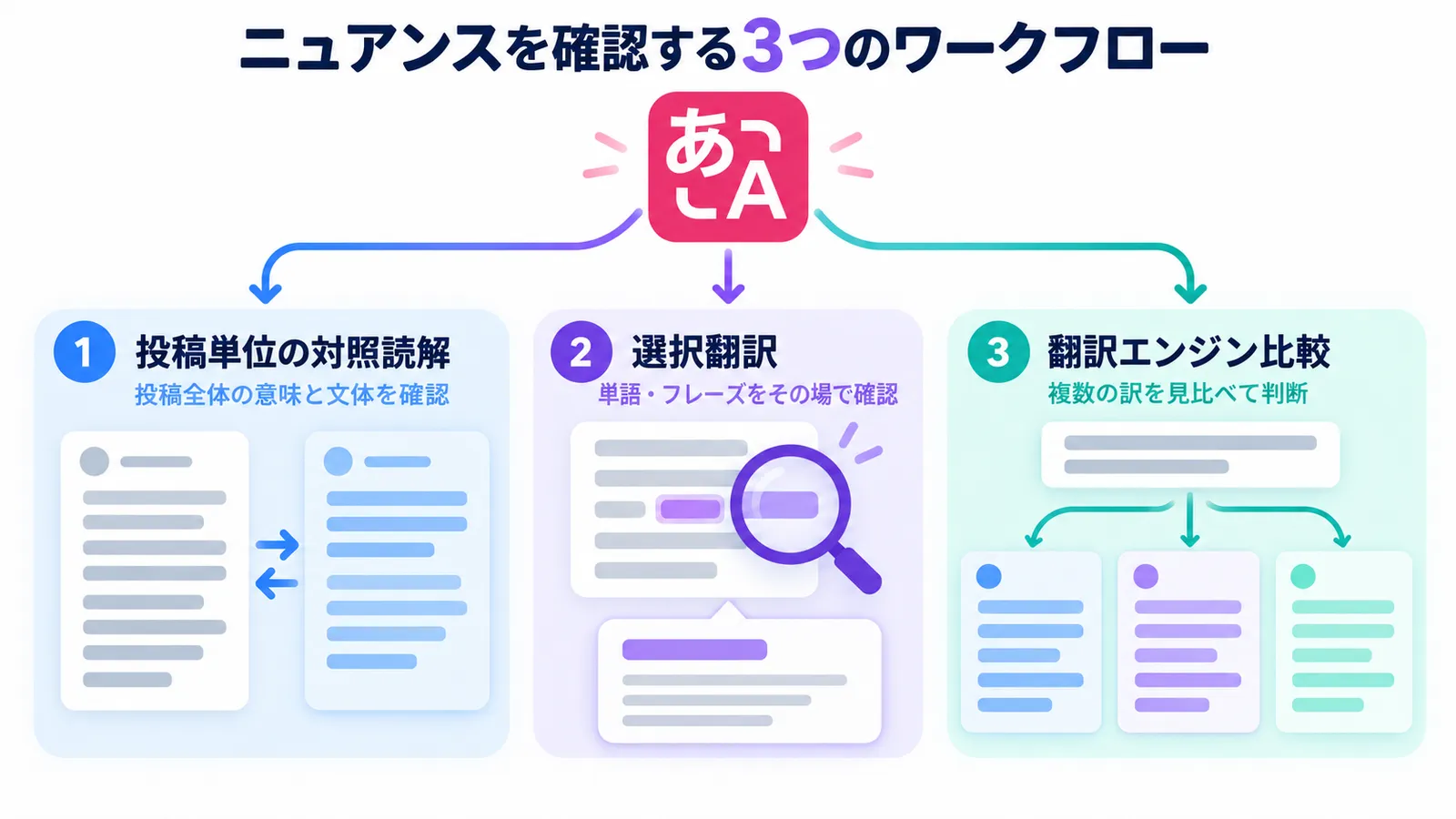
方法1:投稿全体を原文と見比べる
まずは訳文で投稿全体の意味をつかみ、スラングやジョーク、皮肉など「少し気になる」と感じた箇所だけ原文を確認します。
たとえば韓国語の投稿で、訳文が妙に硬く感じられるとき、原文を見ると実際には親しみを込めた口語表現だったということもあります。原文と訳文を同じ画面で確認できれば、タブを切り替えずに読み進められます。
方法2:気になる単語・フレーズだけ翻訳する
投稿全体ではなく、「この一語だけ知りたい」という場面に使えるのがテキスト選択翻訳です。
外国語の単語やフレーズを選択すると、選択した場所の近くに翻訳を表示できます。また、マウスホバー翻訳を使えば、必要な箇所だけをその場で確認することもできます。
辞書アプリへコピー&ペーストして、また投稿に戻るという往復を減らせるため、タイムラインを読む流れを保ちやすいのがメリットです。X(Twitter)を含むSNSで外国語コンテンツを読む場面にも活用できます。
選択翻訳・ホバー翻訳の詳細は、選択翻訳・ホバー翻訳の公式ページで確認できます。
方法3:複数の翻訳エンジンで訳を比べる
「ひとつの訳だけではニュアンスを判断しにくい」という場合は、複数の翻訳エンジンで結果を比較する方法もあります。
没入型翻訳のテキスト選択翻訳では、DeepL・Google・Microsoft・DeepSeek・OpenAI・Claude・Geminiなど、複数の翻訳エンジンを切り替えて利用できます。また、同じテキストを複数のエンジンで翻訳し、結果を比較するマルチエンジン比較にも対応しています。
同じ原文でも訳し方が少しずつ異なるため、それぞれの訳を見比べることで、「この表現はこういうニュアンスかもしれない」と判断する手がかりになります。どのエンジンが常に最も正確とは限らないため、文章の種類や目的に合わせて使い分けるのがおすすめです。
3つの方法は、次のように使い分けられます。
| こんなとき | おすすめの方法 |
|---|---|
| 投稿全体のニュアンスを確認したい | 原文と訳文を見比べる |
| 気になる単語だけ意味を知りたい | テキスト選択翻訳・ホバー翻訳 |
| ひとつの訳だけでは判断しにくい | 複数の翻訳エンジンで比較する |
なお、投稿の文面をまとめて翻訳したい場合は、テキスト翻訳ページに貼り付けて翻訳する方法もあります。
大切なのは、機械翻訳だけですべてを判断するのではなく、必要に応じて原文や別の訳も確認することです。バイリンガル表示や選択翻訳を組み合わせることで、海外のXを読むときの選択肢が広がります。
スマホでもXの投稿をバイリンガルで読む
タイムライン閲覧の中心がXアプリという人も多いはずです。スマホでの選択肢を整理します。
選択肢1:スマホのブラウザでXのWeb版を開く
iPhone/iPadでは、Safari用の没入型翻訳拡張機能を有効にして利用できます。Androidでは、没入型翻訳を利用できるブラウザや、拡張機能に対応したブラウザを使う方法があります。
そのうえでブラウザからXのWeb版を開けば、PCと同じようにWebページ上で翻訳を利用できます。インストール方法や対応ブラウザは変更される場合があるため、最新の手順はインストールガイドで確認してください。
選択肢2:Xアプリの標準翻訳を使う
Xアプリの「ポストを翻訳」は、サッと意味を知るには十分な機能です。訳文は原文の下に表示されるため、気になる投稿を1件ずつ確認する用途であれば、アプリの標準機能を使うのも合理的です。
没入型翻訳はiOS・Android向けの入手手段も用意されています。利用する端末に合った方法は、ダウンロード・入手先一覧から確認できます。
よくある質問
Xの投稿を原文と翻訳を並べて読む方法は?
X標準の「ポストを翻訳」を使うと、元の投稿の下に訳文が表示されるため、1件の投稿なら原文と訳文を見比べられます。
海外アカウントのタイムラインや長いスレッドを続けて読みたい場合は、没入型翻訳のバイリンガル表示を使う方法もあります。XのWeb版をブラウザで開き、ページ翻訳を有効にすると、原文を残しながら訳文を確認できます。
Xの自動翻訳をオン・オフするには?
Grokによる自動翻訳が表示される場合は、翻訳された投稿に表示される設定メニューなどから、対象言語の自動翻訳に関する設定を確認できます。
ただし、Xの翻訳機能は継続的に更新されており、アカウントやアプリのバージョンによって表示される項目が異なる可能性があります。操作時点の画面とXの最新案内を確認してください。
原文を基本に読み、必要なときだけ翻訳したい場合は、Xの「ポストを翻訳」や、没入型翻訳のテキスト選択翻訳・ホバー翻訳を使う方法もあります。
Twitterの翻訳機能が出てこないのですが?
X公式ヘルプでは、「ポストを翻訳」が利用できる場合にポスト本文の下へリンクが表示されると案内されています。そのため、すべての投稿に必ず翻訳ボタンが表示されるわけではありません。
X.com、iOS、Androidなどでもポスト翻訳は利用できますが、対象の投稿で表示されない場合は、X公式ヘルプで最新の対応状況を確認してください。
また、Web版のXを利用している場合は、ブラウザ拡張機能によるページ翻訳を代替手段として使うこともできます。
Xで動画を翻訳するにはどうすればいいですか?
没入型翻訳のWeb版では、YouTubeやXの投稿リンクを貼り付けて動画を翻訳できます。拡張機能版では、60以上の主要な動画プラットフォームでリアルタイムのバイリンガル字幕翻訳に対応しています。
字幕がない動画についても、AIが音声を認識して字幕を生成する機能が用意されています。利用できる機能や条件は変更される可能性があるため、最新情報は動画字幕翻訳機能で確認してください。
X(Twitter)のDMを翻訳するには?
没入型翻訳のX向け公式案内では、投稿・スレッド・返信などへの最適化が明記されていますが、DM画面については対応範囲が明確に案内されていません。
そのため、DM翻訳については本記事では動作を保証せず、利用環境で実際の表示を確認することをおすすめします。なお、没入型翻訳では、公式サイト上で「翻訳内容は保存しない」設計であることが案内されています。
まとめ|Xの標準翻訳とバイリンガル翻訳を使い分けよう
Xの「ポストを翻訳」は、気になる外国語の投稿をその場で日本語にして読むには便利な機能です。原文の下に訳文が表示されるため、1件の投稿について原文と訳文を見比べることもできます。
一方、海外アカウントのタイムラインや長いスレッドを続けて読みたいときや、気になる表現をその場で細かく確認したいときには、バイリンガル翻訳やテキスト選択翻訳を組み合わせると便利です。
目的に合わせると、次のように使い分けられます。
-
サッと1件の投稿を読みたい → 標準の「ポストを翻訳」
-
海外のタイムラインやスレッドを続けて読みたい → バイリンガル表示
-
気になる単語やフレーズだけ確認したい → テキスト選択翻訳・ホバー翻訳
-
訳文を別の視点から確認したい → 複数の翻訳エンジンで比較
Xの翻訳機能は、Grokを使った自動翻訳を含めて今後も仕様が変わる可能性があります。X側の設定については、利用時点の最新の公式案内を確認してください。
Xの投稿をバイリンガル表示で読んでみたい場合は、Chrome に追加から始められます。全プラットフォームの入手先はダウンロード・入手先一覧でも確認できます。
「まずは訳文で内容をつかみ、気になったところだけ原文を確認する」。そんな読み方ができるようになると、海外のXから得られる情報の幅も広がります。原文のニュアンスを残しながら、世界の投稿をもっとスムーズに楽しんでみてください。