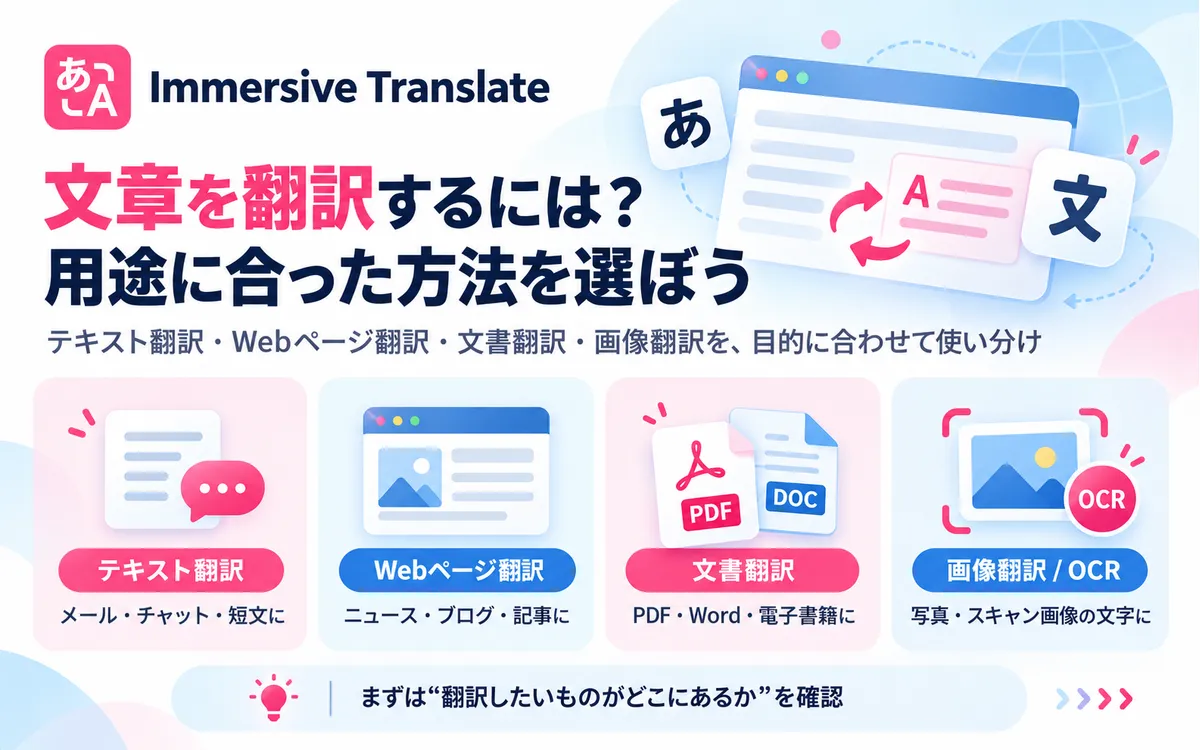
海外から届いたメールを読みたい。英語のWeb記事を調べたい。PDFの資料を日本語で確認したい。文章を翻訳する場面は似ていても、手間の少ない方法は対象によって変わります。
コピーできる文字はテキスト翻訳、Web記事はブラウザ上の翻訳、ファイルは文書翻訳を選ぶと始めやすくなります。写真やスキャン画像の文字には、文字認識機能を使う方法もあります。
この記事では、翻訳アプリ・サイト・拡張機能の選び方から、長文の訳語をそろえるコツ、無料で使う際の確認点までをQ&Aで紹介します。操作手順は主にPCのブラウザを想定しています。
文章を翻訳するにはどうすればいいですか?
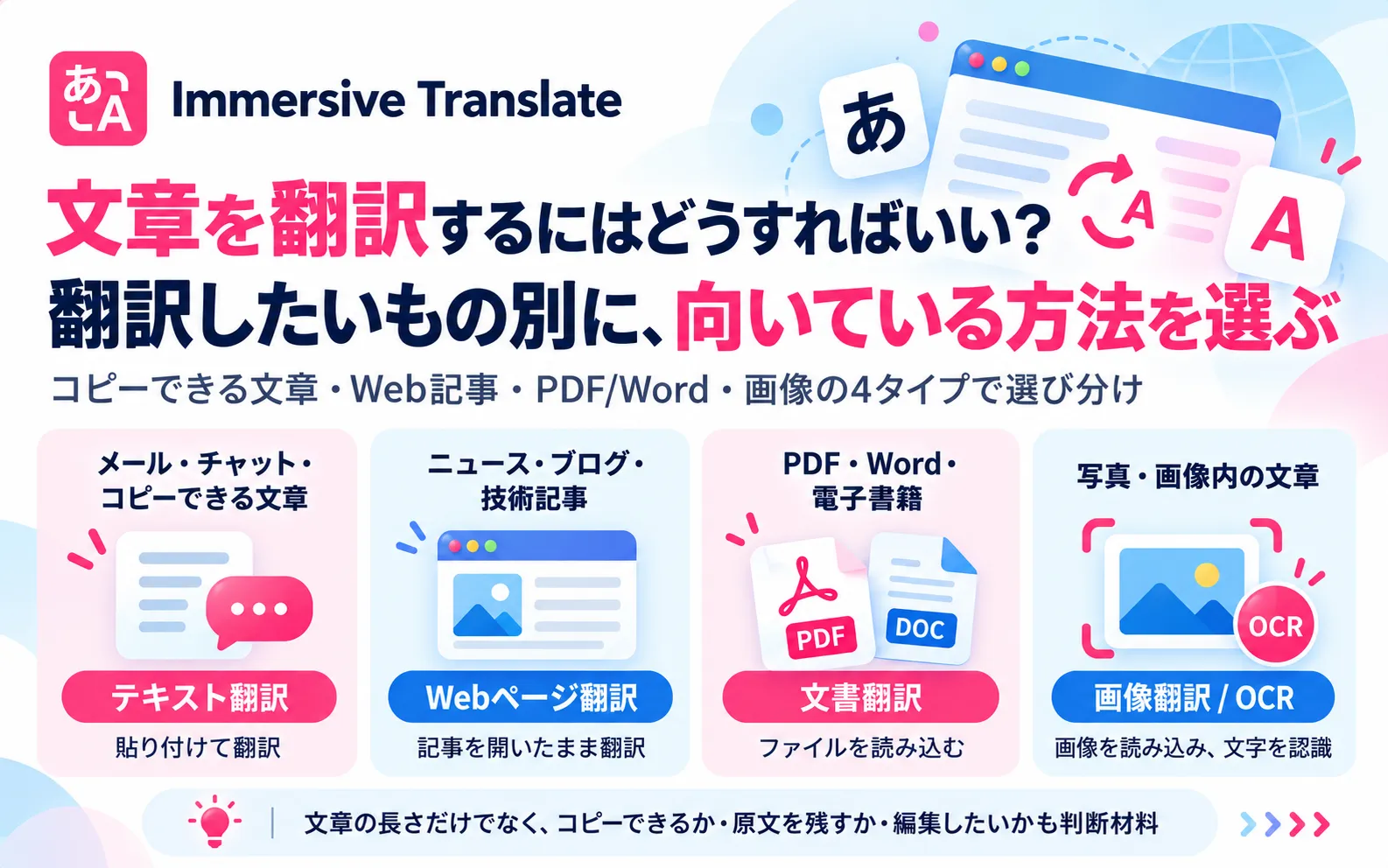
まずは、翻訳したい文章が「どこにあるか」を確認しましょう。文章の長さだけでなく、コピーできるか、原文を残して読みたいか、翻訳後に編集したいかも選ぶ基準になります。
| 翻訳したいもの | 向いている方法 | 始め方 |
|---|---|---|
| メール・チャット・コピーできる文章 | 翻訳サイトやテキスト翻訳 | 文章を貼り付け、言語を選ぶ |
| ニュース・ブログ・技術記事 | ブラウザの内蔵翻訳や拡張機能 | 記事を開いたまま翻訳する |
| PDF・Word・電子書籍 | 文書翻訳 | 対応するファイルを読み込む |
| 写真・画像内の文章 | 画像翻訳やOCR | 画像を読み込み、文字を認識する |
短い文章やメールを翻訳する手順は?
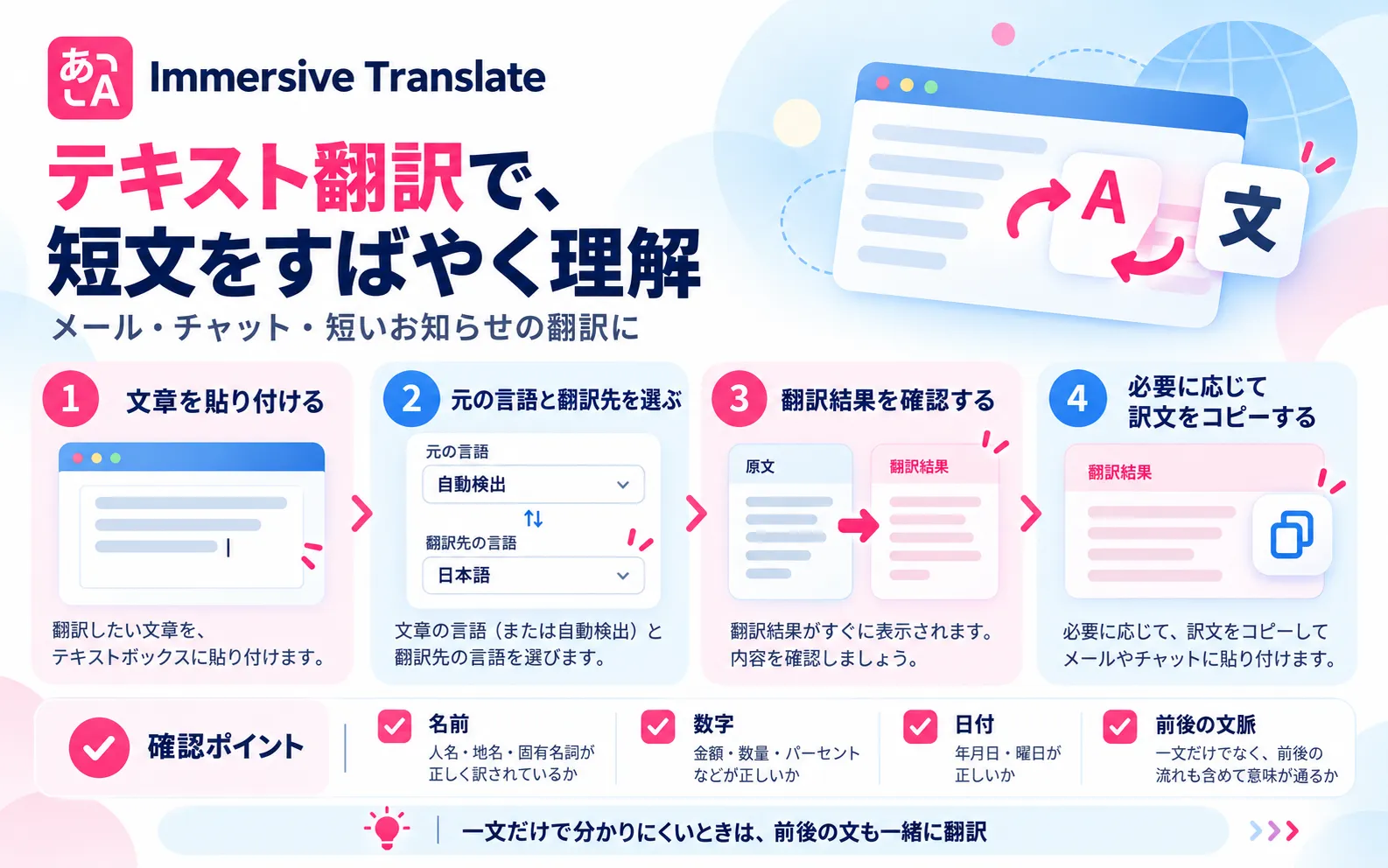
Google翻訳やDeepLなどの翻訳サイト、または没入型翻訳のテキスト翻訳を開き、次の手順で進めます。
-
翻訳したい文章を入力欄に貼り付けます。
-
元の言語を確認し、翻訳先を日本語などに設定します。
-
翻訳結果を表示し、名前・数字・日付などを確認します。
-
必要に応じて訳文をコピーし、読みやすく整えます。
短いメールでも、一文だけでは主語や指示語が分からないことがあります。意味がつながらないときは、前後の文を含めて翻訳してみてください。自分で書いた文章を外国語にする場合は、誰に何を伝えたいかを整理し、あいまいな表現を減らすことも役立ちます。
Web記事をページ上で翻訳する手順は?
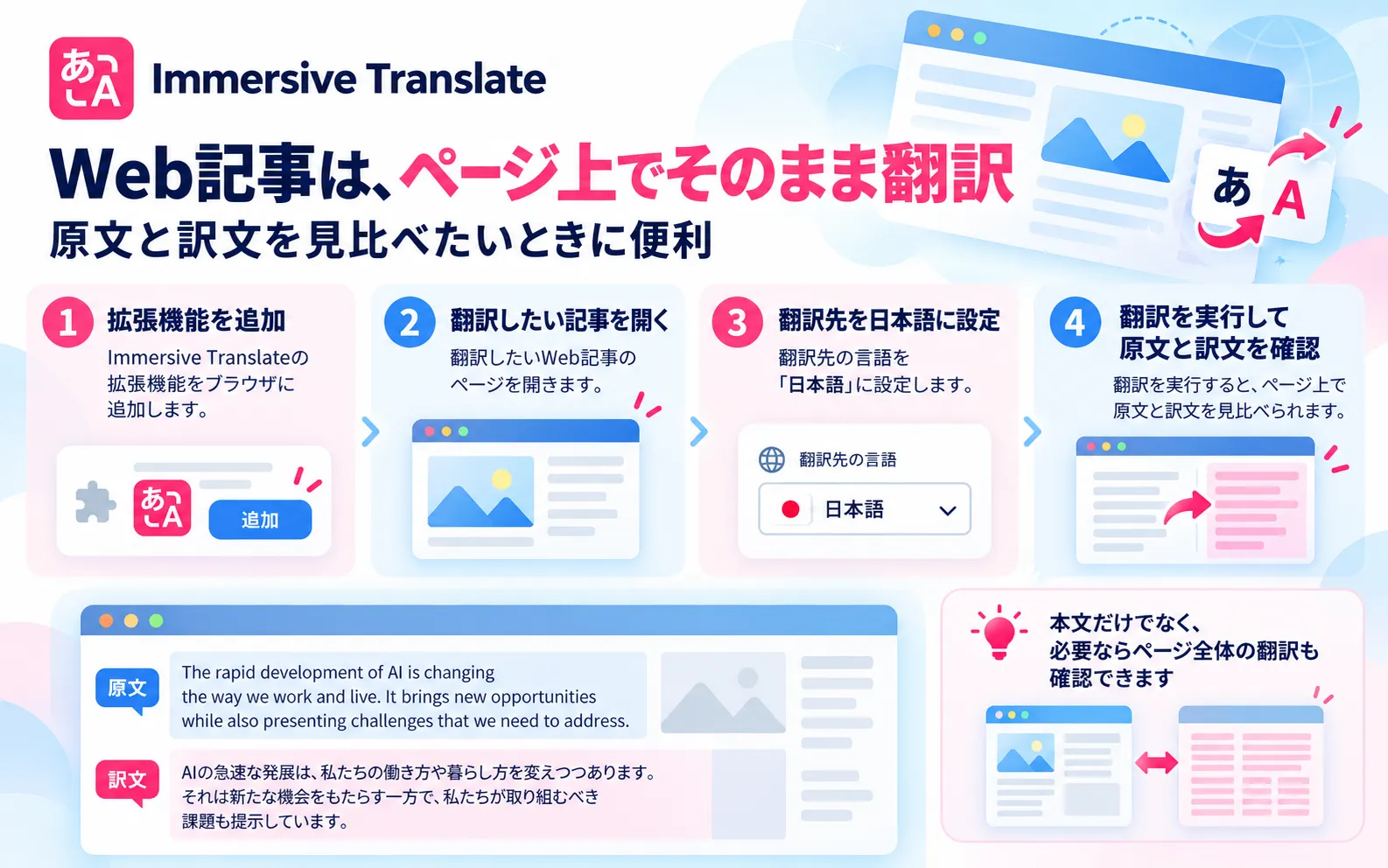
日本語で概要を把握したい場合は、まずブラウザのメニューにあるページ翻訳を確認しましょう。原文と訳文を同時に見たい場合は、Immersive Translate(没入型翻訳)のようなブラウザ拡張機能が便利です。
-
公式ダウンロードページから、対応ブラウザに拡張機能を追加します。
-
翻訳したいWeb記事を開きます。
-
拡張機能のアイコンを開き、翻訳先を日本語に設定します。
-
「翻訳」を実行し、記事の原文と訳文を確認します。
没入型翻訳では、記事の主要な内容を識別して翻訳します。メニューやサイドバーなども翻訳したいときは、ページ全体を翻訳する設定や操作を確認してください。利用環境によって項目名が異なる場合があるため、詳しくは公式の使い方ガイドを参照できます。
PDFやWordなどのファイルを翻訳する手順は?
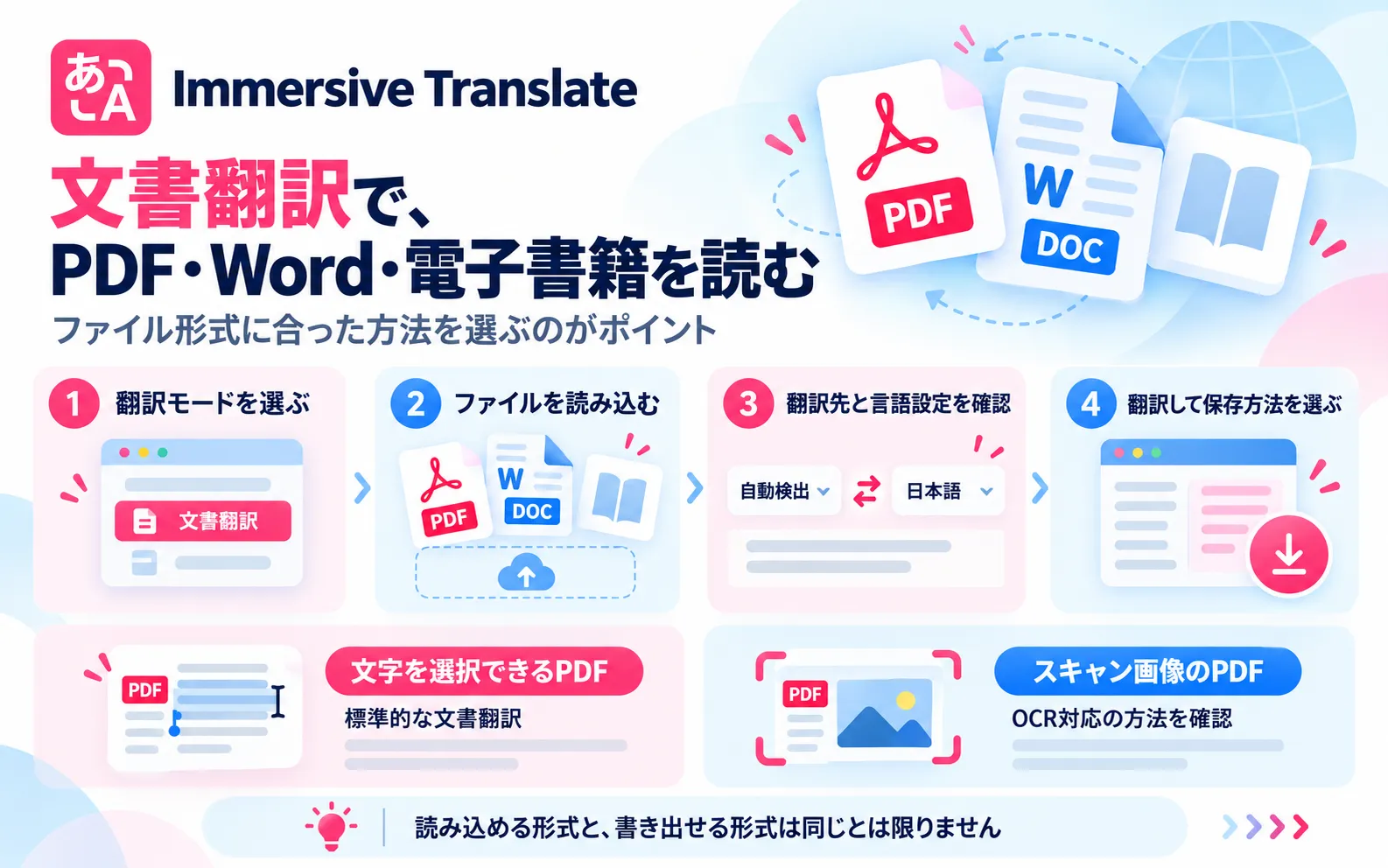
文書翻訳ページを開き、ファイルの種類に合う方法を選びます。PDFでは、文字を選択できる資料か、紙をスキャンした画像型の資料かを先に確認すると選びやすくなります。
-
ファイル形式に合う翻訳モードを選びます。
-
ファイルを読み込み、翻訳先と言語設定を確認します。
-
翻訳を実行し、本文・図表・改行などを確認します。
-
必要な出力形式を選び、利用できる方法で保存します。
読み込める形式と、書き出せる形式は同じとは限りません。 翻訳後にWordで編集したい場合などは、対応する出力形式を事前に確認しましょう。
文章を翻訳するアプリは?種類の違いと選び方
「翻訳ツール」は、アプリやサイト、拡張機能などを含む呼び方です。互いに別の製品群とは限らず、同じサービスが複数の使い方を提供している場合もあります。
スマートフォンの翻訳アプリはどんなときに便利?
外出先で短い文章を調べたいときや、写真に写った文字を読みたいときに便利です。Google翻訳やDeepLなどにはスマートフォン向けアプリがありますが、画像・音声・オフライン利用などの対応はアプリや言語ごとに異なります。
オフラインで使いたい場合は、対象言語と必要なダウンロードを確認してください。文章翻訳に対応していても、すべての機能を通信なしで使えるとは限りません。
翻訳サイトとブラウザ拡張機能はどう使い分ける?
翻訳サイトは、インストールせずに文章を貼り付けて使えるのが利点です。手元の文章を数回翻訳したい場合や、使用中の端末にソフトを追加できない場合にも選びやすい方法です。
拡張機能は、Web記事を読む機会が多く、コピーと画面移動を減らしたい場合に向いています。没入型翻訳では、原文と訳文を段落ごとに併記できるため、気になる表現をその場で確認できます。PCではChrome、Edge、Firefox、Safari向けの導入案内があります。
選ぶ際は、使う端末に加えて、対応言語、入力できる量、必要な表示方法、利用料金を比べましょう。会社や学校の端末では、拡張機能の追加が許可されているかも確認が必要です。
人による翻訳や専門家の確認が必要なのは?
自分で内容を把握するための翻訳と、社外に公開・提出するための翻訳では、必要な確認の程度が異なります。契約条件や医療情報など、判断に影響する文章は、機械翻訳だけで意味を確定しないことが大切です。
正式に提出する文書や、正確さが重要な公開資料では、用途に応じて翻訳者や専門家の確認を検討してください。認証付きの翻訳文が必要な場合は、提出先の要件も確認しましょう。
長い文章を翻訳するときの3つのコツ
訳語の統一と内容確認
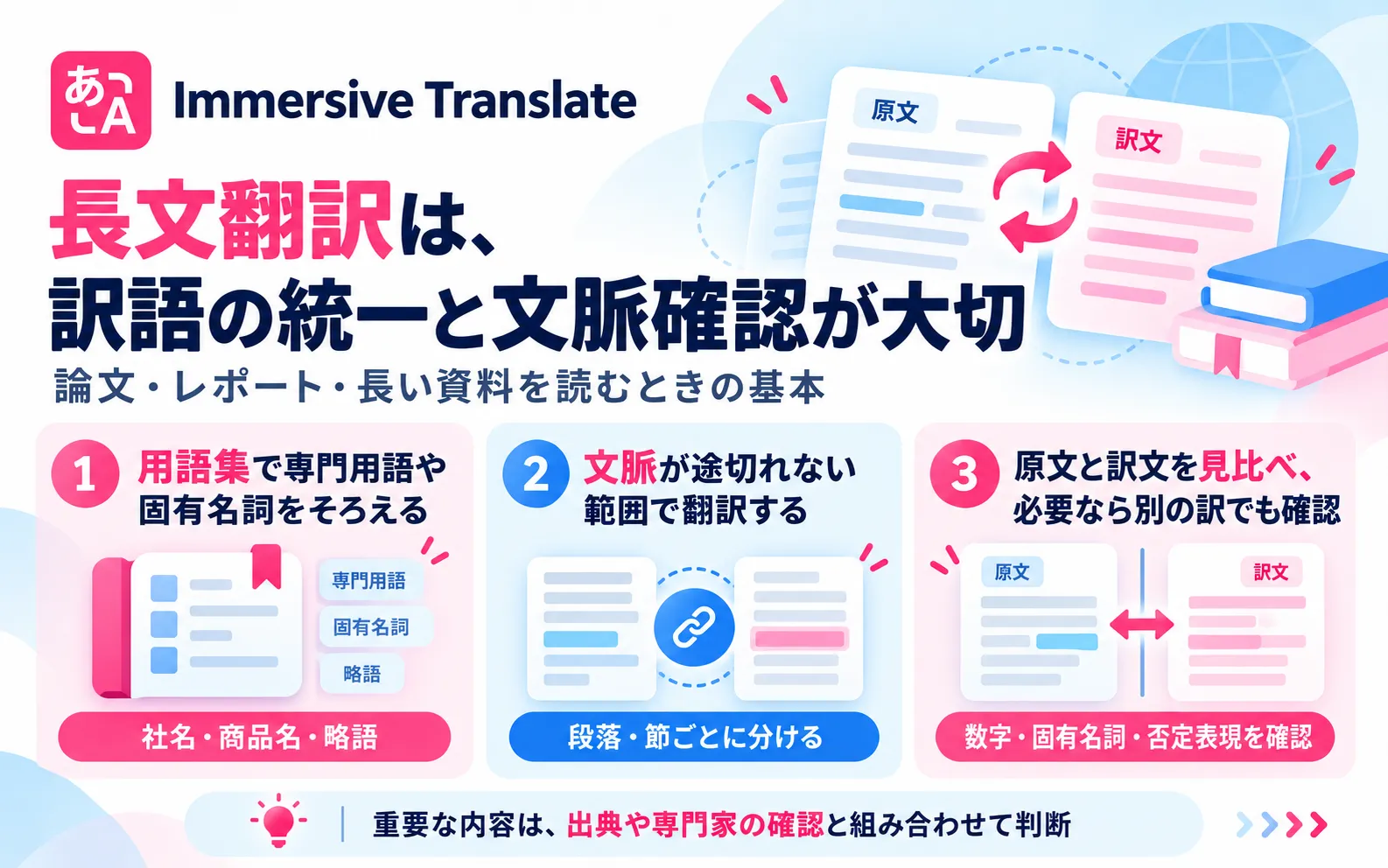
長い論文やレポートでは、同じ概念なのに訳語が変わったり、略語の表記が統一されなかったりすることがあります。翻訳する範囲や分割方法、モデルが参照できる情報などによって結果が変わるため、次の点を意識すると確認しやすくなります。
① 用語集で専門用語や固有名詞の訳をそろえる
社名・商品名・専門用語など、統一したい語は、希望する訳語を用語集に登録します。たとえば、同じ指標を指す「顧客維持率」と「リテンション率」が混在するときは、どちらを使うか決めておくと読みやすくなります。
没入型翻訳には、AI用語集や用語抽出に関連する機能があります。利用する画面や翻訳サービスでの対応を確認し、自動抽出した用語も、訳語を見直してから保存しましょう。
同じ単語でも、文脈によって意味が変わる場合はあります。すべての出現箇所を機械的に統一するのではなく、同じ概念を指しているかを確認することが大切です。
② 文脈が途切れない範囲で翻訳する
入力上限などで文章を分ける場合は、一文ずつ細かく切るより、段落や節のまとまりを目安にします。見出し、略語の説明、直前の主語などを含めると、内容を捉える手がかりになります。
対応するAI文脈理解機能では、ページのタイトルや要約などを翻訳時の参考にできます。ただし、使える入口やモデル、プランは機能によって異なります。設定画面で対応を確認し、重要な訳語は用語集でも管理するとよいでしょう。
③ 原文と訳文を見比べ、必要な部分だけ別の訳で確認する
二言語表示では、数字、固有名詞、否定表現、条件の範囲などを原文で確認しやすくなります。原文を十分に読めない場合も、金額や日付、製品名が対応しているかを見ることはできます。
意味が分かりにくい箇所は、別の翻訳モデルでも訳してみましょう。異なる解釈に気づく手がかりになりますが、複数の訳が一致しても正しさが保証されるわけではありません。重要な内容は出典や専門家の確認と組み合わせて判断してください。
よくある質問:ツールと翻訳の精度
DeepLとGoogle翻訳はどう違いますか?
どちらも文章翻訳に使えますが、対応言語、ファイルの扱い、アプリの機能、利用制限などに違いがあります。まずは、翻訳したい言語と文章の種類に対応しているかを確認しましょう。
| 比べる点 | 確認したい内容 |
|---|---|
| 言語 | 必要な言語の組み合わせに対応するか |
| 入力・出力 | 文字数、ファイル形式、編集や保存の方法 |
| 用語管理 | 用語集などを使えるか、必要なプランは何か |
| 利用環境 | Web・アプリなど、使いたい端末に合うか |
| 料金 | 無料の利用枠と有料機能の違い |
訳文の読みやすさや正確さは、言語や内容によって変わります。普段扱う短い文章で比較し、自然さだけでなく、意味や数字が保たれているかも確認してください。
翻訳の精度を上げるにはどうすればいいですか?
翻訳元の文章を読み取りやすく整えることも役立ちます。PDFからコピーした文字に不要な改行が入っていないか、略語が説明されているか、主語があいまいになっていないかを確認しましょう。
自分で文章を作る場合は、一つの文に多くの条件を詰め込まず、誰が何をするのかを明確にします。訳文では、数量、単位、否定、条件を中心に確認すると、読みやすさだけでは気づきにくい問題を探せます。
長い文章でも翻訳できますか?
長文に対応するツールはあります。ただし、一度に入力できる量や処理時間は、利用するサービス、モデル、プランによって異なります。文章量の多い場合は、文脈を保って分割するか、対応する文書翻訳を検討してください。
翻訳できない・途中で止まるときは?
まず、エラー表示と入力条件を確認します。文字数やファイルサイズが上限を超えていないか、対応形式か、通信が安定しているかを見直しましょう。有料モデルなどでは、アカウントの利用枠も確認します。
画像型PDFなのに文字として読み込めない場合は、OCR対応の方法が必要です。Web記事の一部分だけ翻訳されないときは、ページの表示状態や翻訳対象の設定を確認してください。
よくある質問:無料・料金
没入型翻訳や翻訳アプリは無料で使えますか?
無料で利用を始められるものはあります。没入型翻訳も無料で導入できますが、すべての翻訳モデルや機能を無制限に使えるわけではありません。無料ユーザーの翻訳リクエストには利用上限が設けられています。
有料プランが必要かどうかは、利用頻度だけでなく、選ぶモデル、翻訳機能、必要な利用枠によって変わります。
没入型翻訳のPro・Maxなどの条件は、料金プランで確認できます。
有料プランを選ぶ前に何を確認すればいいですか?
使いたいモデルや機能が含まれるか、長文やファイルをどの程度扱えるかを確認します。複数モデルで訳し直す場合も、利用枠の消費方法を確認しておくと安心です。
無料で使える範囲と、期間限定の有料プラン体験は別です。トライアルを選ぶ場合は、終了後の料金、自動更新、解約方法を申込画面で確認してください。
同時に使用できる機器の数に制限はありますか?
没入型翻訳の公式料金FAQでは、1アカウントで同時に最大8台まで利用でき、ここでいうデバイスはブラウザを指すと案内されています。上限を超えると、先にログインしたブラウザがログアウトされます。
最新の条件は料金ページのFAQで確認してください。
返金は可能ですか?
所定の条件を満たす場合に申請できます。条件は購入後の経過時間、契約の種類、翻訳利用枠の使用状況などによって異なります。
詳細は利用規約の返金に関する項目を確認し、申請する場合はsupport@immersivetranslate.comへ連絡してください。
よくある質問:形式とシーン
PDFや字幕ファイルも翻訳できますか?
没入型翻訳の文書翻訳では、PDF、EPUB、DOCX、HTML、TXT、Markdown、字幕ファイルなどを扱えます。ただし、利用できるモードや出力形式は異なります。
PDFでは、標準的な文字入り資料の対訳にBabelDOC、スキャン資料にはOCR対応のPDF Proなど、内容に合う方法を選びます。字幕ファイルは時間情報や構造、PDFは図表や改ページを、翻訳後に確認しましょう。詳しくは文書翻訳機能をご覧ください。
海外のWebページの文章を丸ごと翻訳するには?
ブラウザ内蔵のページ翻訳、または対応する拡張機能を使います。没入型翻訳では、原文と訳文を同じページで確認できます。まず本文の翻訳を試し、メニューなども必要ならページ全体の翻訳を選びましょう。
カメラで撮った文章も翻訳できますか?
写真内の文字は、画像翻訳やOCRで認識して翻訳できます。没入型翻訳のWeb版では、画像をアップロードしたり、クリップボードから貼り付けたりして利用できます。対応するWeb画像は、拡張機能から翻訳する方法もあります。
写真は文字がはっきり読めるものを選び、傾きやぼけを減らしてください。画像を翻訳する方法と、カメラの映像をリアルタイムで翻訳する機能は区別して確認しましょう。入口は画像翻訳ページです。
メールや社内資料を翻訳しても大丈夫ですか?
個人情報や社内情報を含む文章は、入力前に利用先のデータ取り扱い方針と所属先のルールを確認してください。共有する必要のない情報を除くなど、翻訳対象を絞る方法もあります。没入型翻訳の情報管理についてはプライバシーポリシーで確認できます。
まとめ:用途に合った方法で文章を翻訳しよう
文章を翻訳するときは、内容がある場所と、翻訳後の使い方から方法を選びましょう。短いメールはテキスト翻訳、記事の対照読みはブラウザ拡張機能、PDFなどのファイルは文書翻訳が候補になります。
長文では、用語集や文脈を保った分割を活用し、重要な箇所を原文で確認します。まずは日常で使う文章を一つ選び、必要な表示方法や利用条件を試してみてください。