
仕事や投資、学習、趣味の情報収集など、海外メディアの報道を日本語で読みたい場面は少なくありません。
一方で、「英語のニュースサイトを読むのはハードルが高い」「翻訳だけでは内容が正しいのか不安」と感じる方も多いのではないでしょうか。
海外ニュースを日本語で読む方法は、大きく分けて3つあります。
この記事では、インストール不要で使えるブラウザの標準翻訳機能から、原文と日本語訳を見比べながら読める対訳表示、記事の一部分だけを翻訳する方法まで、それぞれの特徴と使い分けをわかりやすく解説します。
海外ニュースを日本語で読むには?主な方法は3つ
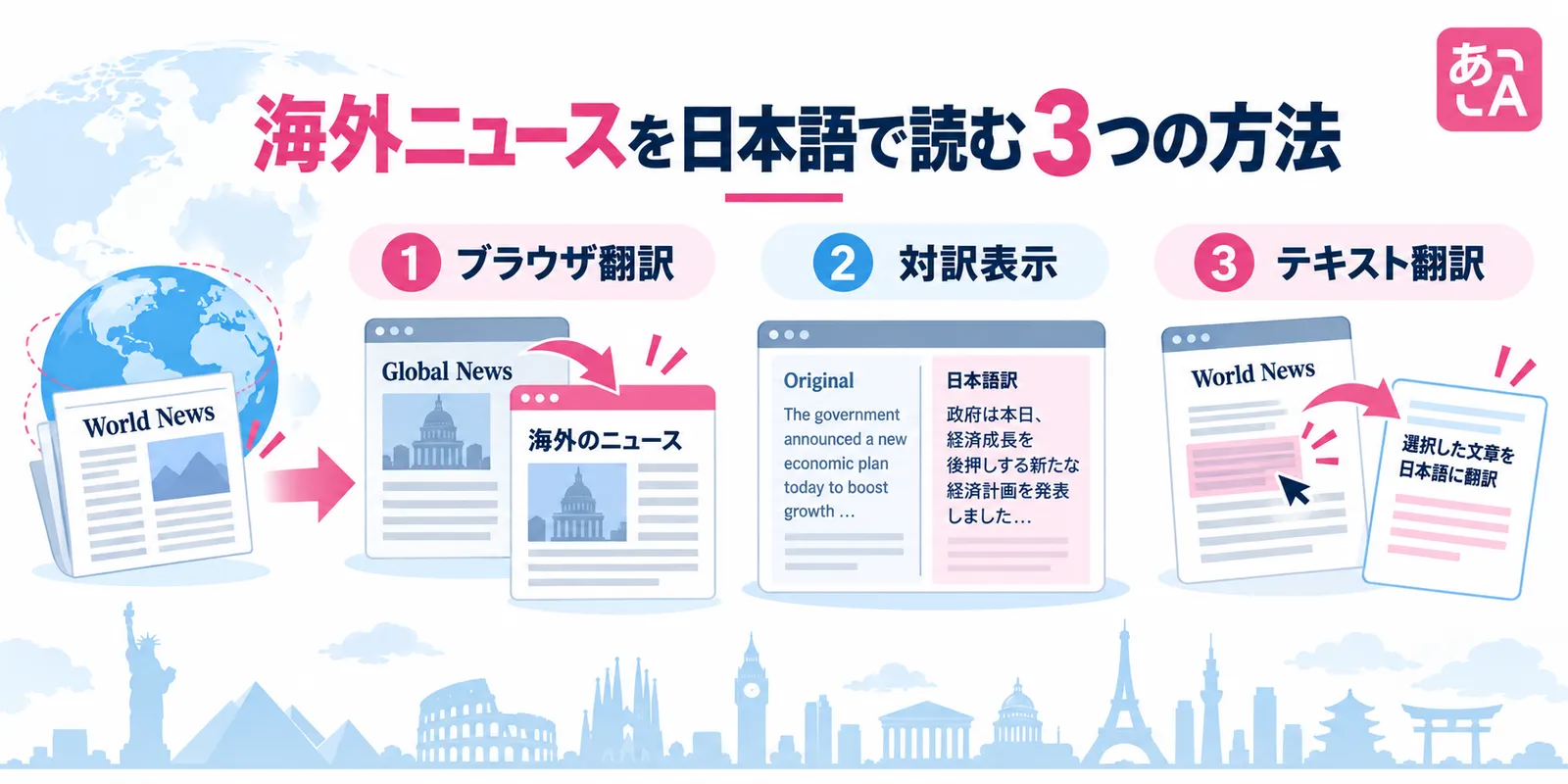
海外ニュースを日本語で読む方法は、主に次の3つです。
| 方法 | 特徴 | こんな人・場面におすすめ |
|---|---|---|
| ① ブラウザの標準翻訳機能 | インストールせずにページ全体を翻訳できる | まずは内容をざっと把握したい |
| ② ブラウザ拡張機能 | 原文と日本語訳を同じページで確認できる | 訳文を読みながら原文も確認したい |
| ③ 翻訳サイト・テキスト翻訳 | URLや文章を入力して必要な部分だけ翻訳できる | 一部分だけ詳しく確認したい |
ニュースを読むときに特に気になるのが、固有名詞や数字、専門用語などの翻訳です。
「この訳し方で本当に合っている?」と感じたとき、原文と訳文をすぐに見比べられると、内容を確認しながら読み進めやすくなります。
まずは最も手軽なブラウザの標準翻訳から見ていきましょう。
方法①:ブラウザの標準翻訳機能でニュースサイトを翻訳する
最も手軽なのは、ブラウザに標準搭載されているページ翻訳機能を使う方法です。
追加のツールをインストールせず、そのまま使えるのが大きなメリットです。

Chromeの場合
Chromeでは、外国語のウェブページを開いたあと、アドレスバー右側に表示される翻訳アイコンから翻訳先の言語を選択できます。
「日本語」を選べば、ページ全体を日本語で読むことができます。
翻訳アイコンが表示されない場合は、ページ上で右クリックし、翻訳メニューから操作することもできます。
Edge・Safari・Firefoxでもページ翻訳が可能
Edge、Safari、Firefoxにもページ翻訳機能が用意されています。
基本的な使い方は、外国語のページを開き、ブラウザの翻訳機能から日本語を選択するというものです。
ただし、対応する言語や利用条件、操作方法はブラウザや端末によって異なる場合があります。
スマートフォン版のブラウザでもページ翻訳を利用できるため、通勤中などに海外ニュースを読むときにも便利です。
標準翻訳は「内容をすばやく把握したい」ときに便利
ブラウザの標準翻訳では、ページ上の原文を日本語訳に置き換えて読むスタイルが基本です。
必要に応じて原文表示へ戻せるブラウザもありますが、原文と日本語訳を同じ画面で見比べながら読む用途にはあまり向いていません。
そのため、
-
海外ニュースの概要だけ確認したい
-
見出しをすばやくチェックしたい
-
とにかく手軽に日本語で読みたい
といった場面に向いています。
一方で、人物名や数字、重要な発言などを原文と照らし合わせながら読みたい場合は、次に紹介する対訳表示が便利です。
方法②:原文と日本語訳を対訳表示で読む
翻訳された文章だけではなく、原文も確認しながら海外ニュースを読みたい場合は、対訳表示に対応したブラウザ拡張機能が便利です。
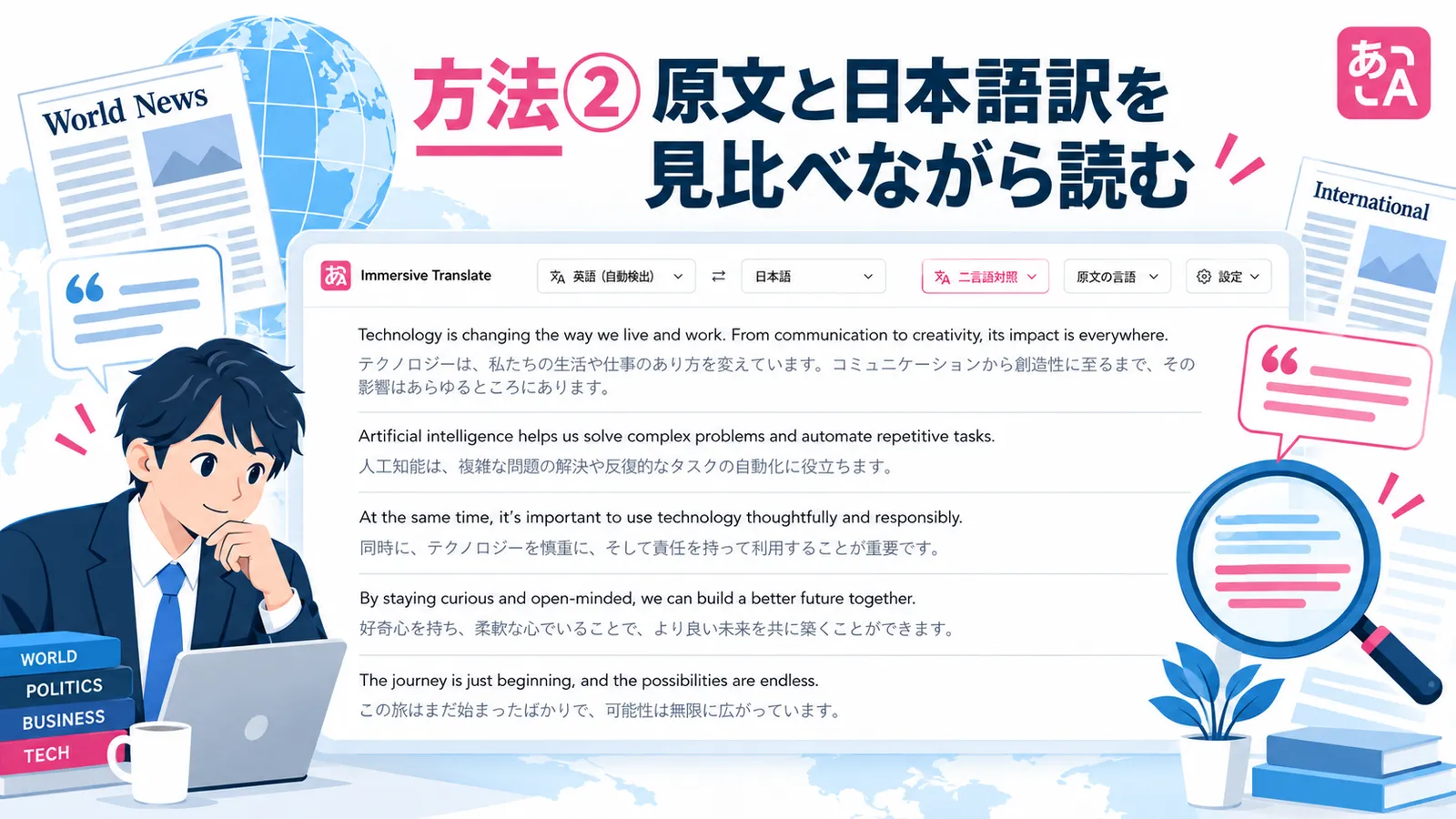
ここでは、没入型翻訳(Immersive Translate)を使った方法を紹介します。
没入型翻訳では、ウェブページの原文を残したまま、その近くに翻訳結果を表示できます。
海外ニュースだけでなく、海外のブログ、技術記事、SNS、資料など、さまざまなウェブコンテンツを読むときに利用できます。
かんたん3ステップで始める
基本的な使い方は3ステップです。
-
インストールする
Chromeなど、対応するブラウザに没入型翻訳を追加します。 -
翻訳先を日本語に設定する
翻訳先の言語として「日本語」を選択します。 -
翻訳を開始する
海外ニュースサイトを開き、翻訳ボタンからページ翻訳を開始します。
デスクトップではChrome、Edge、Firefox、Safariに対応しています。
また、環境に応じてZipファイルを使った手動インストールや、Tampermonkeyを利用する方法も用意されています。
詳しい導入方法は、公式の[使用方法ガイド]から確認できます。
原文と日本語訳を見比べながら読める
没入型翻訳のウェブページ翻訳では、原文と訳文を同じページ内に表示するバイリンガルレイアウトを利用できます。
たとえば、
「この人名の訳し方は合っている?」
「この数字は原文ではどう書かれている?」
「この発言は、実際にはどんなニュアンスだった?」
と気になったときも、ページを行き来せず、その場で原文を確認できます。
機械翻訳は便利ですが、すべての文章を常に正確に翻訳できるとは限りません。
特にニュースでは、数字、固有名詞、専門用語、引用部分などが意味を左右することがあります。
そのため、重要な箇所だけでも原文を確認できる環境があると、より安心して読み進められます。
実際の表示を試してみたい場合は、Chrome版などから利用を開始できます。
ニュースサイトでの活用例|速報から深読みまで
対訳表示は、ニュースの読み方に合わせて使い分けられます。

速報をチェックするとき
まずは見出しやリード文を日本語で確認します。
気になる見出しだけ原文を見ることで、短時間で多くの記事をチェックしやすくなります。
重要な記事をじっくり読むとき
企業名、人名、数字、引用部分などを原文と見比べながら読み進めます。
投資、ビジネス、研究など、細かなニュアンスを確認したい情報収集にも向いています。
英語以外の海外メディアを読むとき
中国語や韓国語など、英語圏以外のニュースサイトでも、対応する言語であれば同様に翻訳を試せます。
普段は検索しにくかった海外メディアにもアクセスしやすくなります。
スマートフォンでニュースを読むことが多い場合は、iOS・Android向けの利用方法もあります。
詳しくは[ダウンロードページ]から確認できます。
方法③:翻訳サイトやテキスト翻訳で必要な部分だけ確認する
記事全体ではなく、一部分だけ詳しく確認したい場合は、翻訳サイトやテキスト翻訳を使う方法もあります。

ニュース記事の文章をコピーして入力すれば、ブラウザ拡張機能を入れられない環境でも翻訳できます。
たとえば、
-
専門用語を含む段落だけ確認したい
-
引用文だけ別の翻訳結果で確認したい
-
見出しの意味を詳しく調べたい
といったときに便利です。
没入型翻訳にも[テキスト翻訳ページ]が用意されており、文章を入力して翻訳できます。
また、AI翻訳を利用する場合には、用語集を設定して特定の用語の訳し方を調整することもできます。
専門用語が多い経済ニュースやテクノロジー関連の記事では、ページ翻訳とテキスト翻訳を組み合わせて使うのもひとつの方法です。
海外ニュースを翻訳して読むときに確認したい4つのポイント
海外ニュースを日本語で読むときは、「翻訳されているからそのまま理解してよい」とは限りません。
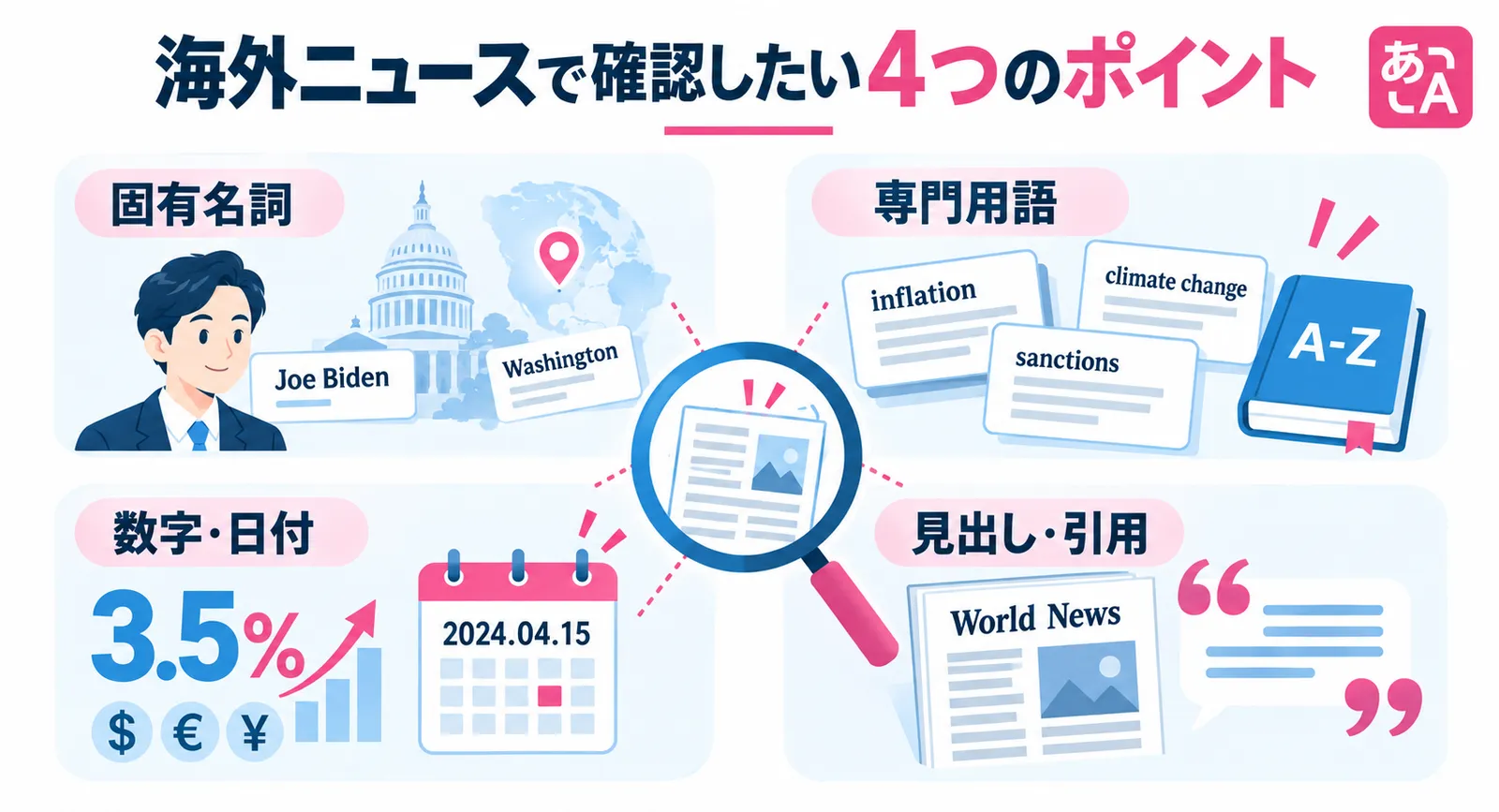
特に次の4つは、原文も確認しておきたいポイントです。
1. 人名・地名・組織名
外国人の名前や企業名、組織名は、日本語での表記が媒体によって異なることがあります。
よく知らない固有名詞が出てきた場合は、原文のスペルも確認しておくと、あとから検索しやすくなります。
2. 時事用語・専門用語
政治、金融、AI、医療などの分野では、新しい言葉や専門用語が頻繁に登場します。
同じ単語でも文脈によって適切な訳語が異なるため、違和感がある場合は原文を確認すると理解しやすくなります。
3. 数字・通貨・日付
ニュースでは、数字の読み違いが内容の理解を大きく変えることがあります。
特に、
-
million / billion
-
ドル・ユーロ・円などの通貨
-
%や小数点
-
月/日/年と日/月/年の日付表記
などは注意して確認したいポイントです。
投資やビジネスの判断に使う情報であれば、翻訳結果だけでなく原文の数値も確認しておくと安心です。
4. 見出し・引用文
英語ニュースの見出しでは、短くするために冠詞やbe動詞などが省略されることがあります。
そのため、見出しだけを翻訳すると、本文とは少し異なるニュアンスになる場合があります。
また、人物の発言を扱う記事では、「本人が実際に述べた言葉」と「記者による要約」を区別して読むことも大切です。
誤訳が気になったときの確認方法
翻訳結果に違和感があった場合は、次のような流れで確認すると効率的です。
1. 対訳表示で原文を確認する
まずは、気になった文章を原文と見比べます。
単語そのものより、前後の文章を含めて確認することがポイントです。
2. 選択翻訳で単語やフレーズを確認する
没入型翻訳では、テキストを選択して、その部分だけ翻訳する方法も利用できます。
記事全文を別のページへコピーする必要がないため、読み進めながら知らない単語や表現を確認できます。
3. 必要な文章だけテキスト翻訳で再確認する
専門用語を含む文章や、特に重要な引用などは、必要な部分だけテキスト翻訳で確認する方法もあります。
ページ全体を読む方法と、部分的に詳しく確認する方法を組み合わせることで、海外ニュースをより効率よく読めます。
ただし、こうした翻訳ツールは読解をサポートするためのものです。
契約書、公式発表、対外公開する文章など、正確性が特に重要な用途では、原文の確認や専門家によるチェックも検討しましょう。
海外ニュースの翻訳は無料でできる?
自分で海外ニュースを読むことが目的であれば、無料で利用できる方法があります。
ブラウザの標準翻訳
Chromeをはじめ、多くのブラウザにはページ翻訳機能が搭載されています。
特別なツールを追加せずに使えるため、まず試してみたい方法です。
翻訳ツール・ブラウザ拡張機能
没入型翻訳も基本機能を利用できます。
一方、高頻度で利用する場合や、一部の高度なAI翻訳機能を利用したい場合にはProプランが用意されています。
利用できる機能や条件は変更される場合があるため、最新情報は[料金プラン]で確認してください。
翻訳サイト
ブラウザ上で利用できる翻訳サービスにも、無料で試せるものがあります。
記事の一部分だけ翻訳したい場合にも便利です。
公開・納品を目的とする場合はプロへの依頼も選択肢
自分で情報を読むための翻訳と、第三者に公開・納品するための翻訳では、求められる品質が異なります。
たとえば、
-
企業の公式発表
-
メディア掲載用の記事
-
契約や法律に関わる文章
-
正式な翻訳物として納品する資料
などでは、プロの翻訳者や翻訳会社への依頼も選択肢になります。
自分で海外ニュースを読むのであれば、まずはブラウザ翻訳や翻訳ツールから試し、用途に応じて方法を使い分けるのが現実的です。
よくある質問
英語のニュースサイトを日本語で読むには?
最も手軽なのは、Chromeなどのブラウザに搭載されているページ翻訳機能を使う方法です。
原文も確認しながら読みたい場合は、原文と日本語訳を同時に表示できるブラウザ拡張機能が便利です。
ニュースサイトを丸ごと日本語に翻訳できますか?
はい。ブラウザの標準翻訳機能や、ウェブページ翻訳に対応したブラウザ拡張機能を使えば、ニュースサイトのページ全体を翻訳できます。
ただし、ページの構造や使用しているサービスによっては、一部が翻訳されない場合があります。
原文と日本語訳を同時に表示できますか?
対訳表示に対応したブラウザ拡張機能を利用すると、原文を残しながら日本語訳を表示できます。
没入型翻訳では、原文と翻訳を同じページ内で確認できるバイリンガルレイアウトを利用できます。
スマホでも海外ニュースを日本語で読めますか?
はい。
スマートフォン版のブラウザに搭載されている翻訳機能を使う方法のほか、翻訳アプリや対応するブラウザ拡張機能を利用する方法があります。
利用できる機能はOSやブラウザによって異なるため、使用している端末に合わせて選びましょう。
中国語や韓国語のニュースも日本語に翻訳できますか?
対応言語に含まれていれば、英語以外のニュースサイトも日本語へ翻訳できます。
中国語や韓国語など、普段読まない言語のニュースを確認したいときにも活用できます。
海外ニュースの翻訳精度を確認するには?
数字、人名、固有名詞、専門用語、引用部分など、意味を左右する箇所を原文と照らし合わせるのがおすすめです。
違和感がある文章は、選択翻訳やテキスト翻訳を使って部分的に確認すると、内容を把握しやすくなります。
海外ニュースを無料で翻訳できますか?
ブラウザの標準翻訳や、無料で利用できる翻訳ツール・翻訳サービスがあります。
没入型翻訳も基本機能を利用でき、一部の高頻度利用や高度なAI翻訳機能にはProプランが用意されています。
ニュースサイトを翻訳するとき、セキュリティ面で注意することは?
翻訳ツールによって、翻訳データの送信先や保存方針は異なります。
利用する前に、サービスのプライバシーポリシーやデータの取り扱い方針を確認しておくことが大切です。
没入型翻訳では、公式サイト上で「翻訳内容は保存しない」「翻訳データをAIモデルの学習に使用しない」「翻訳リクエストを暗号化して処理する」といった方針を公開しています。
また、ISO/IEC 27001・ISO/IEC 27701の認証情報や、APPI・GDPRに関する情報も公開されています。
詳しくは[セキュリティとコンプライアンス]をご確認ください。
まとめ|目的に合った方法で海外ニュースを読もう
海外ニュースを日本語で読む方法は、大きく分けて3つあります。
-
まず内容をざっと把握したい
→ ブラウザの標準翻訳 -
原文と日本語訳を見比べながら読みたい
→ 対訳表示に対応したブラウザ拡張機能 -
気になる文章だけ詳しく確認したい
→ 翻訳サイト・テキスト翻訳
海外ニュースでは、特に人名、数字、専門用語、引用文などを原文で確認することが重要です。
すべてを外国語のまま読む必要はありません。
まず日本語訳で内容をつかみ、気になる部分だけ原文に戻って確認する。
この読み方ができるようになると、海外メディアからの情報収集はぐっと身近になります。
原文と日本語訳を並べて海外ニュースを読んでみたい方は、没入型翻訳をブラウザに追加して試してみてください。
翻訳ツールの使い方や、海外コンテンツを日本語で読むためのヒントは[ブログ]でも紹介しています。