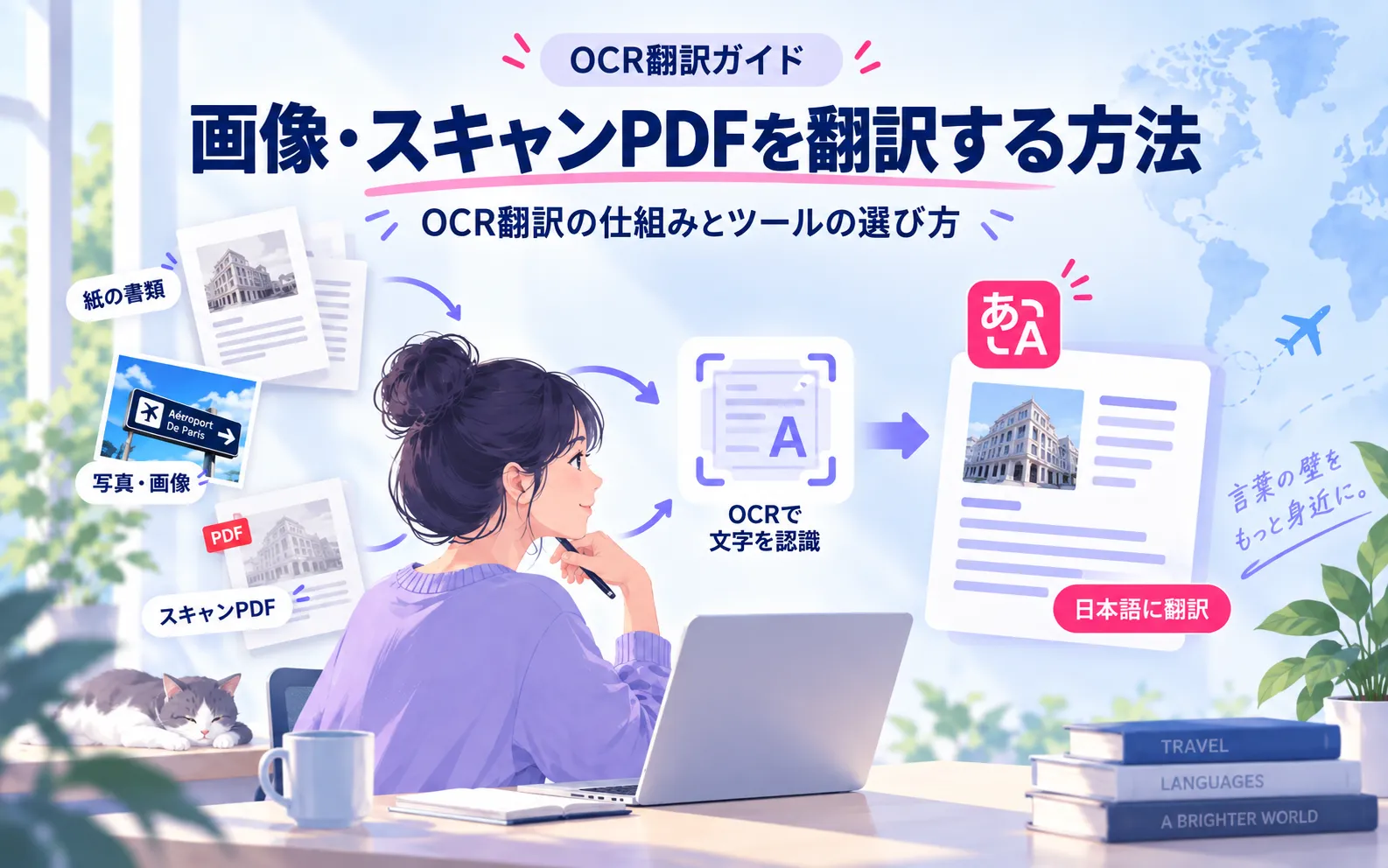
紙の書類や画像PDF、スクリーンショットに書かれた外国語を読みたいのに、文字を選択できずコピー&ペーストもできない。そんなときに役立つのが「OCR翻訳」です。
OCR翻訳を使えば、画像の中の文字を認識してテキスト化し、日本語など別の言語へ翻訳できます。本記事では、OCR翻訳の仕組みから、画像・スキャンPDFを翻訳する主な方法、用途に合ったツールの選び方、精度を上げるコツ、安全面で確認したいポイントまでまとめて解説します。
OCR翻訳とは?10秒でわかる仕組み
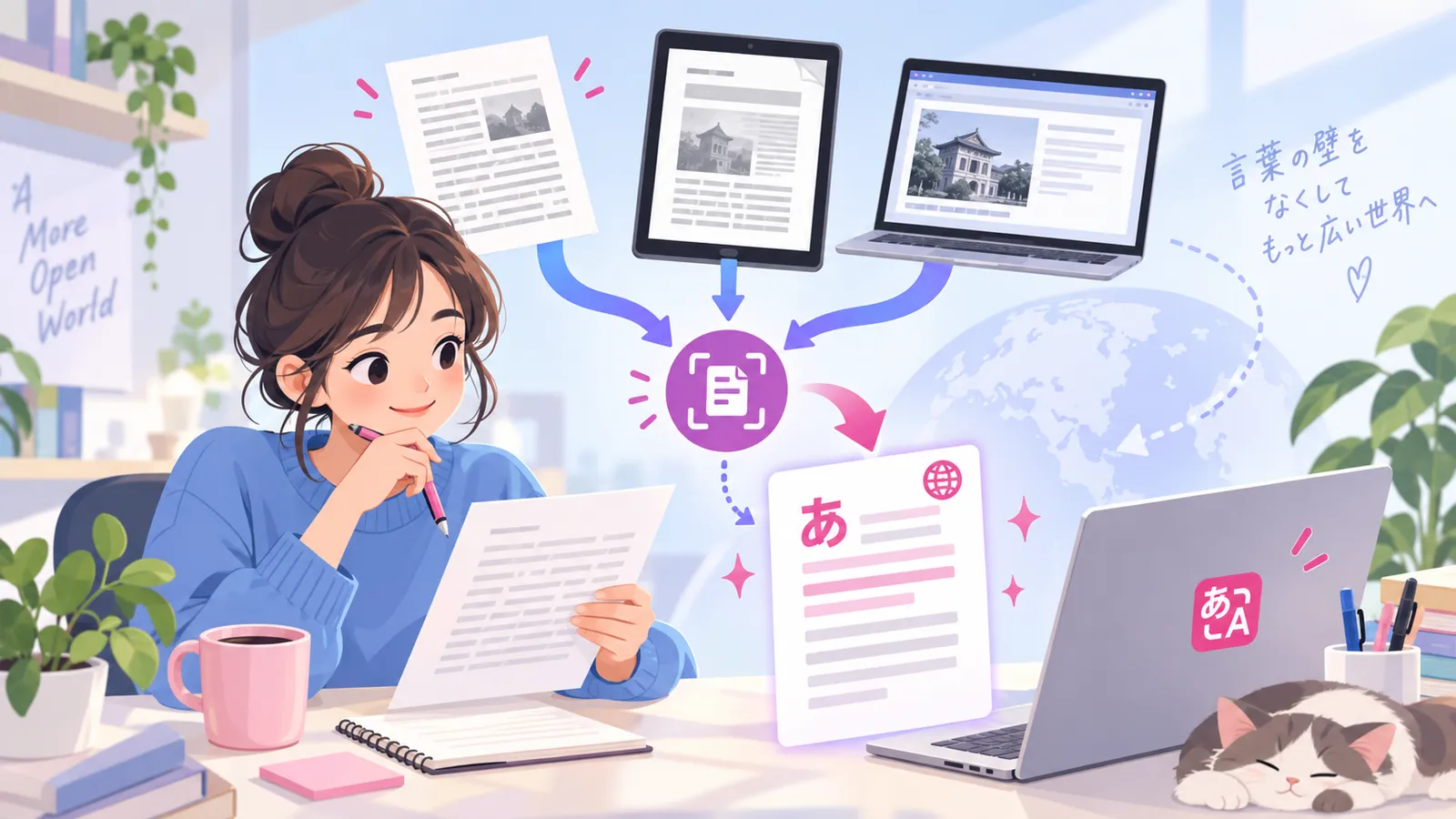
OCR翻訳とは、画像やスキャンデータ内の文字を認識し、テキスト化したうえで別の言語へ翻訳する仕組みです。
OCRは「Optical Character Recognition(光学文字認識)」の略で、画像内の文字をコンピュータが読み取り、編集や検索ができる文字データとして取り出す技術を指します。
基本的な流れは次の3段階です。
-
画像やスキャンデータを用意する — 書類の写真、スクリーンショット、画像PDFなど
-
OCRで文字を認識する — 画像内の文字をテキストとして抽出する
-
抽出した文字を翻訳する — 翻訳エンジンで日本語などの目的言語へ変換する
通常のWebページ上の文字とは違い、画像内の文字はそのまま選択できないことがあります。そのため、まずOCRで文字を読み取り、その後に翻訳する工程が必要です。
OCR翻訳の主な方法は4つ
画像の場所や使いたい場面によって、適した翻訳方法は変わります。代表的なのは次の4つです。
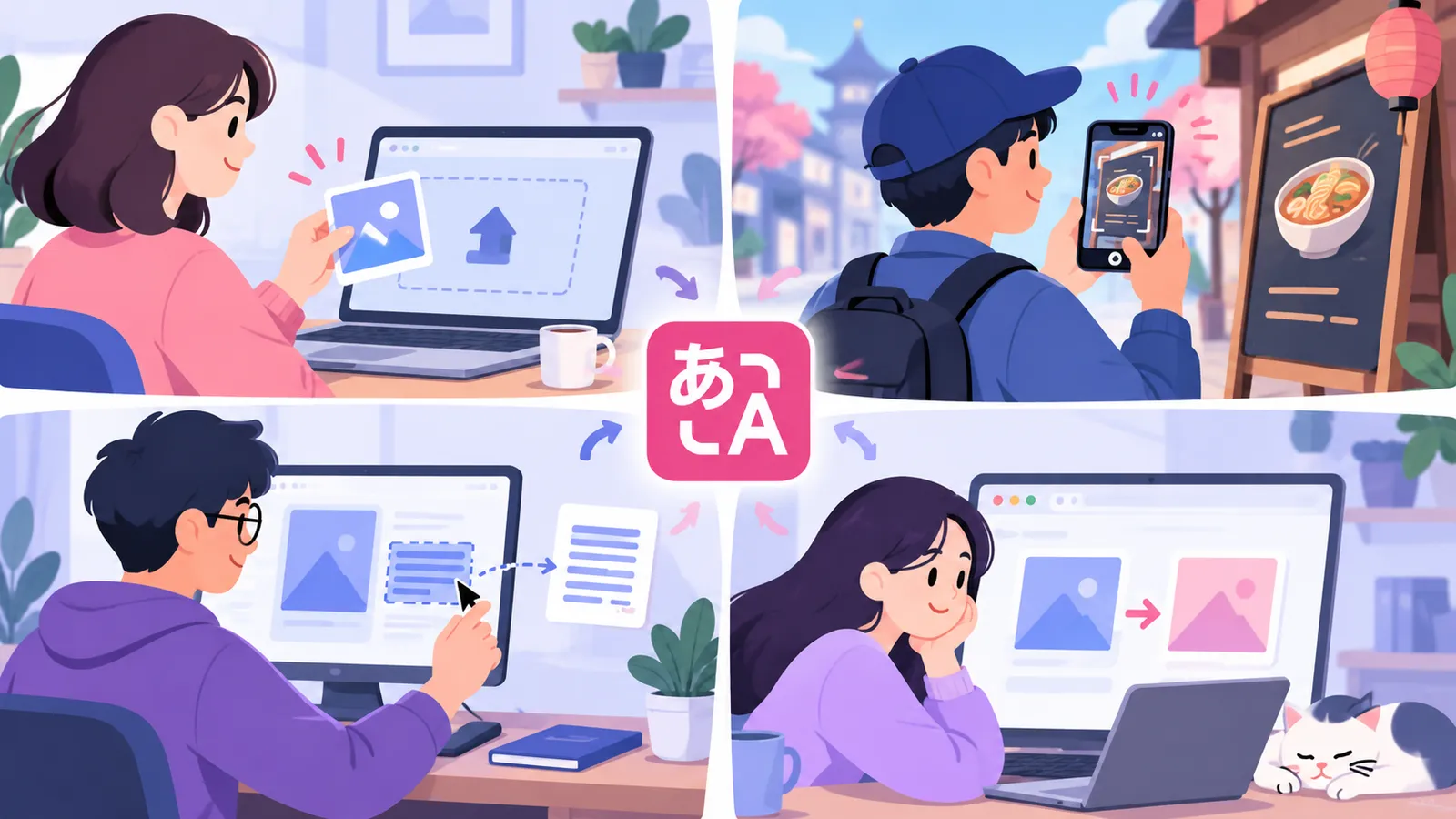
方法1:翻訳サイトに画像をアップロードする
Google 翻訳のWeb版など、画像を直接アップロードして翻訳する方法です。
ブラウザから利用できるため、手持ちの画像やスクリーンショットを単発で翻訳したいときに向いています。アプリや拡張機能を追加せず、まず試してみたい場合にも手軽です。
方法2:スマホのカメラ翻訳を使う
スマートフォンの翻訳アプリには、カメラを向けた先の文字を認識して翻訳できるものがあります。
海外旅行先の看板やレストランのメニュー、紙の案内など、目の前にある文字をその場で読みたいときに便利です。撮影済みの画像を読み込んで翻訳できるアプリもあります。
方法3:オンラインOCRで文字を抽出してから翻訳する
OnlineOCRなどのOCRサービスで画像から文字データを取り出し、その結果を翻訳サイトへ貼り付ける方法です。
手順は増えますが、画像の中の文字をコピーして再利用したい場合に向いています。一方、文字の位置やレイアウト情報は失われやすいため、訳文は元画像とは別に確認する形になります。
方法4:ブラウザ拡張機能で画像を翻訳する
Webページを見ている途中で画像を翻訳したい場合は、ブラウザ拡張機能が便利です。
画像を保存して別のサイトへアップロードする手間を減らせるため、海外サイトの記事画像、SNSのスクリーンショット、図解などを頻繁に読む人に向いています。ツールによっては、手持ち画像やスキャンPDFにも対応しています。
| 方法 | 向いている場面 | 特徴 |
|---|---|---|
| 翻訳サイト | 手持ち画像を単発で翻訳したい | ブラウザですぐ試しやすい |
| スマホのカメラ翻訳 | 看板・メニューなど実物を読みたい | 外出先で使いやすい |
| オンラインOCR | 文字データを取り出して再利用したい | テキスト抽出に向く |
| ブラウザ拡張機能 | Web上の画像をよく翻訳する | 閲覧中に翻訳しやすい |
無料で始められるサービスもありますが、利用回数、OCRの対応言語、高度な翻訳機能などの条件はツールによって異なります。
画像翻訳はどの方法を選ぶ?目的別に比較
迷ったときは、まず「翻訳したい画像がどこにあるか」で絞り込むと選びやすくなります。
| 翻訳したいもの | まず検討したい方法 |
|---|---|
| Webサイト上の画像 | ブラウザ拡張機能 |
| ローカル画像・スクリーンショット | 翻訳サイト、画像翻訳対応ツール |
| スキャンPDF・画像PDF | OCR対応のドキュメント翻訳 |
| 看板・メニューなど目の前の実物 | スマホのカメラ翻訳 |
もう一つの判断軸が、元のレイアウトを残したいかどうかです。
内容だけ把握できればよい場合は、OCRで文字を抽出して別画面で翻訳する方法でも十分です。一方、ポスター、図解、メニュー、漫画のように「どこに何が書かれているか」も重要な画像では、元の配置に近い状態で訳文を表示できるツールのほうが読みやすくなります。
また、契約書や社内資料などを扱う場合は、翻訳精度だけでなく、アップロードしたデータの保存方針や通信の暗号化なども確認しておきましょう。
ブラウザ拡張機能で画像・OCR翻訳する方法|没入型翻訳の場合
ここからは方法4の例として、没入型翻訳(Immersive Translate)の画像翻訳を紹介します。
Web上の画像は右クリック、手持ち画像はアップロード
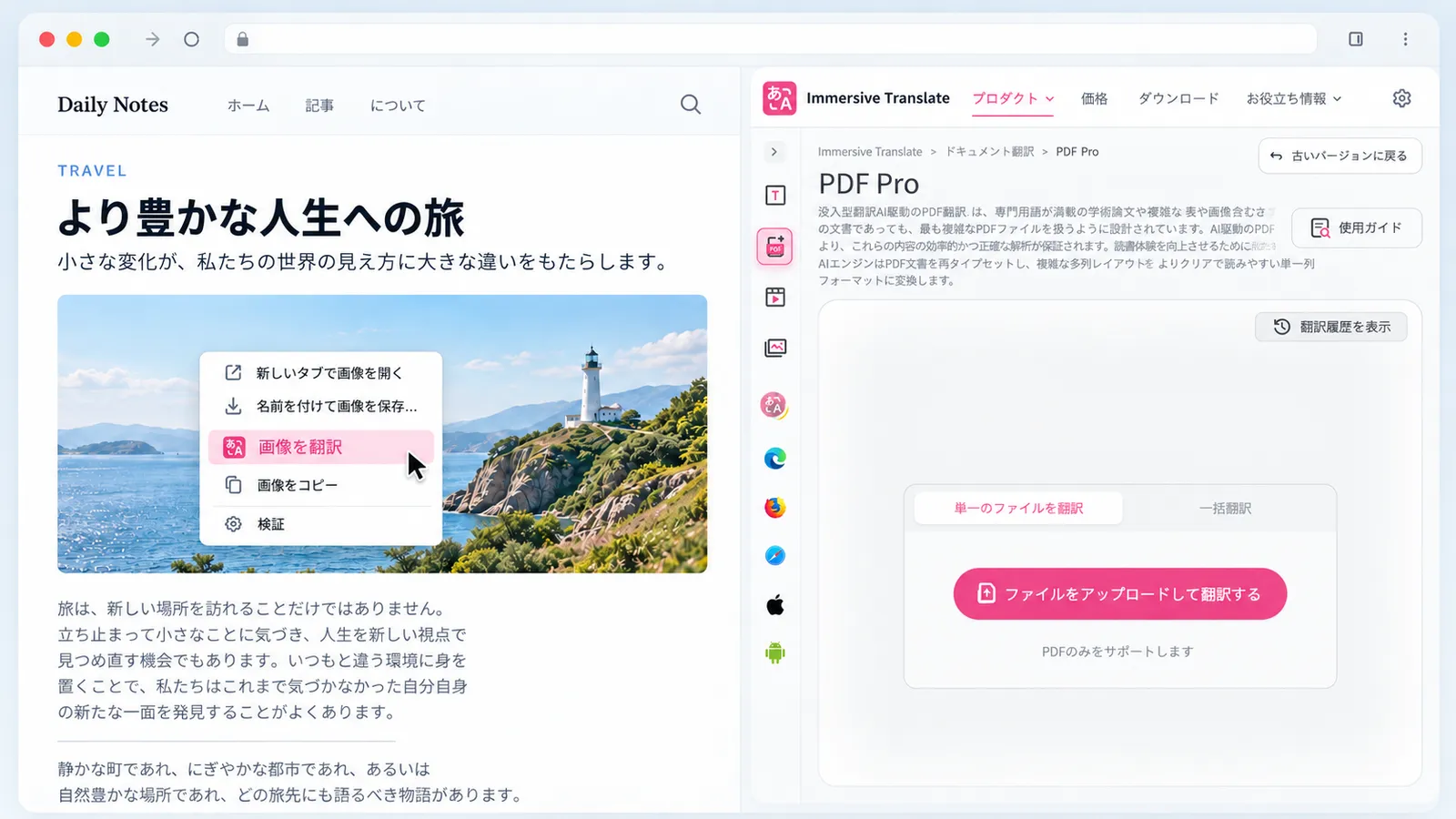
没入型翻訳では、ブラウザ拡張機能をインストールすると、Web上の画像を右クリックして「画像を翻訳」を選択できます。マウスホバーによるクイック翻訳を有効にする方法もあります。手持ちの画像は、画像翻訳ページへアップロードしたり、クリップボードから貼り付けたりして翻訳できます。
無料版の画像翻訳では、文字認識をブラウザ側で処理します。現在、無料版OCRはChromeとEdgeに対応し、認識できる言語は英語と一部のラテン系言語です。Pro版ではサーバー側で文字認識を行い、没入型翻訳に対応するブラウザで利用でき、多くの一般的な言語に対応しています。
最新の対応範囲は画像翻訳の公式ガイドで確認できます。
OCR+AIインペインティングでレイアウトを保ちやすくする
画像翻訳では、文字を認識できても、訳文を別の場所に表示すると元画像との対応関係が分かりにくくなることがあります。特に、ポスターやインフォグラフィック、漫画、メニューなどは、文字の位置そのものが情報の一部です。
没入型翻訳では、OCRによる文字認識とAIインペインティングを組み合わせ、文字を翻訳したうえで、元の画像のレイアウトや見た目をできるだけ保ちながら訳文を表示します。
ただし、OCRの認識精度は、画像の解像度、文字サイズ、フォント、背景とのコントラストなどに左右されます。どの画像でも同じ精度になるわけではないため、重要な内容は原文と見比べながら確認することが大切です。
スキャンPDFはOCR対応のPDF Proで翻訳
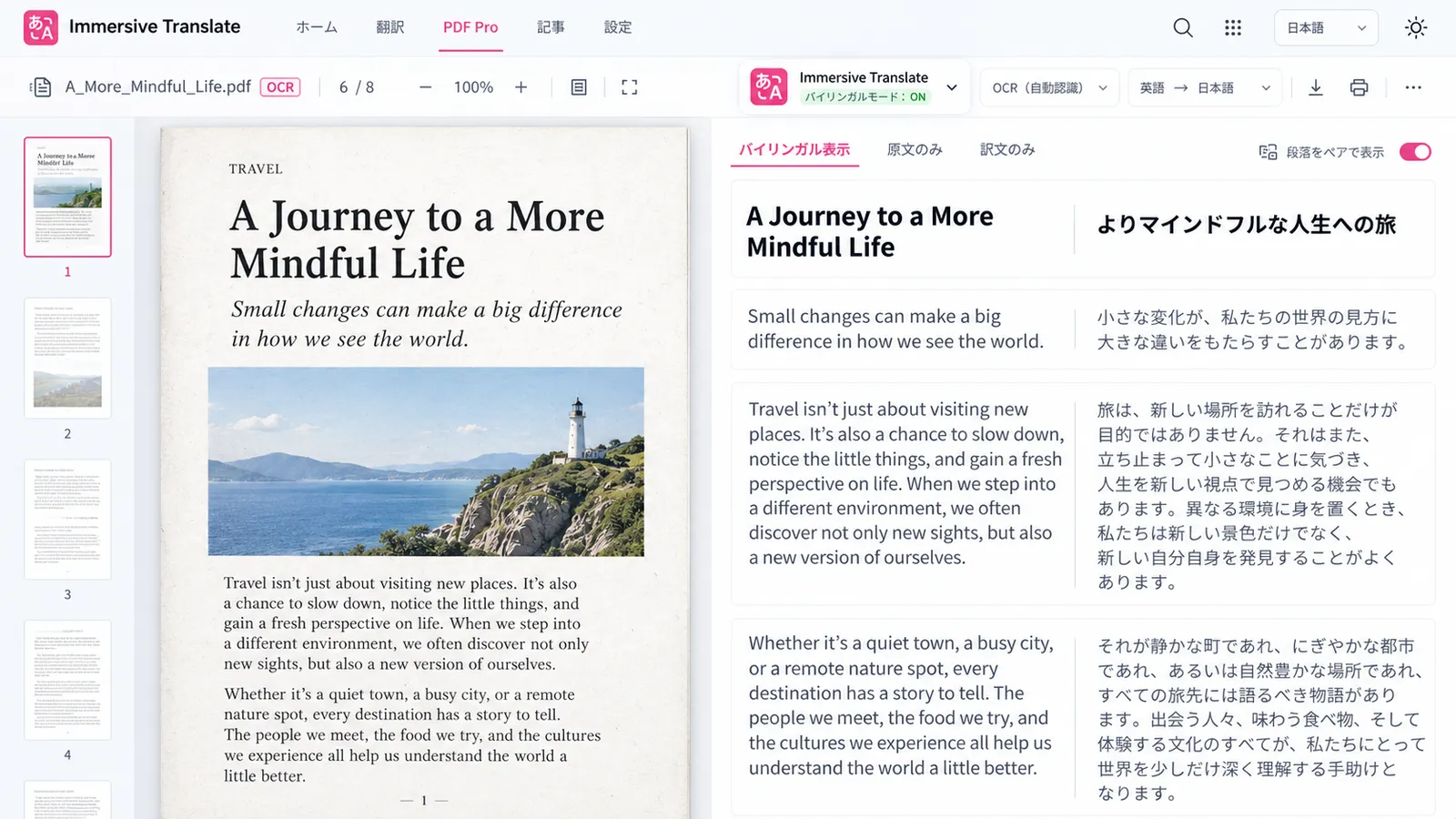
スキャンPDFは、ページ全体が画像として保存されていることが多く、通常のPDFのように文字を選択できません。そのため、翻訳にはOCRが必要です。
没入型翻訳のPDF翻訳には無料版とPDF Proがあります。無料版は標準的なPDF(非スキャン)に対応し、PDF ProではスキャンPDFのOCR、数式認識、段落ごとの対訳表示など、より複雑なPDFを扱えます。
論文、契約書、技術資料など、ページ構成も含めて読みたい文書では、レイアウトを意識したPDF翻訳を選ぶと内容を追いやすくなります。詳細はPDF翻訳の公式ガイドで確認できます。
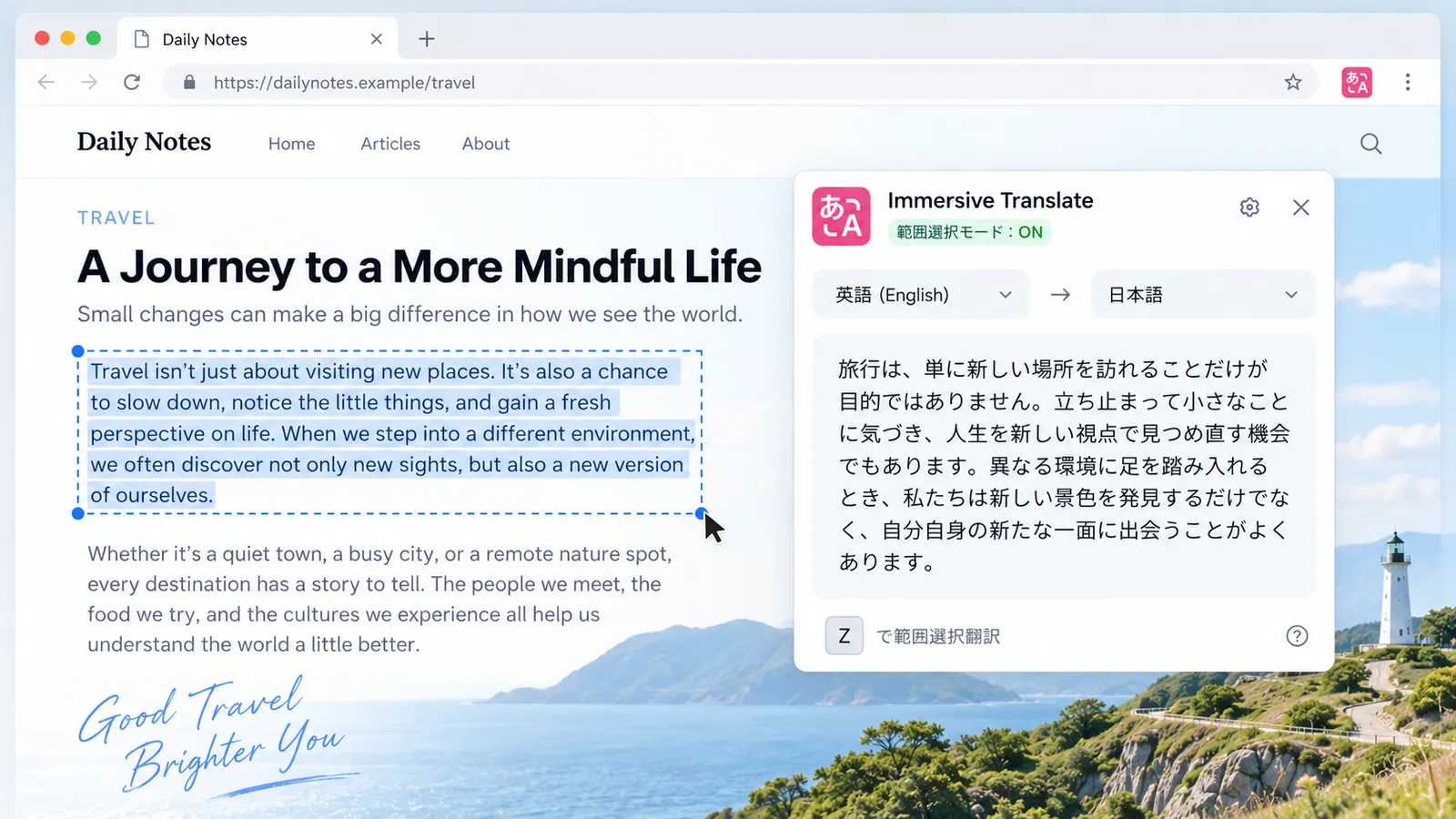
画面の一部だけなら「範囲選択翻訳」
画像を丸ごと翻訳する必要がない場合は、画面上の必要な範囲だけを指定して翻訳する方法もあります。
没入型翻訳の範囲選択翻訳では、機能を有効にしたうえでZキーを押しながら画面上の範囲を囲み、キーを離すと、その範囲内の内容を認識して訳文を表示します。
動画の一場面、SNS上のミームやスクリーンショット、オンライン会議で共有されたスライド、漫画の吹き出しなど、「文字を直接選択できない部分だけ読みたい」ときに便利です。
これは画面全体を常時認識して翻訳し続ける方式ではなく、必要なときに範囲を指定して翻訳する機能です。使い方は範囲選択翻訳の公式ページで確認できます。
OCR翻訳の精度を上げる3つのコツ
OCR翻訳は、翻訳エンジンだけでなく、その前段階にある「文字認識」の結果にも左右されます。うまく読み取れないときは、まず次の3点を確認してみてください。
1. できるだけ鮮明な画像を使う
解像度が低い、ピンぼけしている、傾きが大きい画像は、OCRが文字を誤認識しやすくなります。
再撮影や再スキャンができる場合は、文字がはっきり見える状態に整えましょう。不要な余白を切り取り、翻訳したい部分を大きく見せることも有効です。
2. 認識する言語と翻訳先を確認する
OCRが対応している言語と、翻訳先として設定した言語は別の要素です。
たとえば英語の画像を日本語へ訳したい場合は、元の文字を英語として正しく認識できることが前提になります。自動判定でうまくいかない場合は、元言語を指定すると改善することがあります。
3. 専門用語や固有名詞は原文と照合する
専門用語、商品名、人名、略語などは、OCRでも翻訳でも結果が揺れやすい部分です。
契約書、論文、医療・金融資料など、誤訳の影響が大きい内容では、訳文だけを鵜呑みにせず、重要な箇所を原文と照らし合わせて確認しましょう。翻訳エンジンを選べるツールであれば、用途に応じて結果を比較するのも一つの方法です。
画像やPDFをアップロードする前に確認したい安全性
画像やスキャン文書には、氏名、住所、契約内容、社内情報などが含まれることがあります。
サービスによって、データの保存期間、二次利用の有無、AI学習への利用方針、処理方法は異なります。機密性の高い文書を扱う場合は、少なくとも次の点を確認しておくと安心です。
-
翻訳内容やアップロードデータを保存するか
-
AI学習などへの二次利用方針が明示されているか
-
通信が暗号化されているか
-
プライバシーポリシーやセキュリティ情報が公開されているか
-
ISO/IEC 27001・ISO/IEC 27701、APPI、GDPRなどへの対応が公表されているか
没入型翻訳では、Trust Centerで翻訳ログを保存しない「Zero-Retention Policy」や、SSL/TLSによる暗号化通信を公表しています。また、ISO 27001・ISO 27701、APPI・GDPRに関するセキュリティ・コンプライアンス情報も公開しています。
詳細はセキュリティとコンプライアンスで確認できます。
よくある質問
画像の外国語を無料で日本語に翻訳できますか?
はい。翻訳サイト、スマホのカメラ翻訳、オンラインOCR、ブラウザ拡張機能など、無料で試せる方法があります。
ただし、無料で利用できる回数やOCRの対応言語、画像サイズ、翻訳エンジンなどはサービスによって異なります。まずは手持ちの画像で試し、必要に応じて有料機能を検討するとよいでしょう。
スキャンしたPDFを翻訳するにはどうすればいいですか?
スキャンPDFはページが画像化されていることが多いため、OCR対応のPDF翻訳ツールを使います。
通常のPDF翻訳が文字データを直接翻訳するのに対し、スキャンPDFでは最初にOCRで文字を認識する工程が必要です。没入型翻訳では、PDF ProがスキャンPDFのOCRに対応しています。
OCRとは何の略ですか?
OCRは「Optical Character Recognition」の略で、日本語では「光学文字認識」と呼ばれます。
画像やスキャンした書類に含まれる文字を認識し、コンピュータで扱えるテキストデータへ変換する技術です。
リアルタイムOCR翻訳とは何ですか?
カメラ映像や画面上の文字を継続的、または即時に認識して翻訳する仕組みを指す表現です。具体的な処理方法や更新頻度はサービスによって異なります。
没入型翻訳の範囲選択翻訳は、画面を常時認識する方式ではなく、必要なときに範囲を選択して翻訳するタイプです。
画像翻訳でレイアウトが崩れるのを防ぐには?
文字だけを抽出して別画面で翻訳すると、元画像の配置情報は失われやすくなります。
レイアウトも重要な場合は、OCRと画像処理を組み合わせて元画像上に訳文を表示する画像翻訳や、レイアウトを意識したドキュメント翻訳を選びましょう。元画像をできるだけ高画質にすることも大切です。
Webページ上の画像を保存せずに翻訳できますか?
ブラウザ拡張機能を使えば、画像をいったん保存せず、そのまま翻訳できる場合があります。
没入型翻訳では、Web上の画像を右クリックして「画像を翻訳」を選択できます。ページを読みながら図解やスクリーンショットを確認したいときに便利です。
OCR翻訳を使うとデータは保存されますか?
データの扱いはサービスによって異なるため、利用前に各サービスのプライバシーポリシーやセキュリティ情報を確認してください。
特に契約書や社内資料などを扱う場合は、保存期間、AI学習への利用方針、暗号化、第三者への送信範囲などを確認してから利用することをおすすめします。
まとめ|画像の場所と目的に合ったOCR翻訳を選ぼう
OCR翻訳は、画像やスキャンデータの文字を認識し、別の言語へ翻訳する仕組みです。
選び方の基本はシンプルです。
-
Web上の画像をよく読む → ブラウザ拡張機能
-
手持ちの画像を単発で翻訳する → 翻訳サイトや画像翻訳ツール
-
スキャンPDFを読む → OCR対応のドキュメント翻訳
-
旅行先の看板やメニューを読む → スマホのカメラ翻訳
OCRの精度を上げるには、画像を鮮明にし、元言語を正しく設定し、専門用語や固有名詞を原文と照合することがポイントです。また、機密情報を扱う場合は、データの保存方針や暗号化、プライバシーへの対応も確認しておきましょう。
没入型翻訳では、Web上の画像、手持ち画像、範囲選択翻訳、スキャンPDFなど、用途に応じた翻訳方法を利用できます。
画像翻訳を試したい場合は、画像翻訳の公式ページをご覧ください。ブラウザ拡張機能はダウンロードページから入手できます。