オンライン会議の翻訳、どこまでできますか?
海外チームの発言を聞き取ろうとしている間に、チャットも資料も先へ進んでしまう。オンライン会議で、そんなもどかしさを感じたことはありませんか。
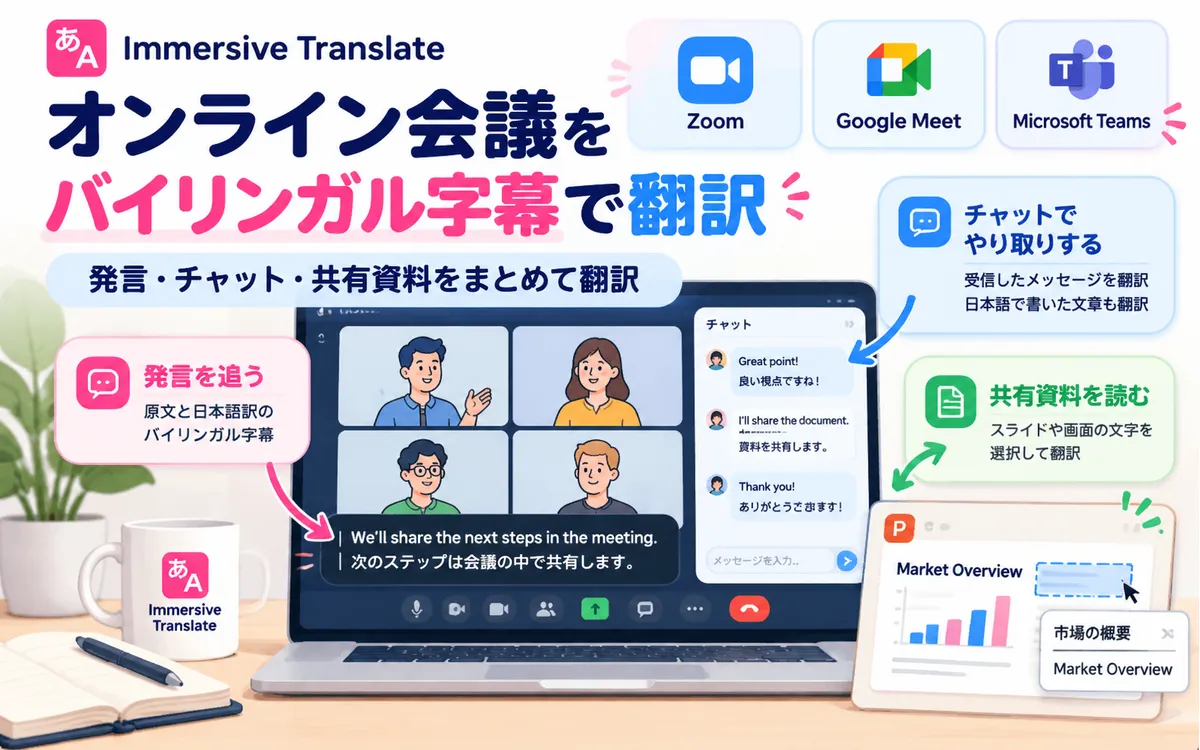
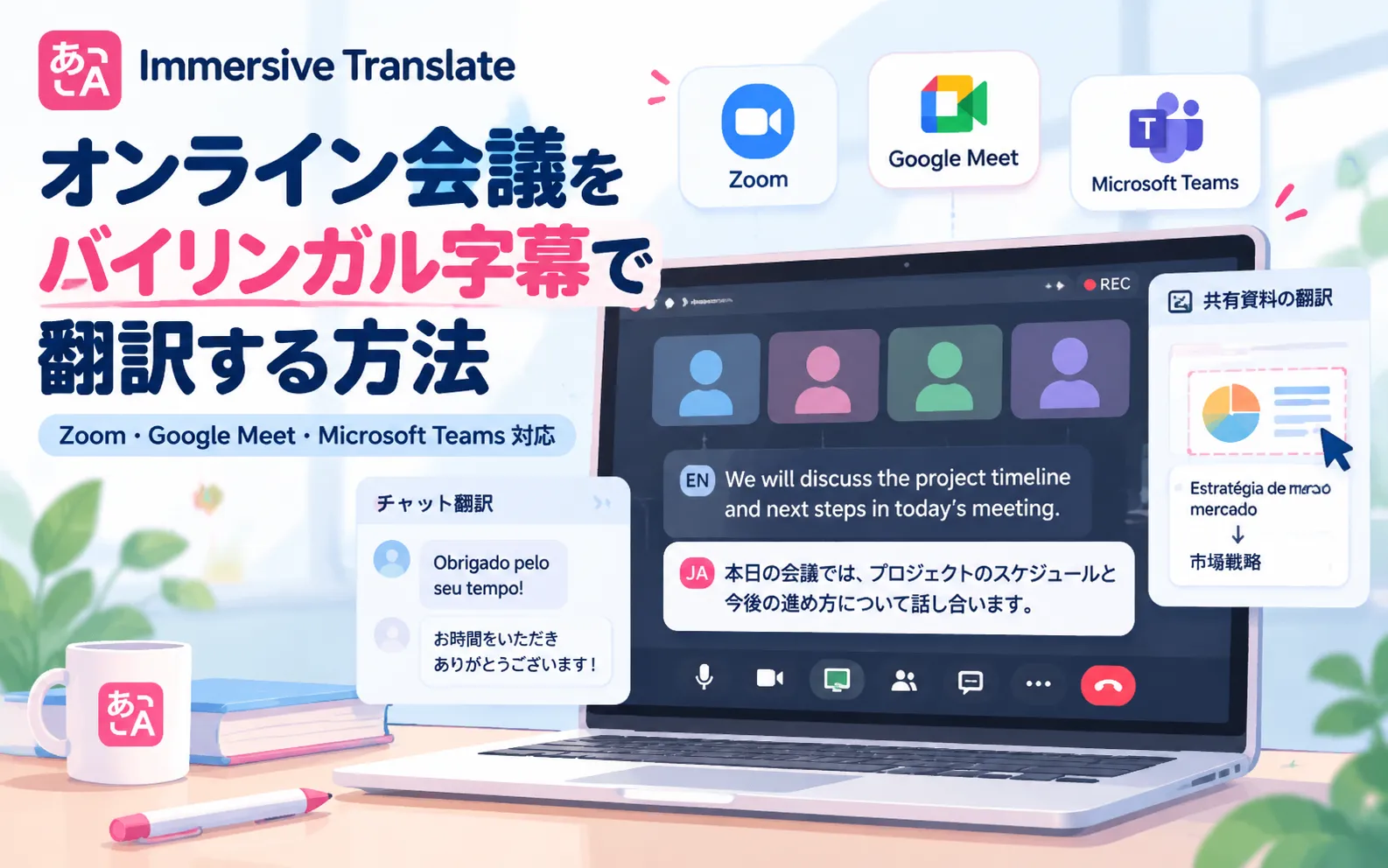
会議の翻訳では、発言だけでなく、チャットや共有資料も確認できると便利です。Immersive Translate(没入型翻訳)のブラウザ拡張機能を使うと、Zoom、Google Meet、Microsoft TeamsのWeb版で、原文と日本語訳を並べたバイリンガル字幕を表示できます。Real-Time Bilingual Subtitles
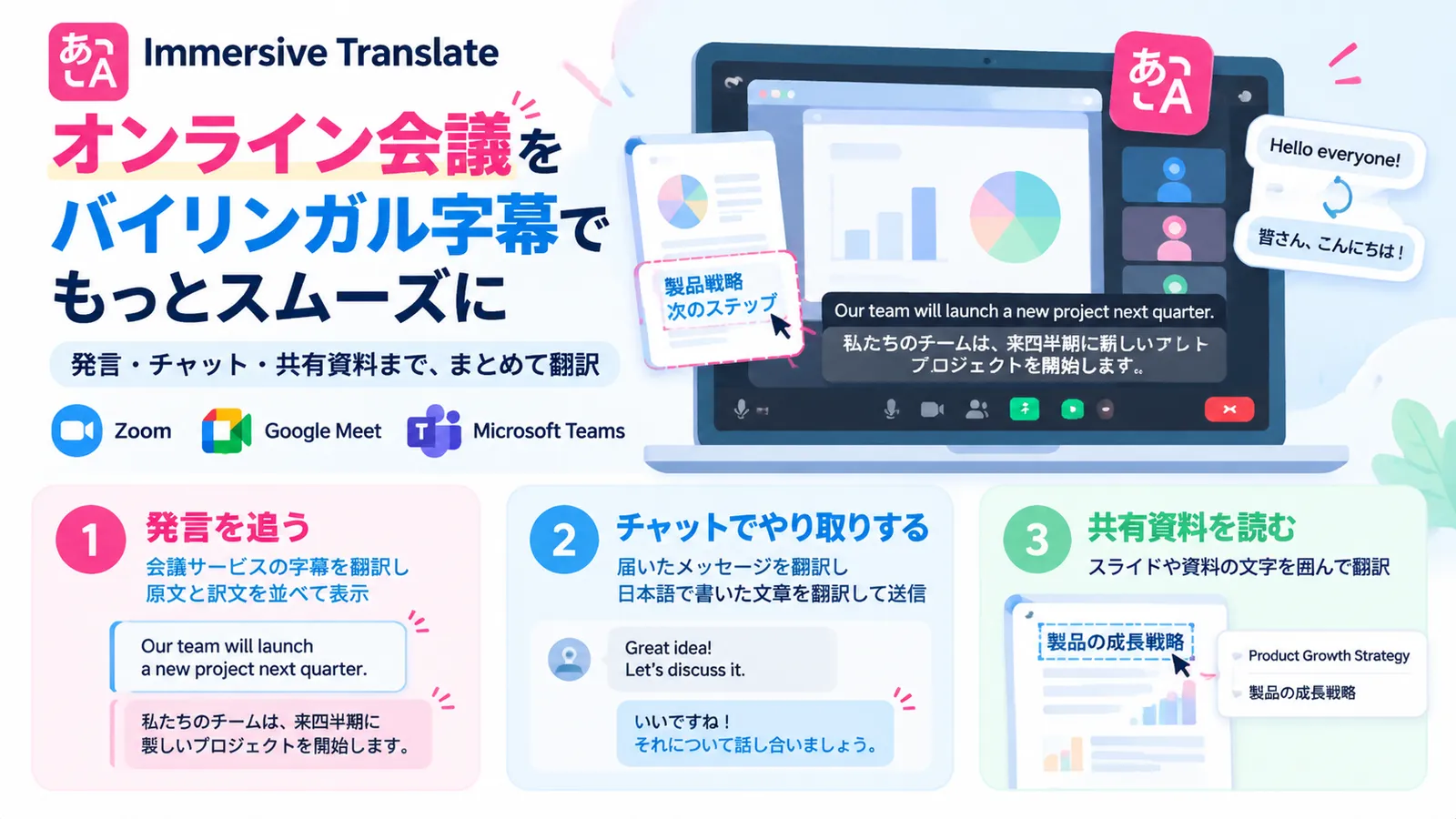
この記事では、会議中によく使う三つの機能を紹介します。
-
発言を追う:会議サービスの字幕を翻訳し、原文と訳文を見比べる
-
チャットでやり取りする:届いたメッセージを読み、日本語で書いた文章を翻訳して送る
-
共有資料を読む:スライドなどの文字を囲んで翻訳する
字幕翻訳の前提は、ブラウザ版の会議で、元の字幕を表示できることです。 本記事では、パソコンのブラウザ版を使う手順を紹介します。まずは字幕を利用できるか確認してください。
会議翻訳の選択肢を整理:
標準機能・人による同時通訳・AIツール
オンライン会議を翻訳する方法には、会議サービスの標準機能、通訳者によるサポート、外部のAIツールなどがあります。
| 方法 | 主な特徴 | 確認すること | 向いている場面 |
|---|---|---|---|
| 会議サービスの標準機能 | 字幕や翻訳字幕を会議画面で利用できる | 対象プラン、対応言語、主催者・管理者の設定 | 社内で利用環境が統一されている会議 |
| 人による同時通訳 | 発言の意図や専門的な表現も踏まえて伝えられる | 通訳者の専門分野、手配、費用、情報の扱い | 重要な商談や、細かな意思確認が必要な会議 |
| AIツール・ブラウザ拡張機能 | 字幕やチャットなどを翻訳して理解を補助する | 対応する会議環境、翻訳元の取得方法、利用枠 | 日常の定例会議や、複数サービスを使う業務 |
Zoom、Google Meet、Microsoft Teamsには、それぞれ字幕や翻訳字幕の機能があります。ただし、使える機能は契約や設定によって変わります。「標準字幕を表示すること」と「別の言語に翻訳すること」は、分けて確認しましょう。
没入型翻訳は、ブラウザ上の字幕に訳文を追加する選択肢です。複数の会議サービスを使う場合も、原文と訳文を見比べる読み方をそろえられます。
バイリンガル字幕とは?
原文と訳文を並べて読むメリット
バイリンガル字幕は、発言を書き起こした字幕と、その翻訳を一緒に表示する形式です。たとえば英語の会議なら、英語字幕と日本語訳を見比べながら話を追えます。
自動字幕は、基本的に音声を文字にしたものです。翻訳字幕は、その内容を別の言語で表示するもの。この二つを併せて読めると、訳文に違和感があるときも確認しやすくなります。
会議では、人名、製品名、日付、金額などが次々に出てきます。日本語訳で大意をつかみ、必要なところだけ原文に戻る。その読み方ができることが、対訳表示の利点です。
ただし、元の字幕にも音声認識の誤りはあります。原文が表示されているだけで内容の正確性が保証されるわけではありません。重要な数字や決定事項は、発言者への確認も組み合わせてください。
AIの会議翻訳には、既存の字幕を翻訳する方式のほか、音声を取得して文字起こしから行う方式もあります。本記事で扱うのは、会議サービスが表示する字幕を翻訳する方法です。 字幕を利用できない会議では、この手順だけで翻訳字幕を出すことはできません。
事前準備:没入型翻訳のインストールと基本設定
会議の前に、拡張機能と翻訳先の言語を設定しておきましょう。
-
公式サイトから拡張機能を追加する
ダウンロードページで、利用するブラウザを選びます。ChromeやEdgeなど、会議サービスのWeb版と拡張機能の両方に対応した環境を使ってください。 -
字幕の翻訳先を日本語にする
拡張機能の設定で、字幕の翻訳先と利用する翻訳エンジンを確認します。字幕を日本語で読み、チャットの送信文を英語にしたい場合は、入力欄翻訳の翻訳先も別に確認します。 -
短いテスト会議で確かめる
会議サービス側の字幕と、日本語訳の両方が表示されるか確認します。字幕の大きさや表示位置も、資料を読む邪魔にならないよう調整しておくと便利です。
会社の端末では、拡張機能の追加や外部翻訳サービスの利用にルールがある場合があります。業務で使う環境に合わせて準備してください。
プラットフォーム別バイリンガル字幕の設定手順
共通の基本ステップ
Zoom、Google Meet、Microsoft Teamsでの基本の流れは共通です。
-
ブラウザ版で会議に参加する
-
会議サービス側の字幕をオンにし、発言の言語に合わせる
-
拡張機能の字幕翻訳を有効にし、日本語訳を表示する
設定メニューの名称や位置は、サービスや拡張機能の更新で変わります。パネルに字幕翻訳の項目が見当たらない場合は、拡張機能の設定画面から確認してください。
Zoom:主催者側の字幕設定を確認する
Zoomでは、会議の自動字幕を利用できる設定になっている必要があります。参加者による字幕の有効化が制限されている場合は、主催者に対応を依頼します。
-
会議の招待リンクを開き、ブラウザ版で参加します。
-
会議画面の字幕関連メニューから、元の字幕を表示します。「字幕を表示」などの項目が見つからない場合は、「その他」のメニューも確認します。
-
字幕の言語が、実際に話されている言語と合っているか確認します。
-
拡張機能の字幕翻訳を有効にし、原文と日本語訳が表示されるか確認します。
主催者・管理者は、ZoomのWebポータルで自動字幕の設定を確認できます。設定がロックされている場合などの詳細は、Zoom公式の自動字幕設定ガイドをご覧ください。support.zoom.com
ブラウザから参加する選択肢が出ない場合も、会議の設定を主催者に確認しましょう。
Google Meet:自分の画面で字幕をオンにする
Google Meetでは、会議に参加した後、自分の画面で字幕を有効にします。
-
ブラウザでGoogle Meetの会議に参加します。
-
会議画面の字幕アイコンから、自動字幕起こしをオンにします。
-
字幕の設定を開き、会議で使われている言語を選びます。
-
拡張機能の字幕翻訳を有効にし、日本語訳を確認します。
ここでは、発言の言語で表示される字幕を翻訳元として使います。字幕の言語を翻訳先の日本語に合わせてしまうと、外国語の発言を正しく書き起こせない場合があります。
詳しい操作は、Google Meetの自動字幕起こしのヘルプを確認してください。なお、Meet自体の翻訳字幕も、対象のGoogle Workspaceプランなどで提供されています。Google Meet ヘルプ
Microsoft Teams:ライブキャプションを有効にする
Teamsでは、ブラウザ版の会議画面からライブキャプションを表示します。
-
ブラウザでTeamsの会議に参加します。
-
「その他のアクション」から「キャプション」などの字幕関連項目を選びます。画面によっては「言語と音声」の中に表示されます。
-
元の字幕が出たら、会議の発言言語と設定が合っているか確認します。
-
拡張機能の字幕翻訳を有効にし、原文と日本語訳を見比べます。
字幕を表示する操作は参加者側で行えますが、利用可否は組織のポリシーなどにも左右されます。会議の発言言語を変更できない場合は、開催者に確認してください。
Teams標準の翻訳字幕も、対象ライセンスで提供されています。詳しくはMicrosoft公式のライブキャプションガイドをご覧ください。Microsoft Support
設定画面の動きを確認したい方は、会議翻訳の公式紹介ページも参考にしてください。
会議チャットも翻訳:入力ボックス翻訳の使い方
発言を字幕で理解できても、その場で外国語の文章を書くのは難しいものです。そんなときは、入力ボックス翻訳を使って、日本語で作ったメッセージを翻訳できます。
日本語で書いて、翻訳を確認してから送る
-
拡張機能の入力ボックス翻訳を有効にし、送信文の翻訳先を設定します。
-
会議のチャット欄に日本語を入力し、文字の変換を確定します。
-
スペースキーをすばやく3回押して、入力文を翻訳します。
-
訳文の意味や数字を確認し、チャットの送信ボタンで送ります。
スペースキー3回は、入力文を翻訳する操作です。送信は内容を確認してから行います。
たとえば「資料は会議後に共有します」と日本語で書き、英語に翻訳して送る、といった使い方ができます。操作が反応しない入力欄では、設定済みの翻訳ショートカットも確認してください。
詳細は入力ボックス翻訳の公式ヘルプで確認できます。Immersive Translate
相手のチャットは原文と日本語訳で読む
届いたメッセージには、Webページのバイリンガル翻訳を利用します。チャット欄を開き、ページ翻訳を有効にすると、取得できる外国語の文章を原文と日本語訳で確認できます。
字幕翻訳と入力ボックス翻訳、Webページ翻訳は、それぞれ対象が異なります。「発言は字幕で追う」「質問はチャットに書く」と役割を分けると、会話に参加しやすくなります。
共有画面・スライドの文字を翻訳する:範囲選択翻訳
会議中に共有されたスライドや表は、文字を選択してコピーできないことがあります。そんな場面では、範囲選択翻訳が役立ちます。
-
拡張機能の選択翻訳の設定から、範囲選択翻訳を有効にします。
-
Zキーを押しながら、読みたい文字の範囲をマウスでドラッグします。
-
キーとマウスを離し、認識・翻訳された内容を確認します。
対象は、ブラウザの会議画面に表示されている文字です。画像として共有された資料でも、必要な部分を囲んで翻訳できます。詳しい設定は範囲選択翻訳の公式ページをご覧ください。immersivetranslate.com
この操作は、囲んだ時点の表示内容を読み取るものです。資料が切り替わった後の内容まで、自動で追い続けるわけではありません。小さい文字や不鮮明な画面では認識を誤ることもあるため、重要な箇所は拡大表示や資料の共有を依頼すると確認しやすくなります。
どれを選ぶ?会議の目的に合った翻訳方法の使い分け
翻訳方法は、会議の頻度だけでなく、必要な正確さや社内の運用に合わせて選びましょう。
-
日常の定例会議
自分が会話を追うための補助なら、ブラウザ版のバイリンガル字幕が候補になります。チャット翻訳も併用すると、確認や質問を文章で伝えられます。 -
会社で利用環境をそろえたい場合
契約済みの会議サービスに翻訳字幕が含まれるか確認します。管理者が利用条件を把握し、参加者へ案内できる形にすると運用しやすくなります。 -
細かな意図の確認が必要な商談
専門分野に詳しい通訳者への依頼も検討します。AI字幕は、発言を見返すための補助として組み合わせられます。 -
機密情報を扱う会議
利用する方式にかかわらず、データの送信先や扱いが社内ルールに合うか確認します。会議サービスの標準機能であっても、利用条件の確認は必要です。
いずれの方法でも、金額、納期、担当者、合意事項などは、チャットや確認メールに残すと行き違いを減らせます。字幕で理解した内容を、最後に短い文章で確かめる習慣が役立ちます。
よくある質問(FAQ)
ZoomやTeamsの会議は、参加者側でも翻訳できますか?
ブラウザ版で参加し、翻訳元となる字幕が利用できれば、参加者側で拡張機能を設定できます。ただし、主催者の制限や組織のポリシーによって、字幕を使えない場合があります。
まず元の字幕を表示できるか確認し、その後で字幕翻訳を有効にしてください。
字幕や日本語訳が表示されないときは?
元の字幕がないのか、訳文だけが出ないのかを分けて確認します。
元の字幕がない場合は、会議サービス側の字幕設定、発言言語、利用権限を確認します。原文は出ているのに訳文がない場合は、拡張機能の字幕翻訳設定、対象サイトでの実行許可、翻訳エンジンや利用枠を確認してください。
設定変更後も反映されなければ、必要に応じてページを再読み込みします。会議への再接続が発生することもあるため、開始前に試しておくとスムーズです。
会議翻訳は無料で利用できますか?
没入型翻訳の拡張機能は、無料でインストールできます。利用できる翻訳エンジンや機能、利用量にはプランごとの条件があります。
無料枠で使える機能と、Proなどの有料プランで利用できる機能・利用枠を、公式の料金プランで確認してください。会議の頻度や必要な機能に合わせて選ぶと分かりやすくなります。
翻訳の精度や遅延はどうですか?
翻訳の品質は、元の字幕の認識精度と翻訳エンジンの両方に影響されます。雑音、同時発言、専門用語などが多いと、誤認識や誤訳が起きやすくなります。
字幕が生成されてから翻訳されるため、発言との間に時間差もあります。回線や処理状況によって変わるので、一定の秒数で表示されるとは限りません。
会議では、一度に一人ずつ話す、短く区切る、重要な数字をチャットにも書く、といった工夫も有効です。
自分の翻訳字幕は、ほかの参加者にも見えますか?
拡張機能が追加した訳文は、基本的に自分のブラウザ上に表示されます。ほかの参加者の字幕が同時に日本語へ切り替わるわけではありません。
自分の会議画面を共有する場合は、字幕やチャットも共有範囲に含まれることがあります。画面共有時は、実際に見せる範囲を確認してください。
DeepLでもオンライン会議を翻訳できますか?
DeepLには、会議向け製品の「DeepL Voice for Online Meetings」があります。公式案内では、Microsoft Teams、Zoom Meetings、Google Meetでの多言語字幕に対応しています。
通常のテキスト翻訳とは別の製品なので、導入方法や契約条件はDeepLの公式ページで確認してください。deepl.com
会議の内容は保存されますか?セキュリティは大丈夫ですか?
会議の録画・文字起こしと、字幕表示・翻訳では、設定やデータの扱いが異なります。字幕が表示されたことだけで、後から議事録を取得できるとは限りません。
没入型翻訳のプライバシーポリシーでは、選択した翻訳エンジンに応じて、翻訳に必要なテキストを外部の翻訳サービスへ送信する場合があると説明されています。また、ISO/IEC 27001・27701の認証取得も公表されています。Immersive Translate
機密会議で使う場合は、公式プライバシーポリシーと利用する翻訳サービスの条件を確認し、組織のルールに沿って判断してください。
まとめ:次の会議で、字幕・チャット・資料を翻訳してみよう
オンライン会議の翻訳は、発言を字幕で追うことから始められます。没入型翻訳を使う場合は、ブラウザ版で参加し、会議サービスの字幕をオンにして、字幕翻訳を有効にするのが基本です。
チャットでは、日本語で書いた文章を翻訳してから送信。共有資料では、必要な文字を囲んで翻訳。それぞれを組み合わせると、聞くことだけに頼らず、会話の内容を確認できます。
まずは公式サイトから拡張機能を追加し、短いテスト会議で表示を確かめてみてください。機能の概要は会議翻訳の公式ページ、海外動画の視聴にも使いたい方は動画字幕翻訳ページをご覧ください。