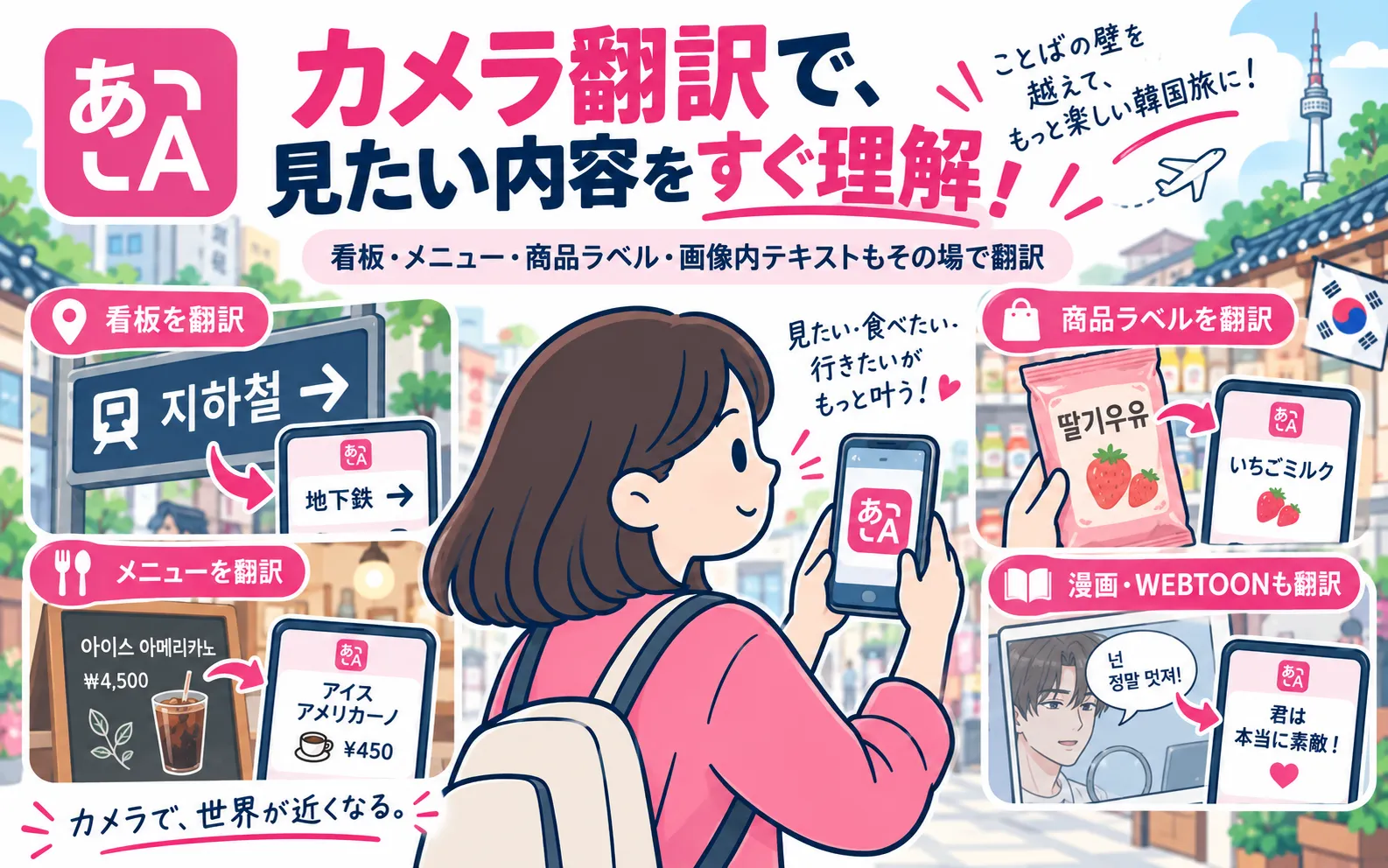
韓国旅行で意外と困るのが、「目の前の文字が読めない」という場面です。
店先の看板、レストランのメニュー、コンビニの商品ラベル、地下鉄の案内表示、街角のポスター。ハングルに慣れていないと、文字を見ただけでは読み方や意味をつかみにくく、その場で内容を確認するのに時間がかかってしまいます。
行きたいお店を見つけてもメニューが読めない。気になる商品があっても違いが分からない。そんな小さな「読めない」が続くと、旅行中は意外とストレスになるものです。
さらに、旅行前の情報収集や移動中に韓国の漫画・WEBTOON(韓国発のウェブ漫画)を見つけても、コマの中のセリフが読めず、内容を十分に楽しめないこともあります。
そこで役立つのが、カメラや画像を使った翻訳です。
ただし、「カメラ翻訳ができるアプリはたくさんあるけれど、何をどう使い分ければいいのか分からない」と感じる人も多いのではないでしょうか。
実際、目の前の看板を撮って訳す方法と、ネット上の画像をそのまま訳す方法、画面に表示された文字だけを選んで訳す方法では、使い方も向いている場面も異なります。
この記事では、韓国旅行でハングルを日本語にする方法を、
「開く」「囲む」「撮る」
の3つに分けて紹介します。
旅行前の情報収集から、現地で看板やメニューを読む場面、SNSやWEBTOONを見る場面まで、状況に合った翻訳方法を見つけていきましょう。
カメラ翻訳の全体像——「開く」「囲む」「撮る」の3つの方法
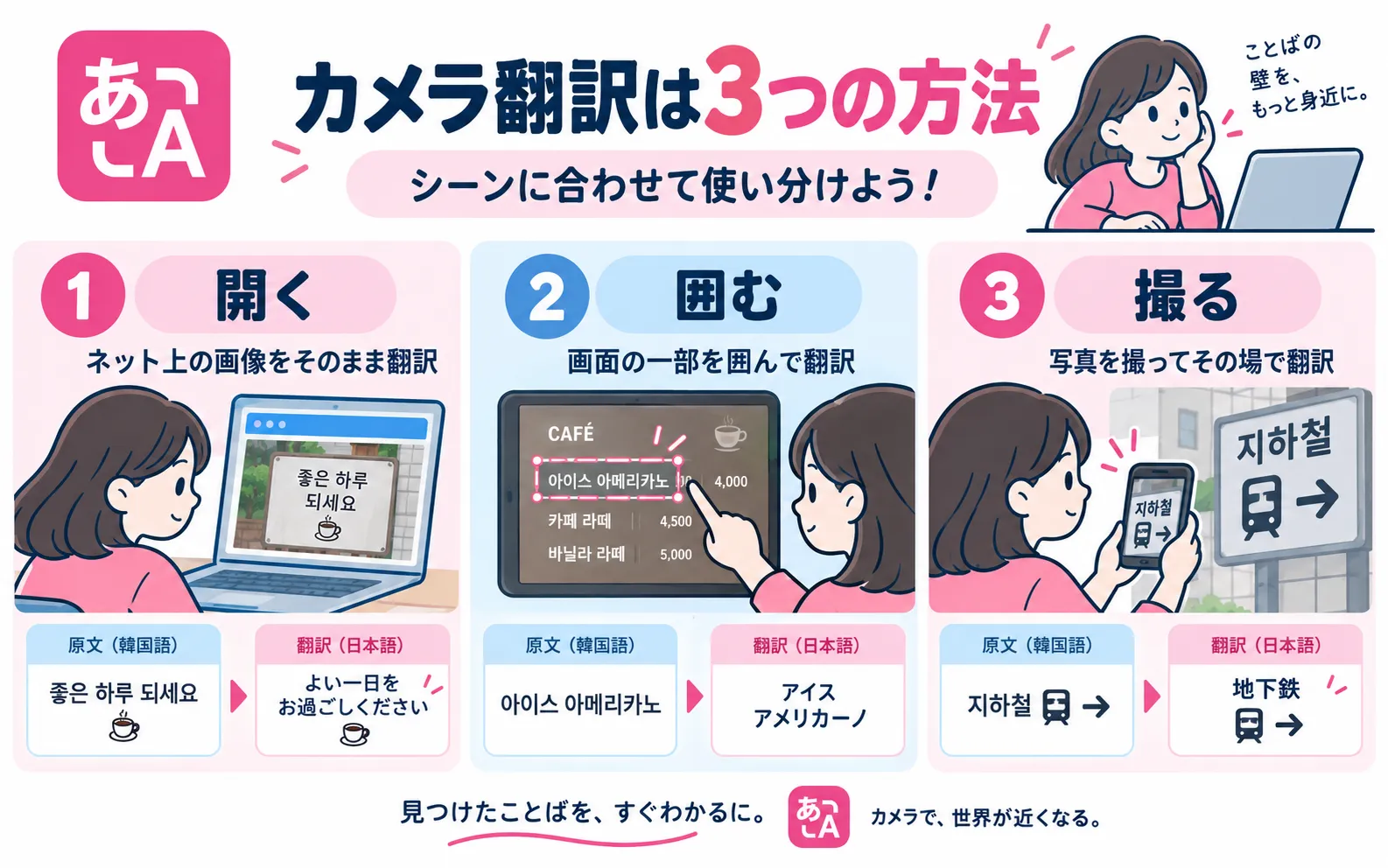
まずは、「カメラ翻訳」という言葉の意味を整理しておきましょう。旅行者向けに使われることの多い「カメラ翻訳」は、広い意味では「カメラや画像を使って、目の前の外国語を翻訳すること」の総称です。実際のやり方は1つではなく、主に次の3つに分かれます。
この記事では、没入型翻訳(Immersive Translate)の機能にも触れながら、それぞれの違いを分かりやすく見ていきます。公式機能名に対応させると、ウェブ上の画像を訳すのが「画像翻訳」、画面の一部を指定して訳すのが「範囲選択翻訳」です。
方法① 開く——ネット上にある韓国語の画像を、開いたまま翻訳する方法です。SNSに流れてくる看板やメニューの写真、旅行ブログ内の画像、WEBTOONのコマなどが対象になります。
方法② 囲む——画面上の一部を囲んで、その部分だけを翻訳する方法です。スクリーンショットを保存したり、別アプリに切り替えたりせずに、動画の一時停止画面や地図アプリの表示など、「選択できない文字」をその場で訳せます。
方法③ 撮る——実物を撮影した写真や、端末に保存してある画像を翻訳する方法です。店先の看板、メニュー表、商品ラベルなど、目の前にあるものを訳したいときに向いています。
| 視点 | 方法① 開く | 方法② 囲む | 方法③ 撮る |
|---|---|---|---|
| 対象 | ネット上の画像 | 画面の一部(動画の一時停止画・地図など) | 実物を撮った写真・保存画像 |
| 手間 | 画像を開いて翻訳を実行するだけ | 囲むだけ | 撮影または保存が必要 |
| 必要なもの | ブラウザ拡張機能 | ブラウザ拡張機能 | カメラ翻訳対応のアプリなど |
| 向いている場面 | 旅行前の情報収集、SNS・漫画 | 動画・地図・漫画のコマなど動かせない画面 | 目の前の看板・メニュー・ラベル |
なお、Google 翻訳や NAVER の Papago(パパゴ)など、カメラ翻訳に対応した定番アプリは、この3分類では主に方法③にあたります。目の前の実物をすぐに訳したい旅行中の場面では、こうしたアプリが第一候補になることも少なくありません。大切なのは、「どれが一番か」よりも、「どの場面で、どの方法が合うか」です。次の節から順番に見ていきましょう。
方法①:ネット上の韓国語画像を、開いたままワンクリック翻訳
旅行前の情報収集や、SNS・WEBTOONを見るときに便利なのが、ネット上の韓国語画像を開いたまま翻訳する方法です。
たとえば、
-
韓国のローカル情報サイト
-
Naverブログの旅行記
-
SNSに投稿されたメニューや看板の写真
-
旅行ブログ内の画像
-
韓国語の漫画・WEBTOON
などは、いずれもブラウザ上で見ることができます。
こうした画像を読むたびに、
「画像を保存する → 翻訳アプリを開く → アップロードする」
という操作を繰り返すのは少し面倒です。
そこで活用できるのが、没入型翻訳(Immersive Translate)の画像翻訳です。
画像を保存せず、そのまま内容を確認
没入型翻訳では、ローカル画像だけでなくWeb上の画像も翻訳できます。
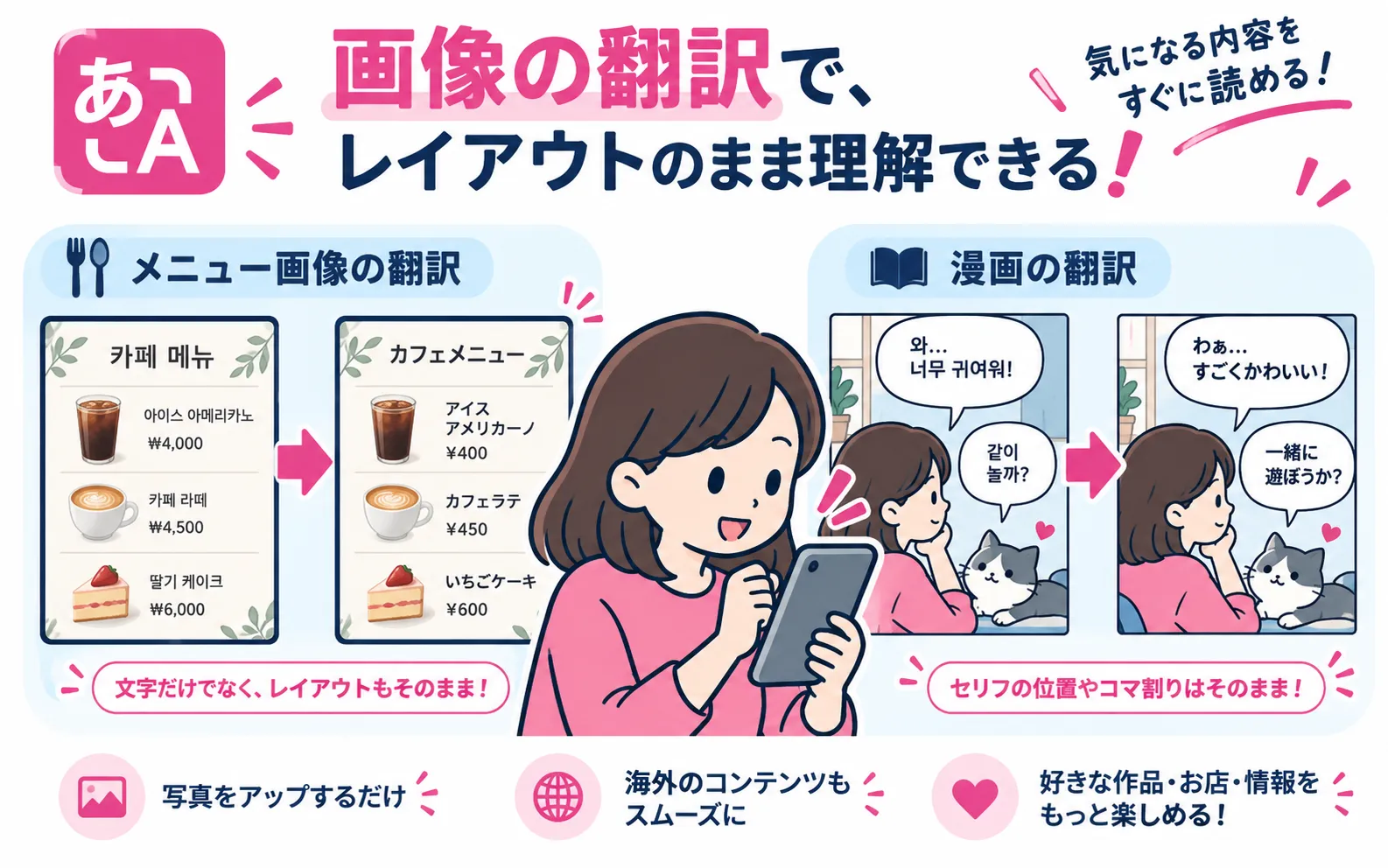
特に便利なのが、メニューや漫画のように「文字がどこに書かれているか」も重要な画像です。
文字だけを抜き出して翻訳すると、
「この訳は、どの料理の説明だろう?」
「このセリフは、どのキャラクターが話しているのだろう?」
と分かりにくくなることがあります。
画像翻訳では、元の画像上に訳文を表示できるため、文字の位置関係を確認しながら内容を読み進めやすくなります。
没入型翻訳では、高度なOCRとAIインペインティング技術を活用し、元のレイアウトやデザインの印象をできるだけ保ちながら訳文を表示できるのも特長です。
旅行前に、行きたいレストランのメニュー画像を確認したり、現地で気になったSNS投稿を読んだりするときにも活用できます。
PCで没入型翻訳を使い始める方法
PCでは、まずブラウザに没入型翻訳の拡張機能をインストールします。
-
没入型翻訳をインストールする
Chromeウェブストアから無料で追加します。Edge・Firefox・Safariにも対応しています。 -
翻訳先の言語を設定する
拡張機能の設定画面を開き、翻訳先の言語を「日本語」に設定します。 -
画像翻訳を実行する
韓国語の画像が表示されているページで画像翻訳を実行すると、画像内の文字が認識され、日本語の訳文が画像上に表示されます。
スマートフォンに没入型翻訳アプリをインストールする方法
韓国旅行でスマートフォンを使って画像を翻訳したい場合は、出発前に没入型翻訳アプリをインストールし、基本設定まで済ませておくとスムーズです。
iPhoneでは、公式サイトのダウンロードページからApp Storeを開き、そのままアプリをインストールできます。
Androidを利用している場合も、同じページからGoogle Play版にアクセスできます。
初回の設定も、数ステップで完了します。
-
公式ダウンロードページからアプリをインストールする
没入型翻訳の公式ダウンロードページからApp Storeを開きます。
App Storeが表示されたら、「入手」をタップしてアプリをインストールしてください。
Androidの場合は、同じダウンロードページからGoogle Play版をインストールできます。 -
アプリを開き、サーバー地域を選択する
インストールが完了したら、没入型翻訳アプリを起動します。
初回起動時にサーバー地域の選択画面が表示された場合は、自分の利用環境に合った地域を選択してください。
選択後、「確認」をタップするとホーム画面に進みます。 -
「お気に入り」から設定画面を開く
ホーム画面が表示されたら、画面下部の「お気に入り」をタップします。**
続いて、画面右上の**「設定(⚙️)」を開き、設定画面から「拡張設定」へ進みます。 -
翻訳サービスと対象言語を設定する
「拡張設定」では、利用する翻訳サービスや翻訳先の言語などを設定できます。
使用したい翻訳エンジンを選び、翻訳先を日本語に設定すれば、基本的な準備は完了です。
あとは、旅行中に韓国語の画像や保存した写真を開き、必要な場面で画像翻訳を利用できます。
たとえば旅行前に、行きたいお店のブログ記事を見ながらメニュー画像を翻訳しておけば、料理の内容や注文のイメージを事前につかみやすくなります。
旅行中に見つけた投稿やページも、その場で画像翻訳を使えば、画像を保存して別の翻訳アプリへ移す手間を減らせます。
方法②:画面の一部を囲んで翻訳——スクリーンショット不要の「範囲選択翻訳」
3つの方法の中でも、意外と便利なのが「画面の一部だけを囲んで訳す」方法です。
対象になるのは、コピーや通常のテキスト選択ができない文字です。
たとえば、
-
旅行攻略動画の一時停止画面に映った看板
-
動画内に映り込んだメニュー
-
ブラウザ上の地図に表示された韓国語
-
漫画のコマやふきだし
-
SNS上に表示された画像
などがあります。
こうした文字を翻訳するとき、通常であれば、
スクリーンショットを撮る
→ 画像を保存する
→ 翻訳アプリを開く
→ 画像を読み込む
→ 翻訳結果を確認する
という操作が必要になることがあります。
1回ならそれほど気になりませんが、旅行情報を調べながら何度も繰り返すと、少し面倒に感じます。
そこで使えるのが、没入型翻訳の「範囲選択翻訳」です。
画面上の読みたい範囲を指定すると、その部分の文字を認識して翻訳できます。
スクリーンショットを保存して別のアプリへ移す必要がないため、「今、この部分だけ意味を知りたい」という場面に向いています。
手書きのメニューや看板の写真についても、開発元では手書き文字への対応が案内されています。なお、設定項目名やショートカットは製品アップデートで変更される可能性があります。実際に利用する際は、公式の範囲選択翻訳ページと使用方法ページで最新情報をご確認ください。
方法③:実物は撮って翻訳——看板・メニュー・商品ラベルを写真で日本語に
旅行中に最も出番が多いのは、やはり目の前にある実物を読む場面です。店先の看板、レストランのメニュー表、コンビニの商品ラベル、化粧品の成分表示、地下鉄の案内、街角のポスター。こうしたものは、ブラウザで「開く」ことも、画面上で「囲む」こともできないため、撮影した写真を翻訳する方法③が活躍します。
没入型翻訳で写真・保存画像を訳す
没入型翻訳は iOS・Android アプリも提供しており、公式ではアプリ内の画像翻訳にも対応していると案内されています。撮影しておいた写真や、保存済みの画像をあとから落ち着いて読みたいときに便利です。公式の画像翻訳ページでは、保存画像を開く・ドラッグする・貼り付けるといった方法でアップロードし、翻訳する流れも紹介されています。
| 視点 | 選択肢A(カメラ対応アプリ) | 選択肢B(没入型翻訳) |
|---|---|---|
| 得意な場面 | 目の前の実物をすぐに訳したい | 撮りためた写真・保存画像を訳したい |
| 翻訳の形 | カメラでの翻訳に対応(各社公式ページで確認) | 画像翻訳(レイアウトを保った表示) |
| 使い分け | 旅行中のその場での確認 | 旅行前後の情報整理・漫画や画像のまとめ読み |
どちらが良いかは、その場で何をしたいかによって変わります。たとえば、看板の意味をすぐ知りたいなら、カメラ翻訳に対応した定番アプリが便利です。一方で、旅行中に撮りためた写真をあとから見返したい場合や、メニュー画像を落ち着いて確認したい場合は、画像翻訳が役立ちます。実際には、両方を使い分けるのがもっとも実用的です。
旅行中や旅行前に韓国の漫画(WEBTOON)を読みたい人には、没入型翻訳の漫画翻訳も選択肢になります。公式サイトでは、日本・韓国・海外のマンガを翻訳して読める機能として案内されています。詳しくは公式のマンガ翻訳ページをご覧ください。アプリは App Store(iOS)・Google Play(Android)からダウンロードできます。
場面別早見表——看板・メニュー・漫画・地図・SNS はどの方法で翻訳する?
ここまでの内容を、韓国旅行でよく出会う場面ごとに整理すると、次のようになります。
| 場面 | おすすめの方法 | 補足 |
|---|---|---|
| 店先の看板(実物) | 方法③ 撮る | その場で訳すならカメラ対応アプリ、あとでじっくり読むなら画像翻訳 |
| レストランのメニュー表 | 方法③ 撮る/方法② 囲む | 手書きメニューは認識の難易度が上がる場合あり(後述) |
| 旅行攻略動画の一時停止画面 | 方法② 囲む | 保存や切り替えなしで、写っている看板やメニューをそのまま訳せる |
| 地図アプリの画面 | 方法② 囲む | 画面上の文字をそのまま確認したい場面に向いている |
| Naver の旅行記・ブログ内の画像 | 方法① 開く | ページを開いたままワンクリックで訳せる |
| SNS の看板・メニュー写真 | 方法① 開く | 投稿を開いてそのまま翻訳できる |
| ネット上の韓国語漫画(WEBTOON) | 方法① 開く | 画像翻訳のほか、漫画翻訳機能という選択肢もある |
| コンビニ商品のラベル・成分表示 | 方法③ 撮る | 撮った写真を落ち着いて読み返したいときにも便利 |
旅行中は、目の前の実物には方法③、画面の中の文字には方法②、ネット上の画像には方法①と覚えておくと、迷いにくくなります。1つの方法だけですべてに対応しようとするよりも、場面ごとに使い分けるほうが、結果的にスムーズです。
よくある質問(FAQ)
韓国語の翻訳は無料でできますか?
はい。多くの翻訳アプリは基本無料で利用できます。没入型翻訳も公式FAQで無料利用が案内されており、一部の高頻度利用や高度なAI翻訳機能には Pro プランがあります。画像翻訳も無料プランで利用できます。利用条件の詳細は、各サービスの公式ページをご確認ください。
翻訳アプリで一番いいのは何ですか?
用途によって適したアプリや機能は変わります。そのため、ひとつだけを「一番」と決めるよりも、使いたい場面に合わせて選ぶのがおすすめです。
目の前の実物をその場で訳すなら、カメラ翻訳に対応したアプリ。ネット上の画像やページを開いたまま訳すなら、ブラウザ拡張機能の画像翻訳。動画の一時停止画面や地図など、画面の一部だけを読みたいなら、範囲選択翻訳が便利です。迷ったら、この記事の「場面別早見表」を参考にしてください。
韓国で一番使われているアプリは?
韓国語翻訳の文脈では、NAVER が提供する Papago がよく知られています。ただし、「一番使われているかどうか」は時期や利用シーンによっても変わるため、一概には言い切れません。最新の機能や対応状況を知りたい場合は、各社の公式情報をご確認ください。
スマホで撮った看板の写真は、どうやって翻訳できますか?
この記事で紹介した方法③で対応できます。今すぐその場で確認したいなら、カメラ翻訳に対応したアプリが便利です。撮っておいた写真や保存画像をあとから訳したい場合は、没入型翻訳アプリの画像翻訳や、画像翻訳ページへのアップロードも選択肢になります。詳しい流れは「方法③」の節をご覧ください。
手書きのメニューや縦書きのハングルも翻訳できますか?
没入型翻訳については、開発元が手書き文字への対応を案内しています。ただし、手書き文字・縦書き・装飾文字は、通常の活字よりも認識が難しくなる場合があります。うまく訳せないときは、角度や距離を変える、別の方法(囲む・開く)に切り替えるなど、いくつか試してみるのがおすすめです。
まとめ——旅行前にいれておくべき「その場で訳す」準備
韓国旅行でぶつかりやすい「ハングルが読めない」という悩みは、3つの方法を覚えておくだけで対応しやすくなります。
開く
SNS、旅行記、Naverブログ、WEBTOONなど、ネット上にある韓国語画像をそのまま翻訳。
囲む
旅行動画の一時停止画面や地図、漫画のコマなど、画面上の読みたい部分だけを選んで翻訳。
撮る
看板、レストランのメニュー、商品ラベルなど、目の前にある実物を撮影して翻訳。
特に旅行中は、
目の前の実物 → 撮る
画面の中の文字 → 囲む
ネット上の画像 → 開く
と考えると迷いにくくなります。
また、現地で慌てないためには、出発前に次の3つを準備しておくと安心です。
-
使う端末に合わせてブラウザ拡張機能やアプリをインストールする
-
翻訳先を「日本語」に設定しておく
-
実際の韓国語画像を使って、一度翻訳操作を試しておく
目の前の看板をすぐに確認したい場合は、カメラ翻訳対応アプリ。
旅行前の情報収集や、SNS・WEBTOON・保存画像をじっくり読みたい場合は、画像翻訳や範囲選択翻訳。
このように使い分ければ、韓国旅行中の「読めない」を減らすことができます。
旅行前に韓国語のメニュー画像やWEBTOONなどで一度試しておけば、現地でもスムーズに使いやすくなります。
看板も、メニューも、漫画も、「読めないから諦める」のではなく、自分の場面に合った翻訳方法を選んでみてください。
旅行中に動画の字幕を訳したい場合や、韓国語のWebページを丸ごと読みたい場合は、動画字幕翻訳やWebページ翻訳といった関連機能もあわせて活用できます。