今年に入って、機能が増える中でパネルの分かりやすさについてご意見をいただくようになりました。
「没入型翻訳、なんだか機能がごちゃついてきた気がする」
正直、耳が痛い言葉でした。便利にしようと機能を増やす一方で、使い始めやすさへの配慮が足りていなかったのではないか。そんなふうに、私たち自身もパネルのあり方を見直しました。
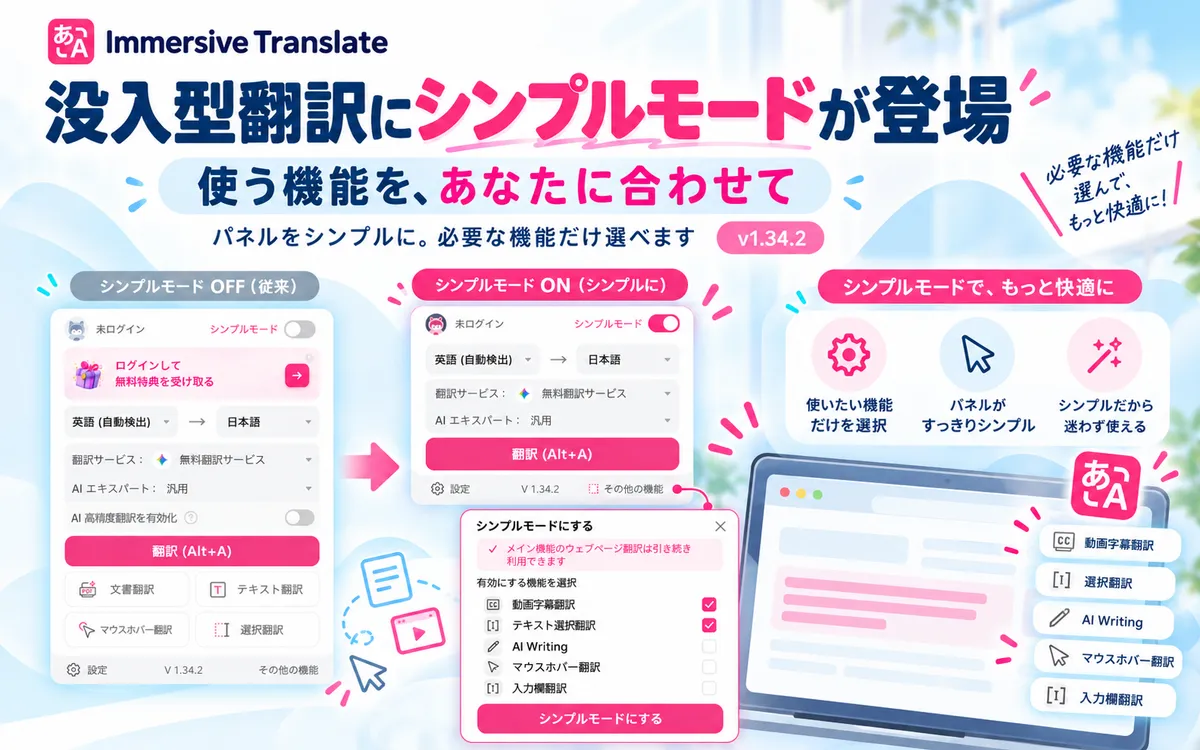
そこで、Immersive Translate(没入型翻訳)のバージョン1.34.2で「シンプルモード」を追加しました。 パネルをシンプルな表示に切り替え、対応する機能を必要に応じて有効にできます。
よく使う機能を選んで、自分に合った使い方へ。今回は、シンプルモードを作った背景と、設定方法をご紹介します。
機能が増える中で、届いた声
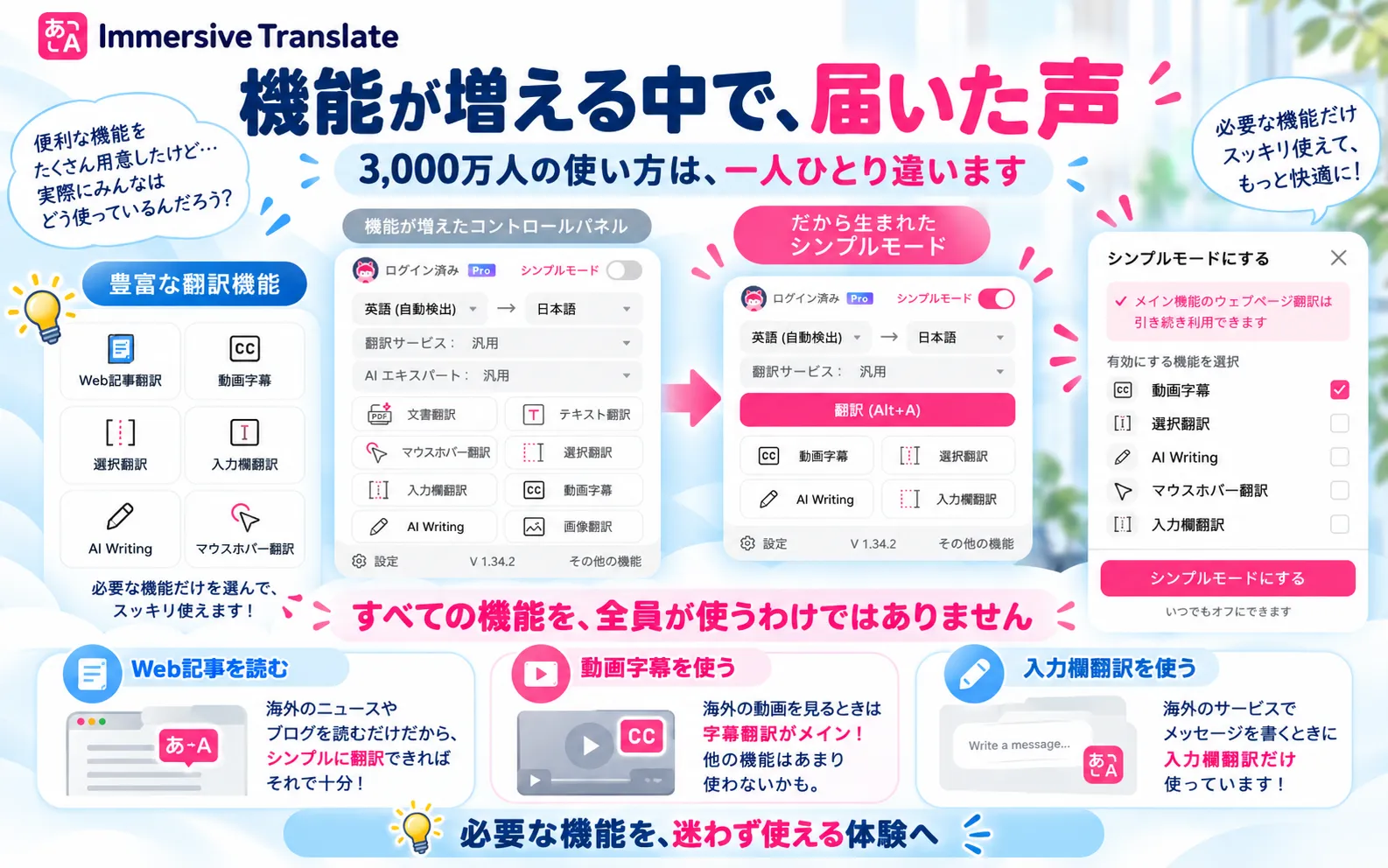
Webページ翻訳を中心とする拡張機能として始まった没入型翻訳は、現在、3,000万人の方に利用されています。Web記事や動画字幕に加え、文書や画像など、翻訳できる対象も広がってきました。
機能を増やしてきたのは、仕事、学習、趣味など、さまざまな場面で寄せられるニーズに応えるためです。ただ、ある方に欠かせない機能が、別の方にも必要とは限りません。
私たちが力を入れて開発した機能でも、すべてを知って、使っていただく必要はありません。普段の翻訳に必要な操作を、迷わず見つけられること。その使いやすさも、機能の充実と同じように大切にしたいと考えています。
翻訳機能は磨き、使う機能はあなたが選ぶ
Web記事を読むことが中心の方もいれば、動画字幕や入力欄翻訳を毎日使う方もいます。必要な機能は、一人ひとり異なります。
だからこそ、使う方が自分に合わせて機能を選べる仕組みを目指しました。
翻訳機能を磨きながら、普段使う画面は分かりやすく整える。シンプルモードは、そのための取り組みの一つです。
シンプルモードで、使う機能を選ぶ
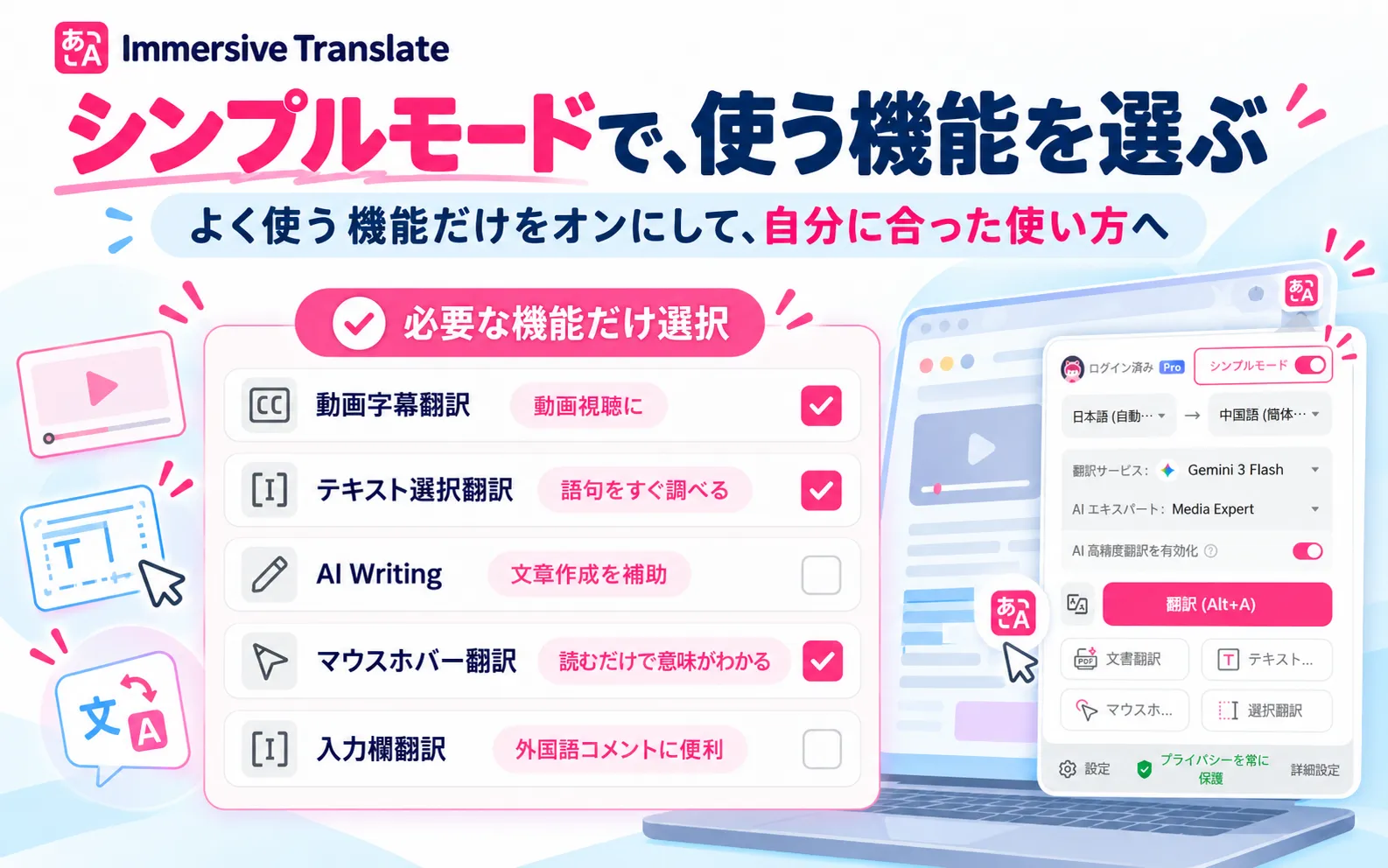
シンプルモードでは、パネルをシンプルな表示に切り替え、次の機能を必要に応じて有効にできます。
-
動画字幕翻訳
-
テキスト選択翻訳
-
AI Writing
-
マウスホバー翻訳
-
入力欄翻訳
たとえば、海外の記事を読むときに、分からない語句だけ調べたい方はテキスト選択翻訳を。外国語でコメントを書く機会が多い方は入力欄翻訳を。普段の使い方に合わせて、必要な機能を選んでください。
シンプルモードを有効にする方法
-
没入型翻訳を更新する
ブラウザ拡張機能を、シンプルモードに対応したバージョン1.34.2以降に更新します。 -
パネルを開く
ブラウザのツールバー、またはWebページ上の没入型翻訳ボタンからパネルを開きます。 -
シンプルモードに切り替える
パネル右上のモード切り替えメニューから「シンプルモード」を選びます。 -
使いたい機能を有効にする
動画字幕翻訳や入力欄翻訳など、日常的に使う機能を選びます。
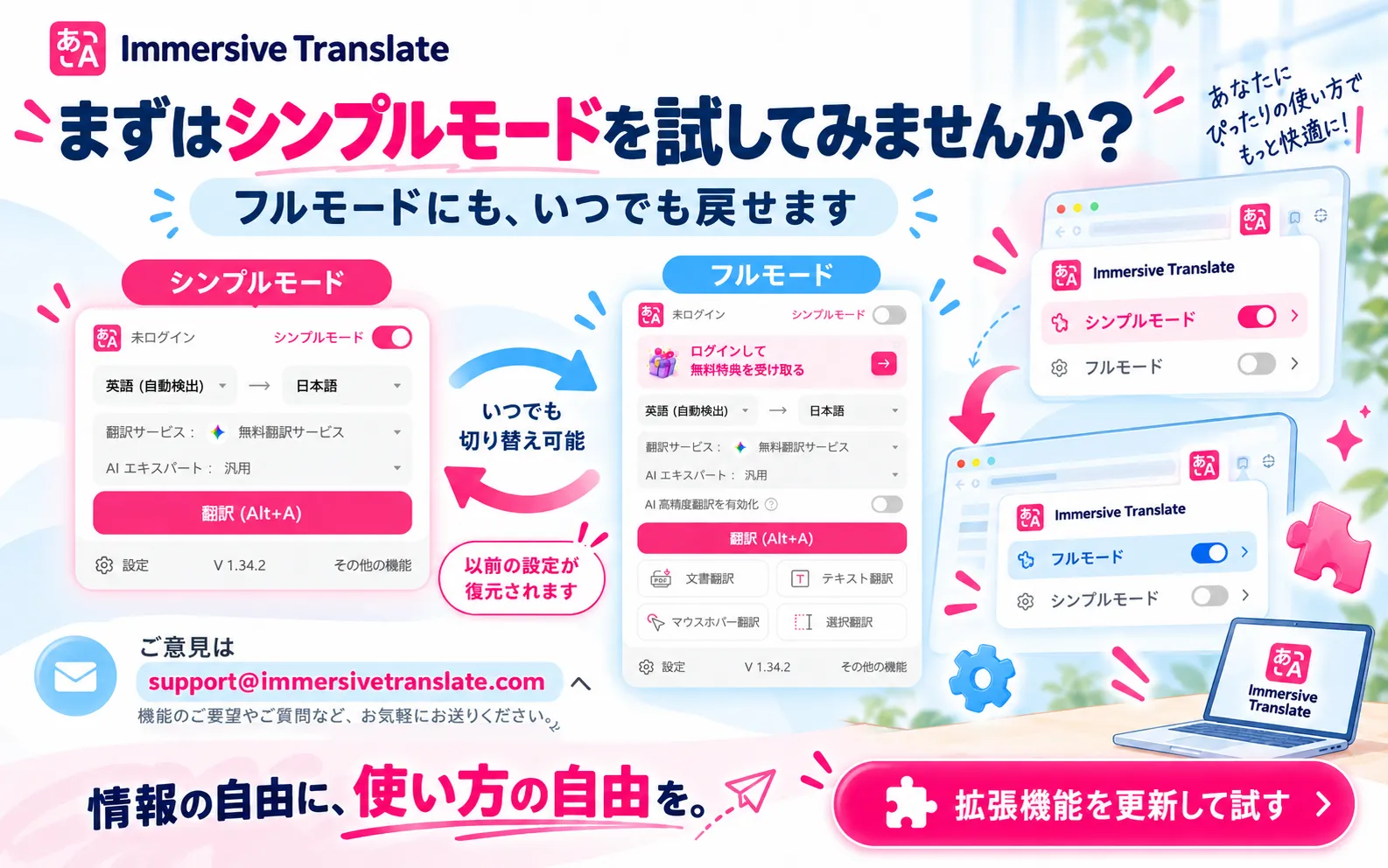
フルモードに戻すには?
モード切り替えメニューから「フルモード」に戻せます。フルモードに戻すと、以前の設定が復元されます。 まずはシンプルモードを試して、自分に合う表示や使い方を確かめてみてください。
今回の更新内容は、公式の変更履歴でも確認できます。
率直なご意見を、ぜひお聞かせください
シンプルモードは、パネルの分かりやすさについていただいた声への、一つの回答です。初期設定、機能の見つけやすさ、日々の操作。これからも改善を続けます。
自分で調整できることに加えて、使い始めから分かりやすいことも大切です。設定を一通り調べなくても使え、必要なときには少ない操作で調整できる。そんな使いやすさを整えることも、私たちの役割です。
便利になった点も、まだ使いにくい点も、ぜひ教えてください。「どの画面で、何に迷ったか」を添えていただけると、改善の参考になります。
ご意見は support@immersivetranslate.com までお寄せください。
また、没入型翻訳の公式Discordコミュニティでも、皆さまのご意見やご感想をお待ちしています。ぜひお気軽にご参加ください。
情報の自由に、使い方の自由を
没入型翻訳は、言葉の違いによって、読める情報や楽しめるコンテンツが限られてしまう状況を少しでも減らしたいと考えています。
世界の情報に触れる方法も、一人ひとり違っていてよいはずです。機能を幅広く使いたい方にも、必要なものに絞って使いたい方にも、自分に合う翻訳体験を届けていきます。
まずは没入型翻訳の拡張機能を更新して、シンプルモードを試してみてください。使う機能を、あなたに合わせて。 日々の翻訳が、少しでも使いやすくなればうれしく思います。