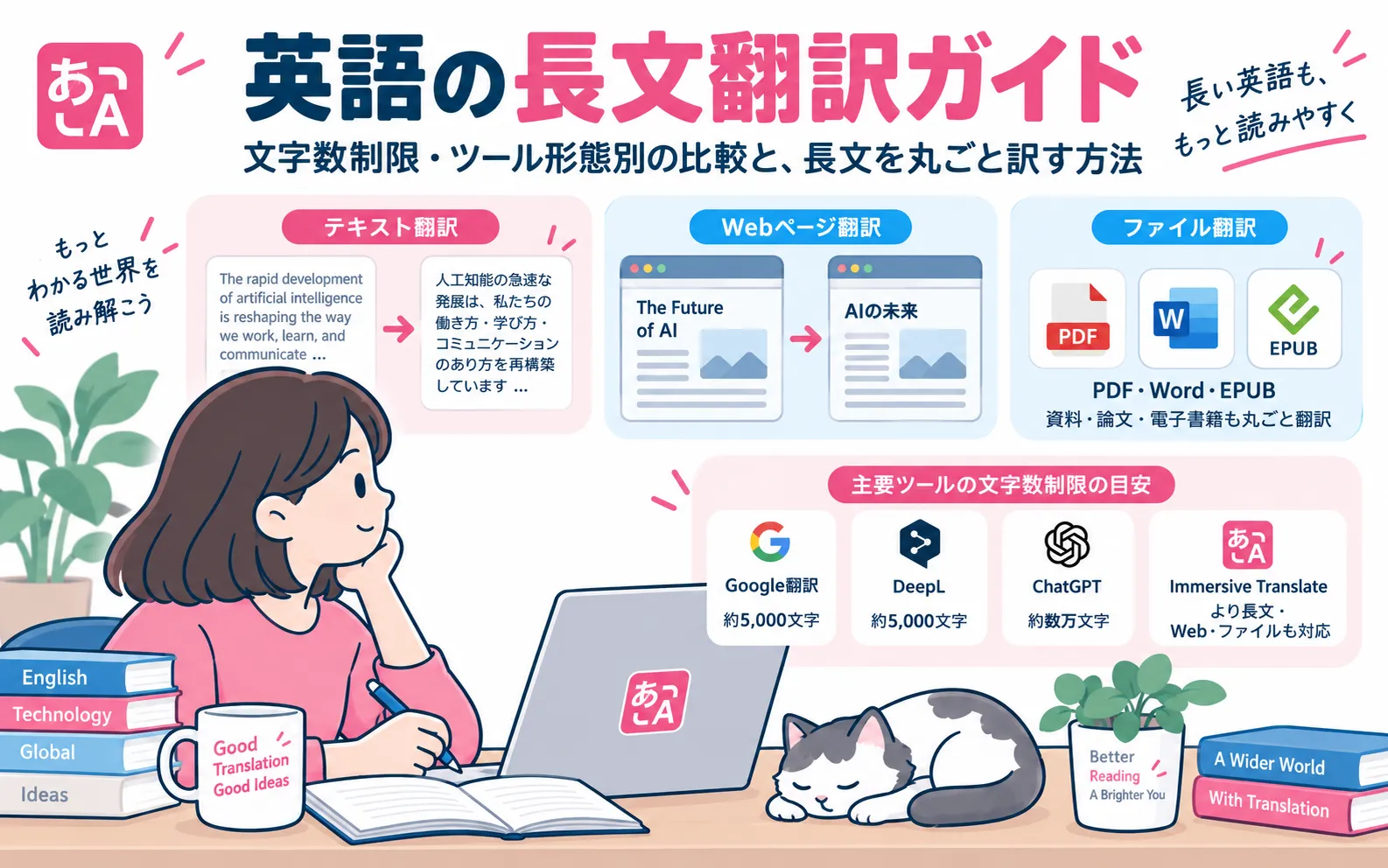
英語の論文や契約書、長めのメール、海外の技術記事を翻訳サイトに貼り付けたところ、「文字数上限」で途中までしか翻訳できなかった——そんな経験はないでしょうか。
長文を何度も分割して貼り直すと、手間が増えるだけでなく、前後の文脈や専門用語の訳語がつながりにくくなることもあります。
また、PDFやWordなどの文書翻訳では、「何文字まで翻訳できるか」だけでなく、ファイルサイズやページ数の上限も重要です。
本記事では、Google 翻訳、DeepLなど主要ツールの文字数・文書翻訳上限を比較しながら、Webページ、通常の文書翻訳、PDF Pro、BabelDOCなど、長文を効率よく翻訳する方法を解説します。
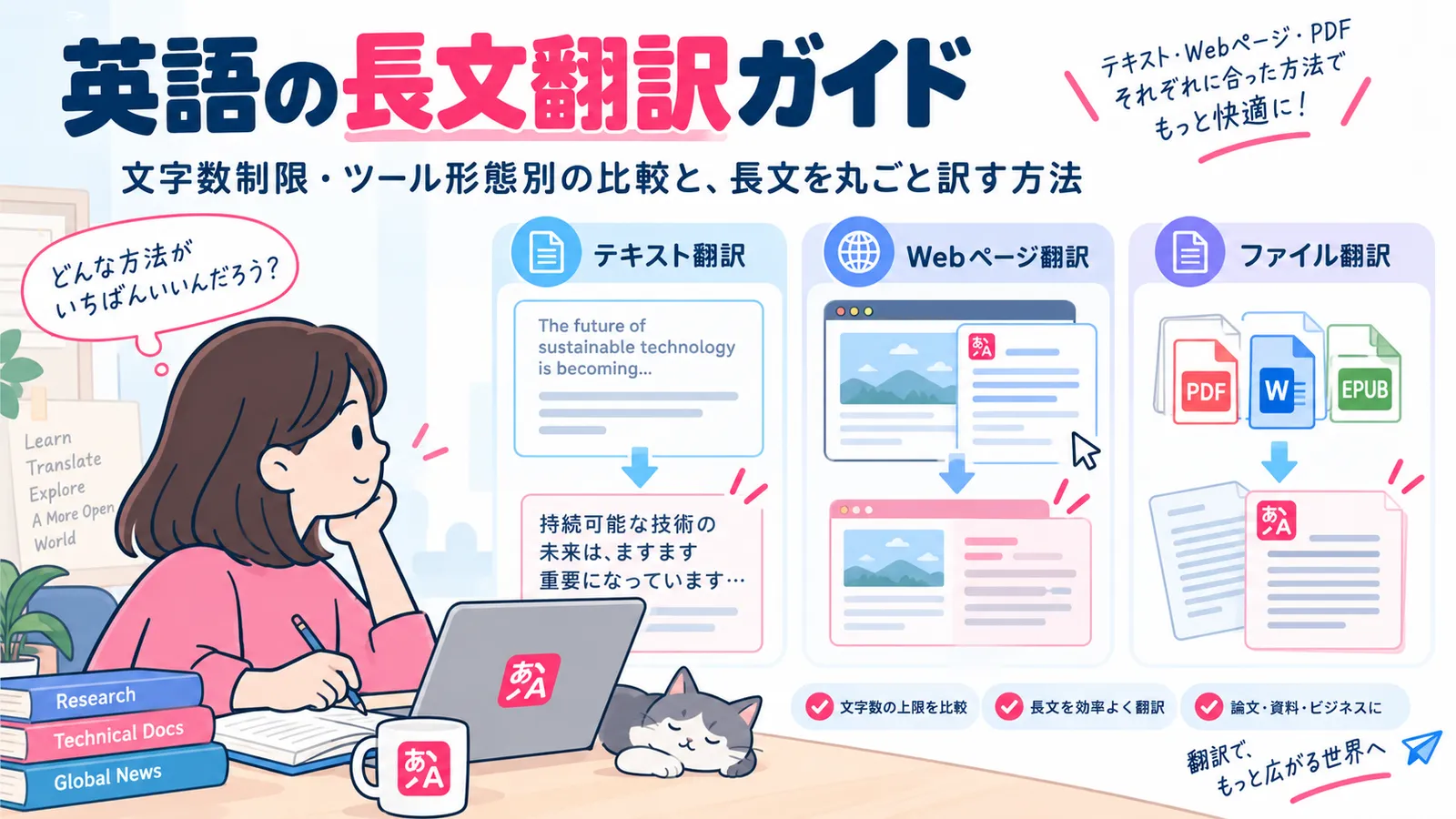
主要ツールの無料版文字数上限を比較(2026年9月時点)
まず、主要な翻訳ツールの文字数制限と、文書翻訳で扱えるファイルの規模を確認してみましょう。
上限はサービスだけでなく、利用環境、アカウント、プラン、翻訳方法によって異なります。
| ツール | テキスト・文書翻訳の主な上限 | 特徴 |
|---|---|---|
| Google 翻訳 | PDFは最大300ページ | Web上のテキスト翻訳に加え、文書翻訳にも対応 |
| DeepL 翻訳 | 文書翻訳では最大1,000,000文字の条件があり、文章量の目安では約500~1,000ページ | 文書・ファイル翻訳にも対応 |
| Weblio 翻訳 | テキスト入力は最大4,000文字 | 辞書・辞典と連携 |
| Microsoft Translator | Web版では1回1,000文字 | Microsoftの翻訳サービス |
| 没入型翻訳 | テキスト翻訳は最大5,000文字。通常の文書翻訳には200ページ。PDF Proは最大500ページ、BabelDOCは1ファイル最大5,000ページ | 複数のAI翻訳エンジンを選択でき、通常の翻訳モードでは無料の翻訳サービスも利用可能 |
ここで重要なのは、「テキスト翻訳」と「文書翻訳」では、上限の考え方が異なることです。
たとえばGoogle 翻訳では、DOCX、PDF、PPTX、XLSX形式の文書を最大10MBまで翻訳でき、PDFには最大300ページという条件があります。
DeepLでは、文書翻訳に最大1,000,000文字という条件があり、文章量に換算するとおおよそ500~1,000ページがひとつの目安になります。ただし、実際のページ数は文字量、図表、レイアウトなどによって大きく変わります。
一方、没入型翻訳の通常の文書翻訳には、「最大○文字」という固定の文字数上限はありません。
ただし、通常の文書翻訳はブラウザ上で処理する部分が多いため、実際に安定して処理できる文書量はユーザーのPC性能にも左右されます。
一般的には200~300ページ程度までがひとつの目安ですが、メモリやCPU性能が低い端末では、100ページを超えたあたりから処理が重くなったり、正常に完了しにくくなったりする場合があります。
そのため、
文字数制限がない = どのPCでも何千ページでも処理できるという意味ではありません。
より大きなPDFについては、後述するPDF ProやBabelDOCを利用できます。
なぜ文字数上限があるのか——そして「分割」の代償
なぜ無料ツールには上限があるのか
AI翻訳や機械翻訳では、入力された文章を処理するたびに計算処理が発生します。
そのため、テキスト入力型のサービスでは文字数、ファイル翻訳ではファイルサイズやページ数など、それぞれ異なる条件が設けられています。
「分割」の代償——文脈・用語・修飾構造のリスク
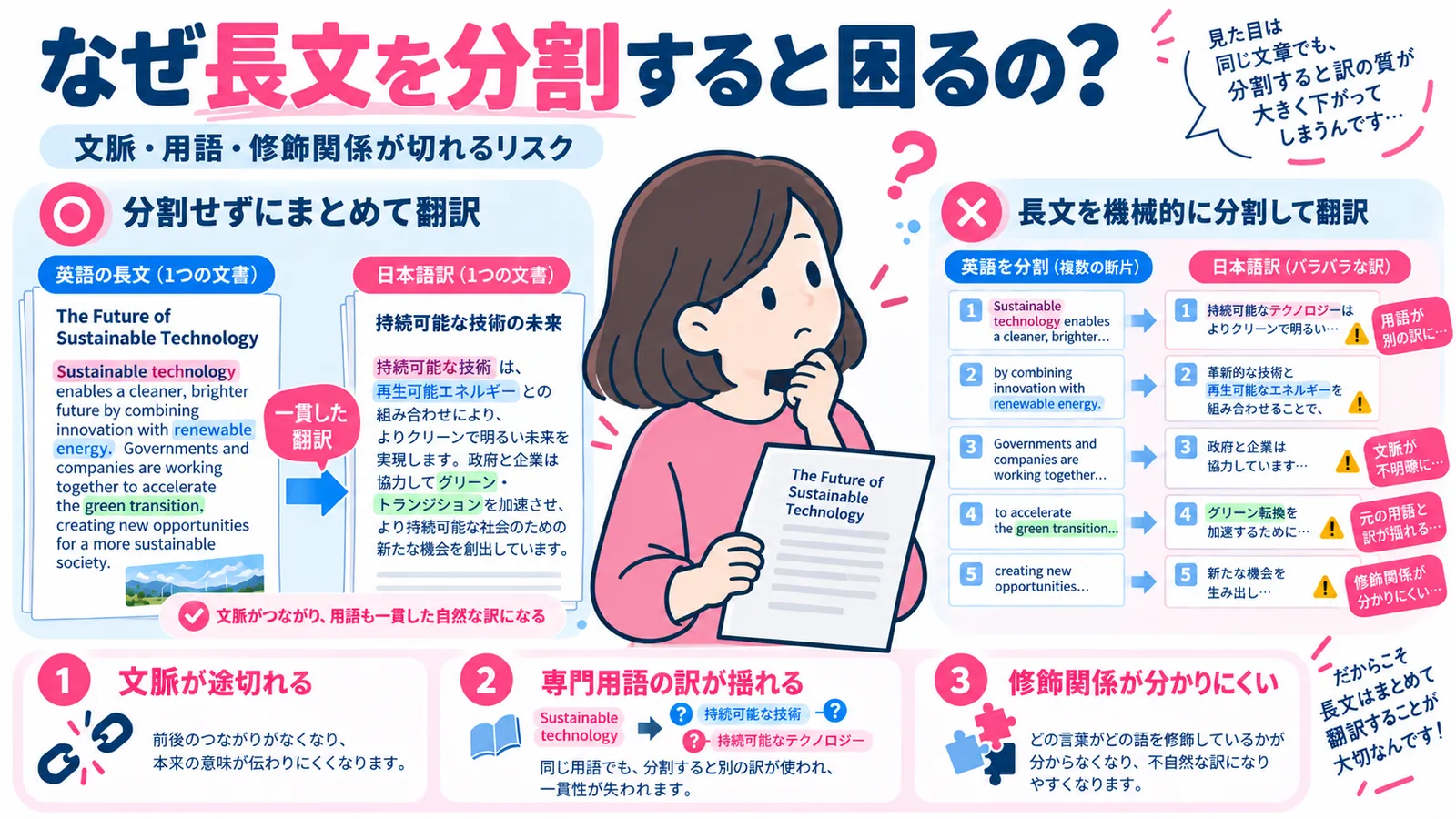
文字数上限に合わせて長文を機械的に分割すると、次のような問題が起こる場合があります。
-
文脈が途切れる:前後関係や指示語を判断しにくくなる
-
専門用語の訳語が揺れる:同じ用語が別の日本語になることがある
-
修飾関係が分かりにくくなる:長い英文を不自然な位置で切ると意味を追いにくくなる
一方、意味のまとまりに沿って文章を区切ることは、翻訳結果を確認しやすくする場合があります。
重要なのは、文構造に沿って区切ることと、文字数上限だけを基準に機械的に切ることは別だという点です。
翻訳ツールは「3つの形態」がある——ウェブ翻訳サイト/ブラウザ拡張/ファイル翻訳
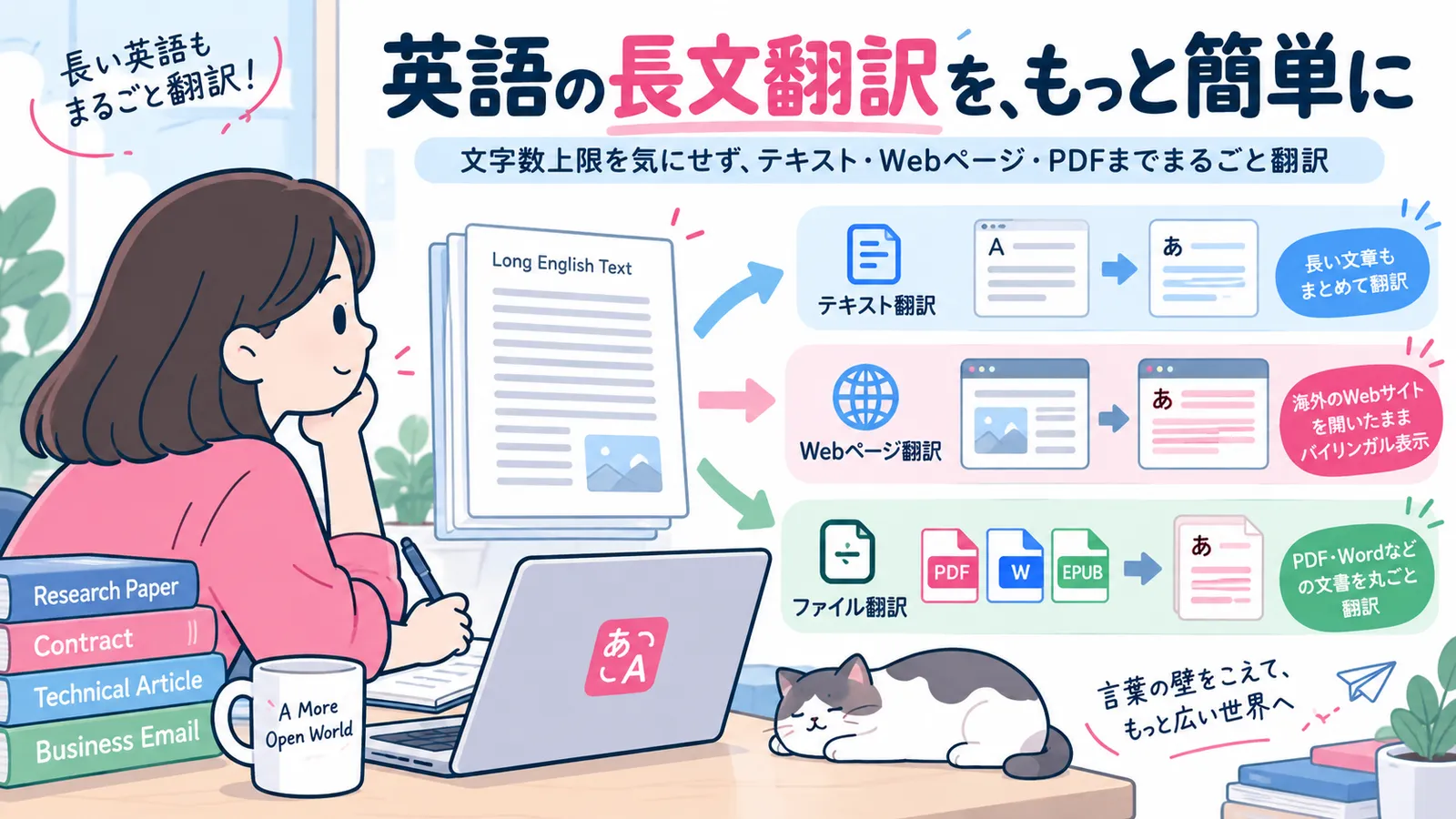
英語の長文を翻訳する方法は、大きく3つに分けられます。
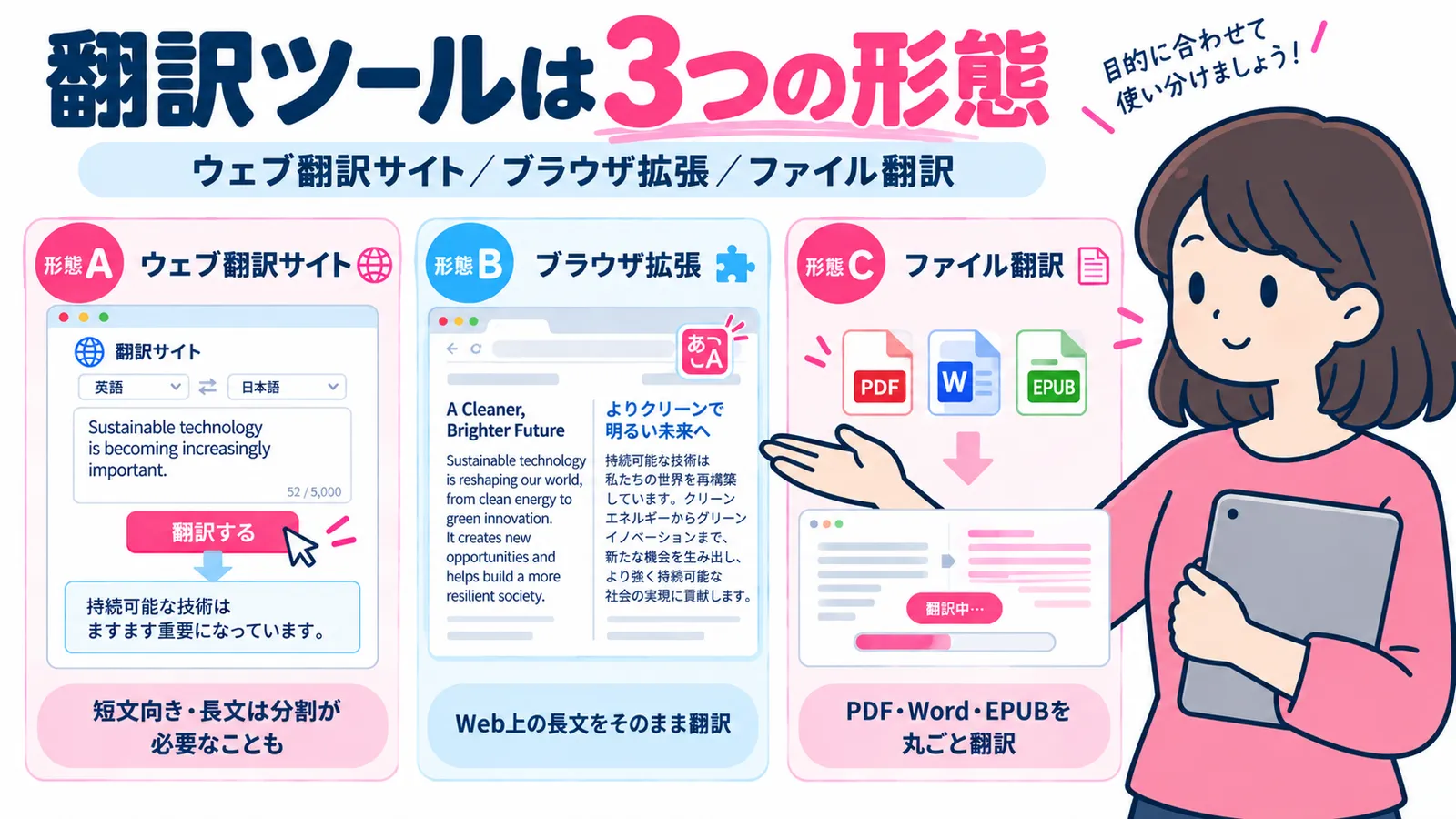
形態A:ウェブ翻訳サイト
Google 翻訳やDeepLなど、入力欄に文章を貼り付けて翻訳する方法です。
短文には便利ですが、長文では入力上限を超え、文章を分割する必要が出る場合があります。
形態B:ブラウザ拡張機能
海外ニュースや技術ブログなど、Web上の長文を開いたまま翻訳する方法です。
コピー&ペーストが不要なため、文字数を数えながら文章を手動で分割する必要がありません。
没入型翻訳では、原文と訳文を同じページ上に表示するバイリンガル表示にも対応しています。
形態C:ファイル翻訳
PDF、Word、EPUBなど、文書そのものを翻訳する方法です。
ファイル翻訳では、サービスごとに上限の考え方が異なります。
Google 翻訳では最大10MB・PDF最大300ページ、DeepLでは最大1,000,000文字という条件があります。
没入型翻訳では、通常の文書翻訳に固定の文字数上限を設けていませんが、実際に処理できるページ数はPC性能に左右されます。
| 没入型翻訳の方法 | 主な用途 | 上限・特徴 |
|---|---|---|
| テキスト翻訳 | 短文・文章の一部 | 最大5,000文字 |
| 通常の文書翻訳 | DOCX・TXT・EPUB・標準PDFなど | 固定の文字数上限なし。目安は約200~300ページ |
| PDF Pro | スキャンPDF | 1ファイル最大500ページ |
| BabelDOC | 大規模・複雑なPDF図・グラフ・数式・レイアウトまで残したまま日本語に | 1ファイル最大5,000ページ |
文字数制限を気にせず翻訳する方法①:Webページを開いたまま丸ごとバイリンガル翻訳
仕組み——入力欄の文字数制限を避けてWebページを読む
ブラウザ拡張機能では、現在開いているWebページ自体を翻訳できます。
そのため、
「文章をコピー → 翻訳サイトに貼る → 次の文章をコピー」
という作業を何度も繰り返す必要がありません。
海外ニュース、技術ブログ、APIドキュメントなど、長いWebページを読むときに便利です。
没入型翻訳での具体的な手順
基本的な流れは3ステップです。
-
拡張機能をインストール
-
翻訳先を日本語に設定
-
読みたいWebページで翻訳を開始
Chrome に追加から利用を開始できます。
Chromeのほか、Edge、Firefox、Safariなどにも対応しています。
バイリンガル表示——原文をその場で確認
没入型翻訳では、原文と訳文を同じページで確認できます。

「この訳は少し不自然かも」と感じたときも、その場で元の英語と照らし合わせられるため、長文の読解にも向いています。
詳しい使い方は公式の使用方法ページから確認できます。
ユーザーの声や不具合・機能リクエストは公式Discordへ
没入型翻訳では、日本のユーザーの皆さまから直接ご意見を受け取るため、公式Discordコミュニティも開設しています。
Discordでは、不具合報告、機能リクエスト、翻訳の活用アイデア、新機能のお知らせ、キャンペーンや特典情報などを共有しています。
文字数制限を気にせず翻訳する方法②:PDF・Wordファイルをそのまま翻訳
通常の文書翻訳——固定の文字数上限なし
Word、TXT、EPUB、標準的なPDFなどを翻訳したい場合は、通常の文書翻訳を利用できます。
没入型翻訳の通常の文書翻訳には、固定の文字数上限がありません。
無料で利用できる翻訳サービスにも対応しているため、長文を5,000文字ずつテキスト入力欄へ貼り付けることなく、ファイル単位で翻訳できます。
ただし、この通常モードはユーザーのPC上で行われる処理が多く、処理性能は端末環境に影響されます。
目安としては200~300ページ程度の文書を扱えますが、PCのメモリやCPU性能が低い場合、100ページを超える大きな文書では処理が不安定になることがあります。
大きな文書を安定して処理したい場合や、スキャンPDF・複雑なPDFを翻訳したい場合は、PDF ProやBabelDOCを選ぶ方法があります。
スキャンPDFなら「PDF Pro」——最大500ページ
文字を選択できないスキャンPDFや、数式、表、複数列などを含む複雑なPDFでは、PDF Proが適しています。
PDF ProではOCRを利用してスキャン文書の文字を認識し、複雑なPDFを翻訳できます。
1回に処理できるPDFは最大500ページです。
通常の文書翻訳でPC負荷が気になる場合や、画像化された論文、契約書、スキャン資料などを翻訳するときにも選択肢になります。
さらに大規模なPDFなら「BabelDOC」——1ファイル最大5,000ページ
さらに大きなPDFを扱う場合は、BabelDOCを利用できます。
BabelDOCでは、PDFファイル1つにつき最大5,000ページまで対応しています。
数百~数千ページに及ぶ技術マニュアル、大規模な研究資料、書籍に近いボリュームのPDFなどにも対応できます。
ただし、1ファイルあたりの最大ページ数とは別に、利用プランごとの解析ページ数などの条件があります。
Google・DeepL・没入型翻訳の文書翻訳を比較
長文ファイルを扱う場合は、文字数だけでなく「どの形式で、どのくらいの規模まで処理できるか」を見ると比較しやすくなります。
| サービス・機能 | 主な文書翻訳上限 |
|---|---|
| Google 翻訳 | 最大10MB。PDFは最大300ページ |
| DeepL | 最大1,000,000文字。文章量の目安では約500~1,000ページ |
| 没入型翻訳 通常文書翻訳 | 固定の文字数上限なし。PC性能により約200~300ページが目安 |
| 没入型翻訳 PDF Pro | 最大500ページ |
| 没入型翻訳 BabelDOC | 1ファイル最大5,000ページ |
「上限が最も大きいものを選べばよい」というわけではありません。
短い文書なら通常の文書翻訳、スキャンPDFならPDF Pro、数百~数千ページの大規模PDFならBabelDOCというように、文書の種類と規模に合わせて選ぶことが重要です。
長文翻訳の精度を上げるコツ——使い手の工夫×ツールの機能
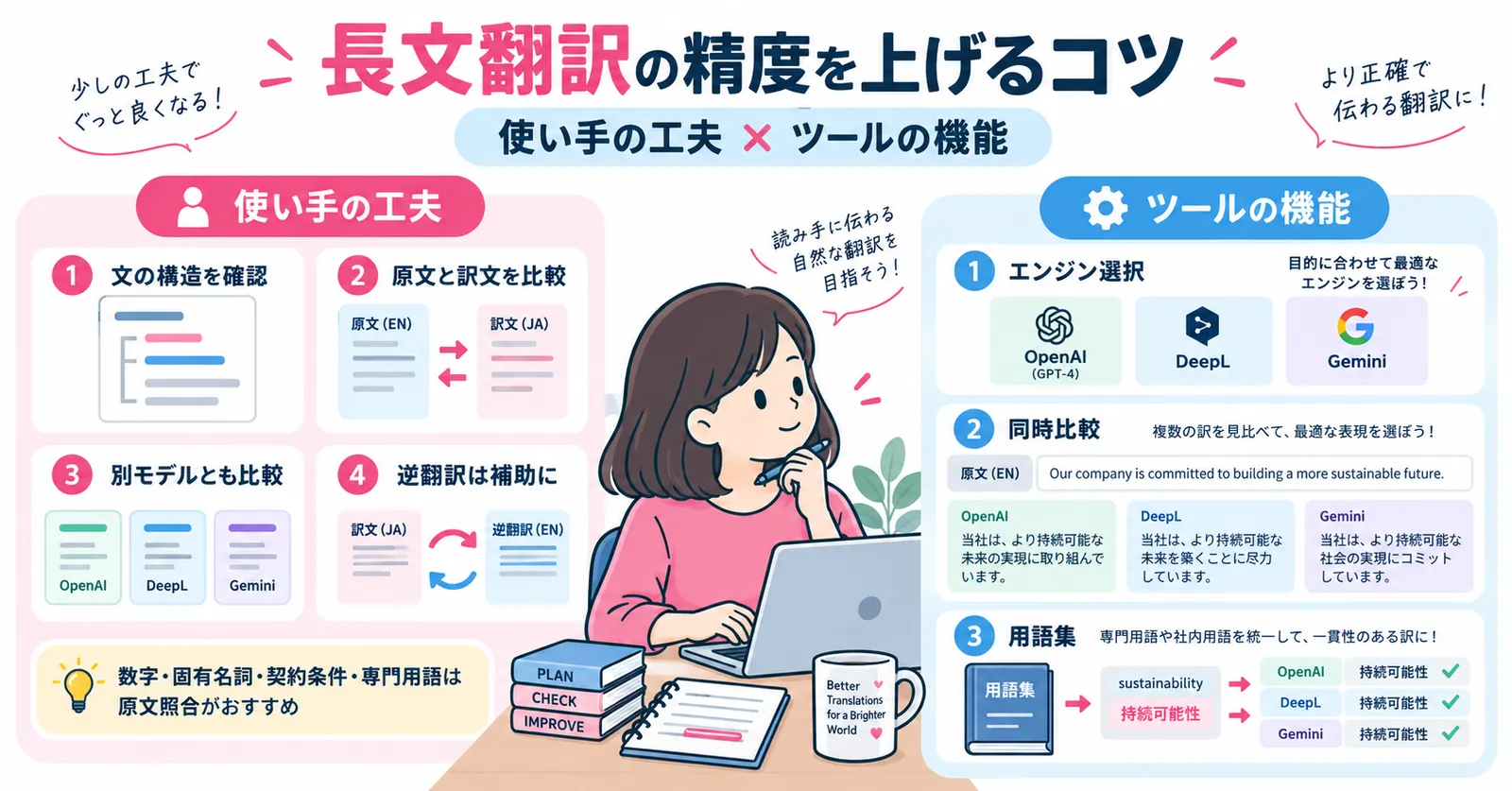
使い手の工夫
長文翻訳では、次のポイントを確認すると安心です。
-
文が長い場合は構造を確認する
-
原文と訳文を比較する
-
必要に応じて別の翻訳モデルとも比較する
-
逆翻訳は補助的な確認方法として使う
特に数字、固有名詞、契約条件、専門用語は原文との照合がおすすめです。
ツールの機能——エンジン選択・同時比較・用語集
没入型翻訳では、OpenAI、DeepL、Geminiなど複数の翻訳エンジンから選択できます。
テキスト翻訳では複数モデルの結果を比較できるため、訳が大きく異なる箇所にも気づきやすくなります。
専門用語や固有名詞については、用語集を活用することで表記を統一しやすくなります。
無料ツールで長文を翻訳するときのセキュリティ——学習利用・情報漏洩リスクと確認ポイント
長文翻訳では、精度だけでなくデータの扱いも重要です。
特に契約書、社内資料、未公開情報、個人情報を翻訳する場合は、入力前に各サービスのポリシーを確認してください。
預ける前に確認する4つの軸
-
翻訳内容が保存されるか
-
AI学習に利用されるか
-
通信が暗号化されているか
-
第三者認証などのセキュリティ情報があるか
没入型翻訳の取り組み
没入型翻訳では、
-
翻訳内容を保存しない
-
翻訳内容をAIモデルの学習に使用しない
-
翻訳リクエストの通信を暗号化
という方針を公開しています。
また、ISO/IEC 27001・ISO/IEC 27701認証についても公開しています。
選択する翻訳エンジンなどによってデータ処理方法が異なる場合があるため、機密文書ではセキュリティとコンプライアンスも確認してください。
よくある質問
英語長文を全訳するにはどうしたらいいですか?
Webページならページ翻訳、WordやPDFなら文書翻訳を利用すると、文字数上限に合わせて文章を何度もコピー&ペーストする手間を減らせます。
通常の文書翻訳に文字数制限はありますか?
没入型翻訳の通常の文書翻訳には、固定された文字数上限はありません。
ただし、ブラウザやPC側で処理するため、実際に扱える文書量は端末の性能に左右されます。
目安は200~300ページ程度ですが、性能の低いPCでは100ページを超える文書で処理が不安定になる場合があります。
無料で長文を翻訳できますか?
通常の文書翻訳では、無料で利用できる翻訳サービスも選択できます。
ただし、「固定の文字数上限がない」ことと、「すべての機能・処理量が完全無制限」であることは同じではありません。
PDF Pro、BabelDOC、AI翻訳モデルなどでは、それぞれ利用条件やクォータがあります。
中国語や韓国語の長文も同じ方法で翻訳できますか?
はい。
テキスト、Webページ、ファイルという使い分けは、英語以外の言語でも共通です。
まとめ——長文の種類に合った翻訳方法を選ぶ
英語の長文翻訳では、「何文字まで翻訳できるか」だけでなく、ファイルサイズ、ページ数、文書形式、PC性能まで含めて考えることが重要です。
| 翻訳したい内容 | おすすめ |
|---|---|
| 短いテキスト | テキスト翻訳 |
| Web上の長文 | ブラウザ拡張 |
| Word・EPUB・一般的なPDF | 通常の文書翻訳(固定の文字数上限なし・約200~300ページが目安) |
| スキャンPDF・複雑なPDF | PDF Pro(最大500ページ) |
| 数百~数千ページのPDF | BabelDOC(1ファイル最大5,000ページ) |
Google 翻訳では最大10MB・PDF最大300ページ、DeepLでは最大1,000,000文字というように、サービスによって文書翻訳の上限設定は異なります。
没入型翻訳では、通常の文書翻訳、PDF Pro、BabelDOCという複数の方法を用意しているため、文書の規模や形式に合わせて使い分けられます。
Web上の英語長文を読む場合は、Chrome に追加して、原文と訳文を同じページで確認できます。
PDFやWordなどを翻訳したい場合は、公式の文書翻訳ページから、文書の種類に合った翻訳方法を選んでください。
本記事のツール情報は2026年9月時点の内容をもとに整理しています。文字数、ファイルサイズ、ページ数、利用条件などは変更される場合があるため、利用時は各サービスの最新情報をご確認ください。