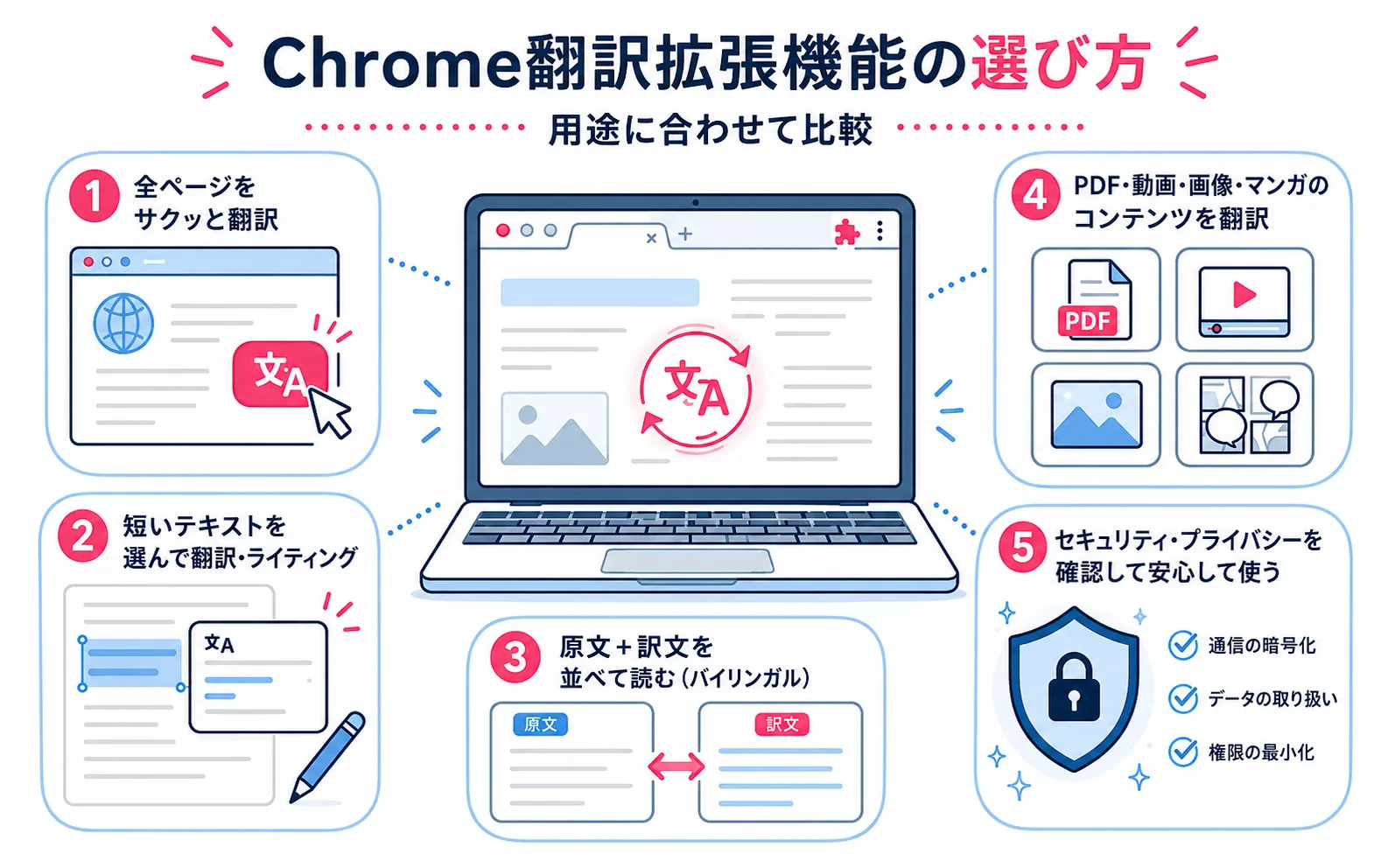
Chromeで翻訳拡張機能を探すと、多くのツールが見つかります。ただし、翻訳方法や対応しているコンテンツはツールごとに異なります。
たとえば、海外のWebページをすぐ日本語にしたい場合と、原文を残したまま訳文を確認したい場合では、向いているツールが違います。PDFや動画、画像まで翻訳したいなら、さらに確認すべきポイントが増えます。
本記事では、Chromeで使える主要な翻訳拡張機能として、Google 翻訳、DeepL、没入型翻訳(Immersive Translate)を用途別に比較します。あわせて、Chrome標準の翻訳機能との違いや、バイリンガル表示、PDF・動画・画像への対応、データの取り扱いなど、ツール選びで見落としやすいポイントも整理します。
まず結論|用途に合う翻訳ツールはどれ?
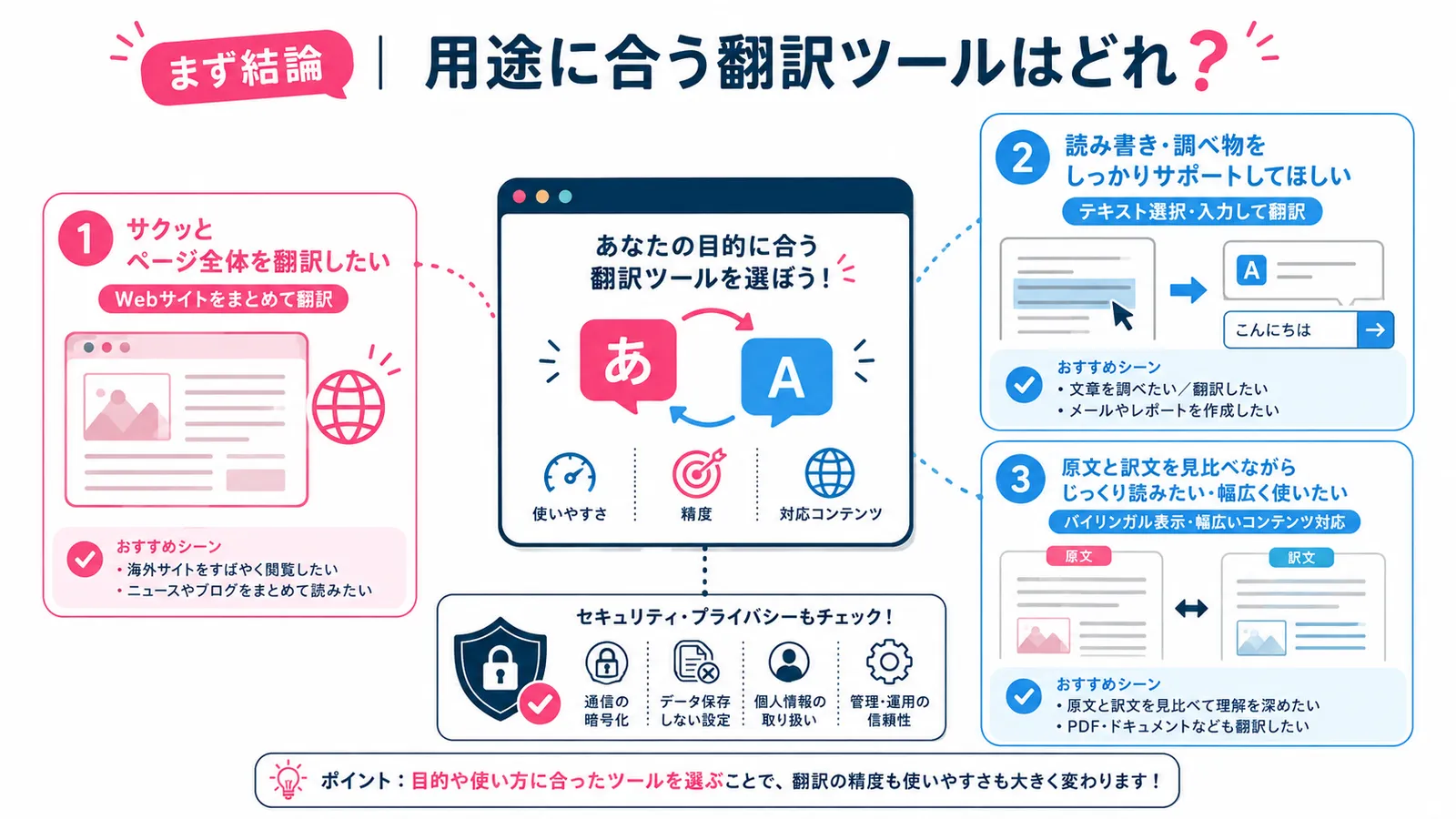
| 用途 | こんな人に | 候補 |
|---|---|---|
| Webページ全体をすぐ日本語にしたい → Chrome標準の翻訳機能 | 手軽さと安定感を重視 | Google 翻訳(Chrome拡張機能) |
| 読みながら・書きながら翻訳したい → DeepL for Chrome | 読みながら・書きながら使いたい | DeepL for Chrome |
| 原文と訳文を並べて読みたい(バイリンガル)/PDF・動画・漫画も翻訳したい | 読解の正確さとコンテンツの幅を重視 | 没入型翻訳(Immersive Translate) |
| セキュリティを重視 → 各サービスのプライバシーポリシーを確認 | 翻訳内容の扱いが不安 | 後述の「3つのチェックポイント」で確認 |
ポイントは、「どの翻訳ツールが一番優れているか」ではなく、自分が何を翻訳したいのかを先に決めることです。
Webページをすぐ日本語で確認したいだけならChrome標準機能でも十分です。一方、原文を残しながら読みたい場合や、PDF・動画・画像まで扱いたい場合は、拡張機能の違いが大きくなります。
用途によって複数のツールを使い分けるのも、現実的な選択肢です。
Chromeで使える主要翻訳ツールを比較
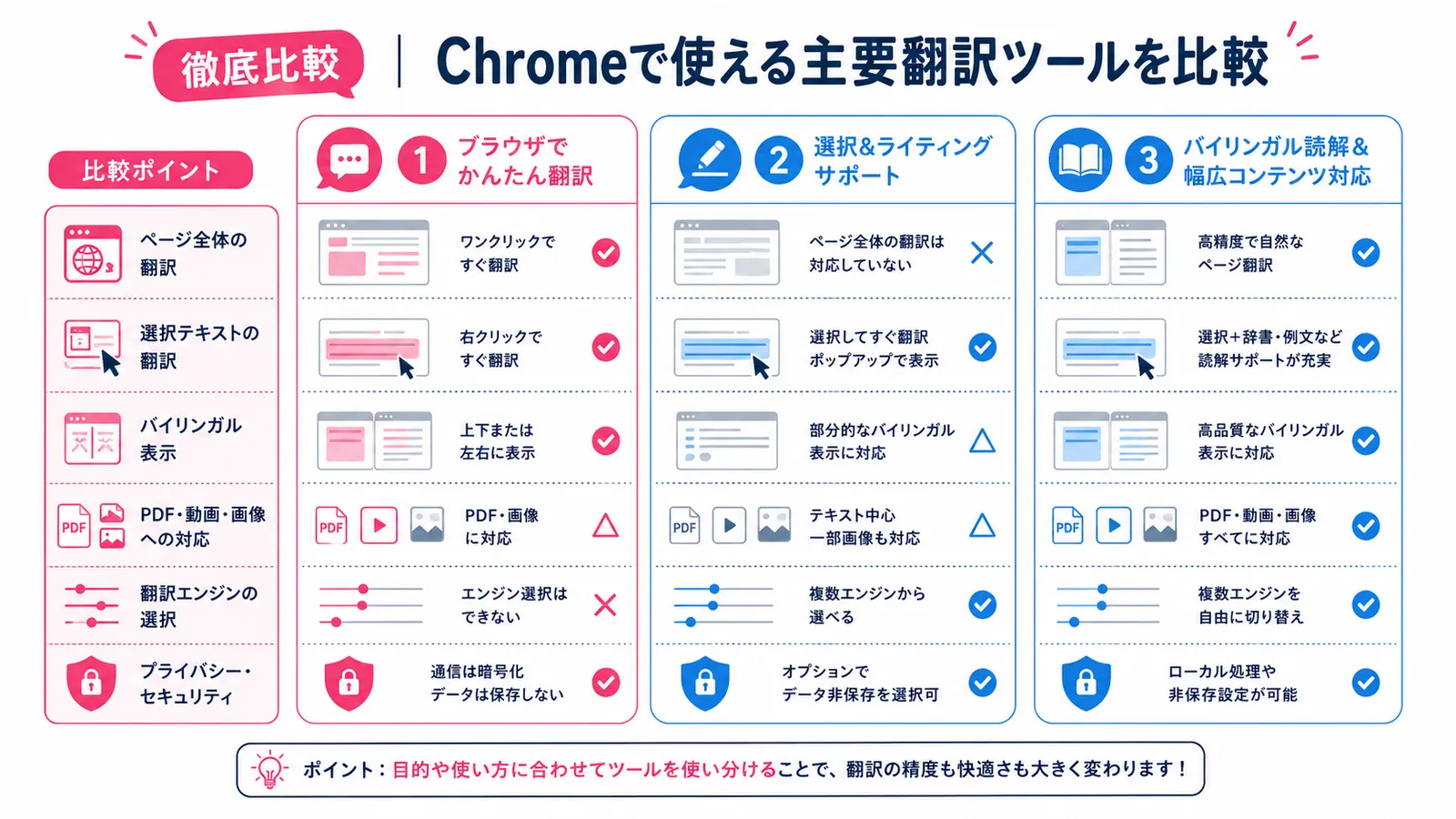
Chrome標準機能を参考として加え、主要な翻訳拡張機能を比較すると次のようになります。
| 拡張機能 | ページ全体翻訳 | 選択テキスト翻訳 | バイリンガル表示(原文+訳文) | PDF・動画・漫画等 | AIエンジン選択 | セキュリティ・データ取り扱いの明示 |
|---|---|---|---|---|---|---|
| Google 翻訳※1 | ○ | ○ | — | — | — | — |
| DeepL for Chrome※2 | — | ○ | — | — | — | — |
| 没入型翻訳(Immersive Translate)※3 | ○ | ○(選択翻訳機能あり) | ○(原文+訳文の並列表示) | ○(PDF・EPUB等/100以上の動画プラットフォーム/漫画対応) | ○(20以上) | ○(保存なし・AI学習に不使用・全通信暗号化) |
※1 Google 翻訳の機能は、Chromeの公式ヘルプ・公式ストアの説明に基づきます(2026年9月時点のSERP調査による)。 ※2 DeepL for Chromeの機能は、DeepL公式ページの説明に基づきます(同上)。 ※3 没入型翻訳の機能は、公式サイトの公表値に基づきます。 ※「—」は本稿の調査範囲外です(非対応とは異なります)。各拡張機能の仕様は更新されるため、最新の状態は各公式ページでご確認ください。
ざっと見ると、Google 翻訳は「閲覧しているウェブサイトを簡単に翻訳できる」(公式ストアの説明)手軽さが強み、DeepLは「読みながらまたは書きながら翻訳」「文章の推敲」に使える、選択テキストの翻訳を中心とした拡張機能です。一方の没入型翻訳は、バイリンガル表示・特殊コンテンツ対応・AIエンジン選択の3つの軸で独自の位置を持っています。特に「バイリンガル表示」の列は、訳文だけの読解で物足りなさを感じるかどうかで選び方が大きく変わる軸です。この違いが実際の読書体験でどう効くかは、各論で詳しく見ていきます。
候補となる拡張機能の各論
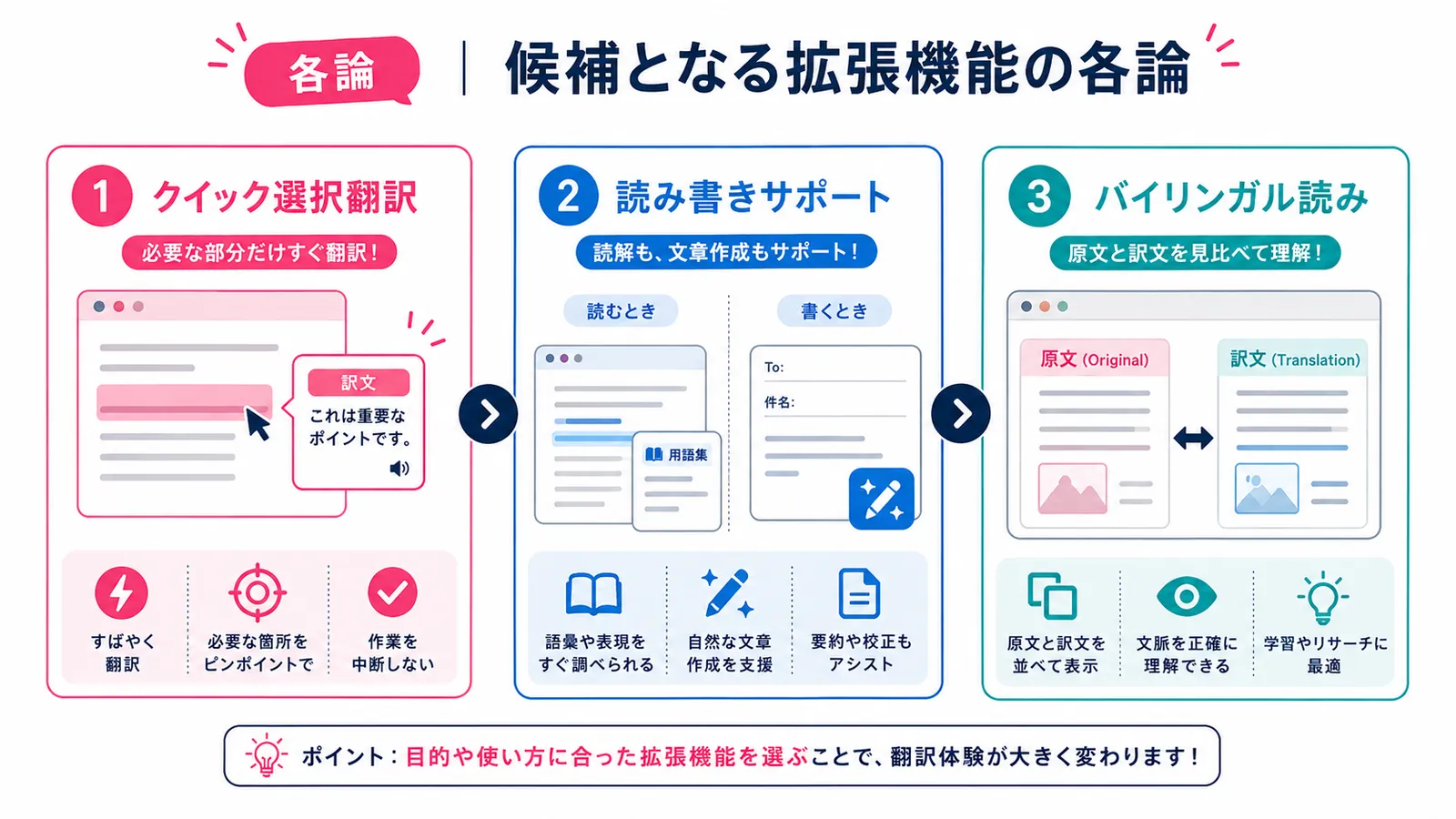
Google 翻訳 Chrome拡張機能|選択した文章をすばやく翻訳
まずはGoogle公式の「Google 翻訳」Chrome拡張機能です。
-
特徴 —現在のGoogle 翻訳拡張機能は、Webページ内で選択した単語や文章をすばやく翻訳したいときに使えます(公式ストアの説明に基づく)。
-
使い方の要点 — Chrome ウェブストアから拡張機能を追加し、ツールバーのボタンやページ上の操作で翻訳します。テキストを選択または右クリックし、翻訳アイコンから結果を確認できるため、「この記事のこの一文だけ意味を知りたい」といった場面に便利です。操作手順はChromeの公式ヘルプでも案内されており、UIはバージョンにより変わる場合があります。
-
強み/注意点 — 手軽さが強みで、ページ全体と選択テキストの両方を1つの拡張で賄えます。ここで注意したいのが、ページ全体翻訳との違いです。Google 翻訳拡張機能では、以前はページ全体を翻訳する機能も提供されていましたが、現在この機能はChromeブラウザ本体に標準搭載されています。そのため、Webページ全体を日本語にしたいだけなら、拡張機能を追加せずChrome標準の翻訳機能を使う方法もあります。
こんな人に向いています:
必要な単語や文章だけすばやく翻訳したい
Googleの翻訳機能を普段から使っている
シンプルな操作を重視したい
一方、原文と訳文を同じページ内に残して読みたい場合や、PDF・動画などもまとめて翻訳したい場合は、ほかの拡張機能も比較してみましょう。
DeepL for Chrome|読み書きしながら翻訳したい人向け
2つ目は、翻訳精度で定評のあるDeepLの拡張機能です。
-
特徴 — 「読みながらまたは書きながら翻訳」をうたい、英語などで書いた文章の推敲にも使える拡張機能です(公式ページの説明に基づく)。
-
使い方の要点 — 閲覧中にテキストを選択すると翻訳結果を確認でき、入力した文章を別の言語へ置き換える機能も提供されています。
-
強み/注意点 — テキスト単位の翻訳の自然さが強みとされています。また、DeepL Proではページ全体翻訳にも対応しています。対象ページを開いて「Translate page」を選択すると、スクロールに合わせてページ内の文章が翻訳されます。元の文章に戻したい場合は「Show original」から確認できます。
こんな人に向いています:
Web記事の一部分を翻訳しながら読みたいメールや文章を書きながら翻訳したいDeepLを普段から利用しているDeepL Proでページ全体翻訳も使いたい
没入型翻訳(Immersive Translate)|原文と訳文を見比べながら読む
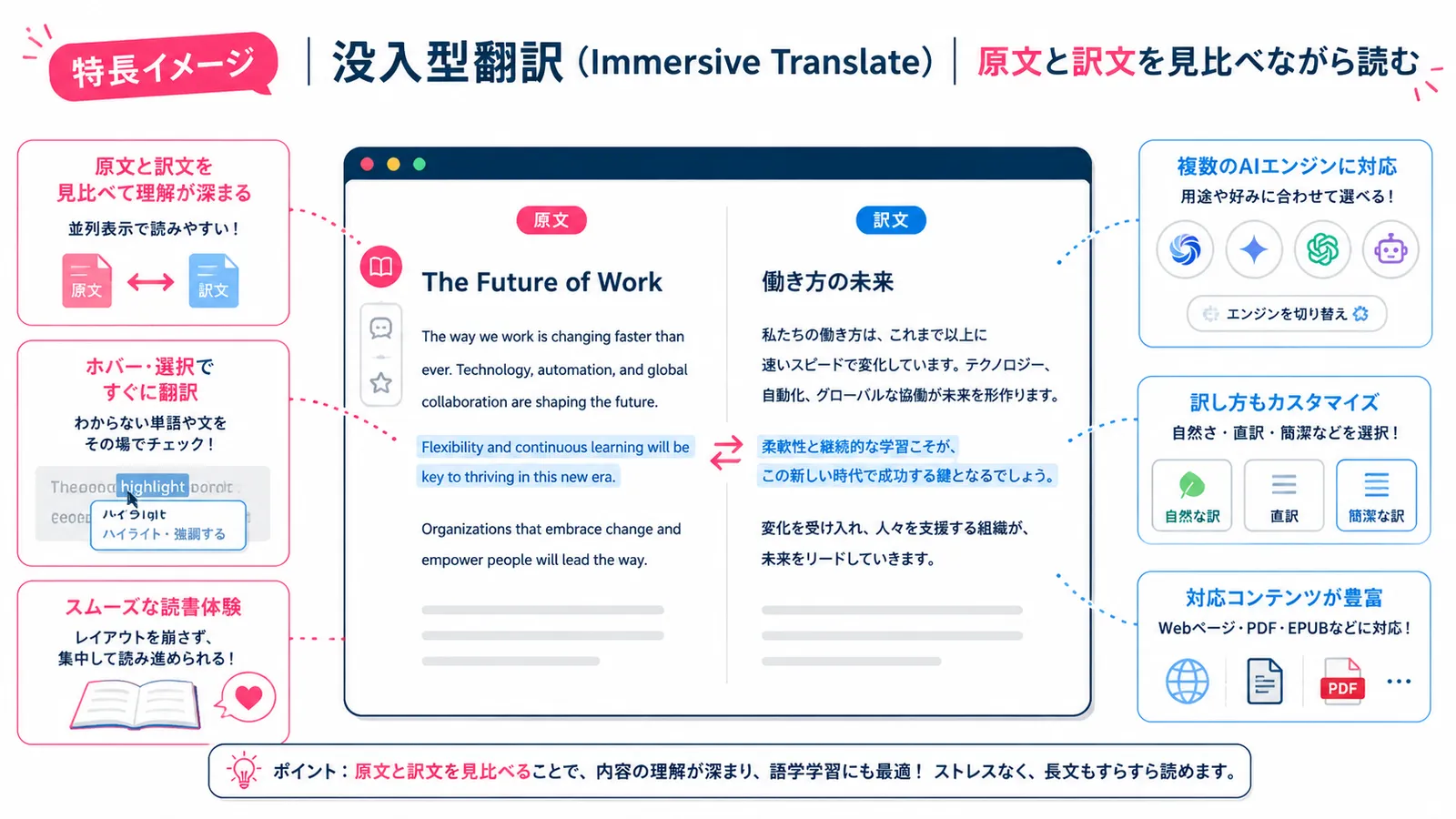
没入型翻訳(Immersive Translate)は、原文を残したまま訳文を表示するバイリンガル翻訳を特徴とする翻訳ツールです。
導入は、公式サイトに記載されている「かんたん3ステップ」のとおりです。
-
インストール — Chrome ウェブストアから無料で追加。わずか10秒で完了します。
-
言語を設定 — 翻訳先の言語を日本語に設定するだけ。細かい設定は不要です。
-
翻訳開始 — お好きなウェブサイトで翻訳ボタンを押すだけ。すぐに使えます。
ここからが、前述の2つとの違いです。
-
原文と訳文を並べて表示するバイリンガルレイアウト — 原文と翻訳を並べて表示する独自のレイアウトを採用しています。訳が気になったときに、その場で原文と照らし合わせられます。「翻訳が変だけど、元の表現は?」を確認しながら読み進められるのは、訳文置換型との大きな違いです。
-
20以上のAI翻訳エンジンから選べる — OpenAIやDeepL、Geminiなど、20以上のAI翻訳エンジンを用途や好みに合わせて選択できます。日本語向けに最適化されたPLaMoもラインナップに含まれます。複数の翻訳モデルを並べて同時に翻訳し、訳文の質を比べながら使える機能も提供されています(公式機能情報に基づく)。
-
対応ブラウザ — 没入型翻訳はChromeだけでなく、Edge、Firefox、Mac Safariなど複数のブラウザ向けに提供されています。
-
規模と実績 — 公式サイトでは2,000万人以上が利用していると案内されています。
-
周辺機能 — 選択翻訳やホバー翻訳、入力ボックス翻訳などの機能も用意されています(詳細は公式の機能ページで確認できます)。
インストール後の設定や各機能の操作は、使用方法ガイドで確認できます。
PDF・動画・漫画・画像も翻訳したい場合
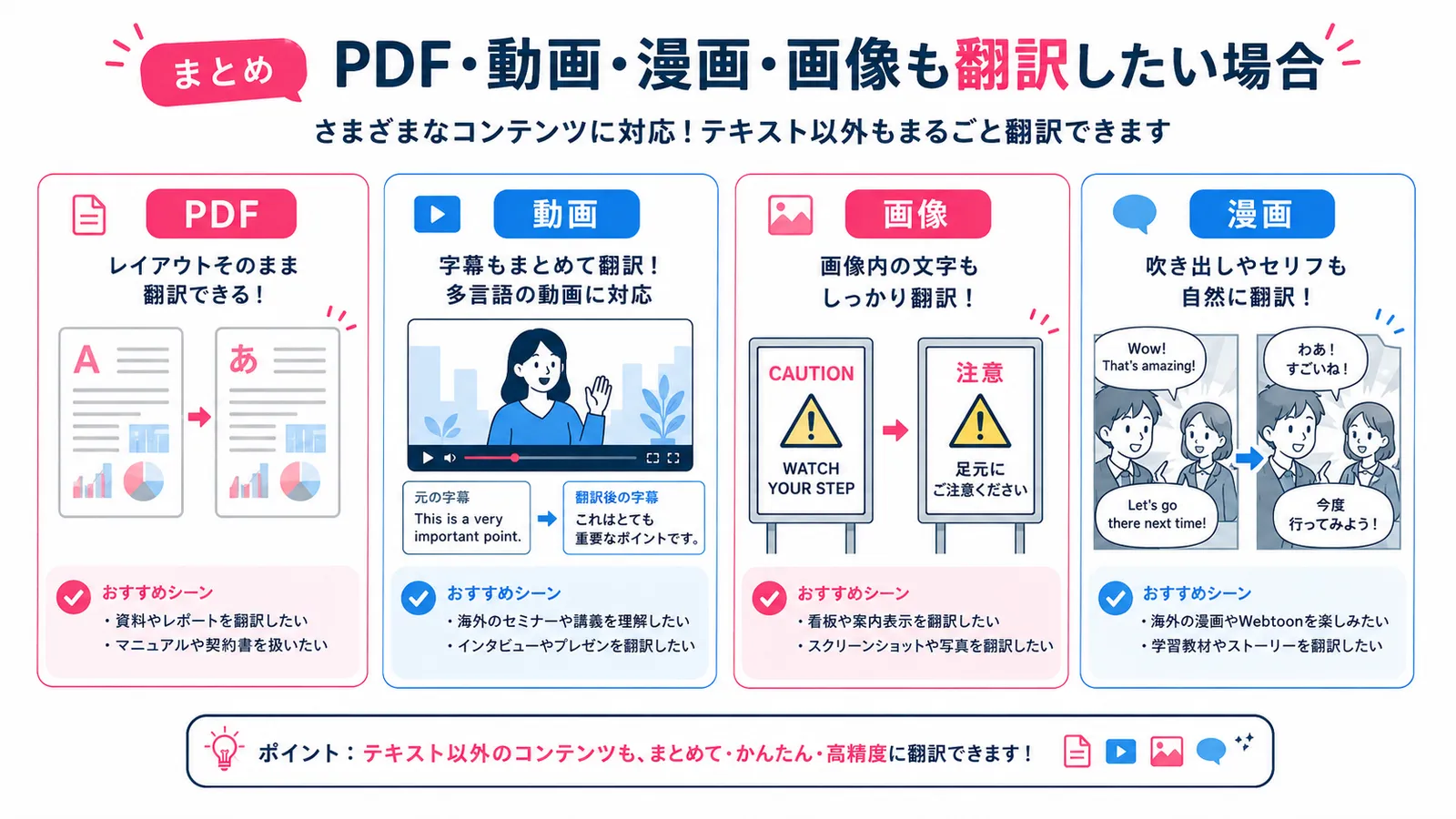
ウェブページ以外のコンテンツでは、拡張機能ごとの対応の差が大きく出ます。ここでは、没入型翻訳の特殊コンテンツ対応を公式情報に基づいて整理します。
PDF・ドキュメント
海外の論文やマニュアル、レポートを読むシーンで効くのがドキュメント翻訳です。没入型翻訳のドキュメント翻訳機能は、PDF、EPUB、HTML、TXT、DOCX、Markdown、字幕ファイルなど多様な形式に対応し、元のレイアウトを保ったまま翻訳できます。スキャンされたPDFも、OCRで認識して翻訳できます(PDF・ドキュメント翻訳機能)。
動画
海外の動画を日本語の字幕で観たいシーンに対応するのが動画字幕翻訳です。YouTube、Netflix、Prime Videoなど、100以上の動画プラットフォームに対応したリアルタイム字幕翻訳を提供しています(動画字幕翻訳機能)。
漫画・画像
海外のマンガの最新話を翻訳して読みたいシーンもあります。没入型翻訳は、日本・韓国・海外のマンガを公開と同時に翻訳でき、公式の対応リストには、MANGA Plus by SHUEISHA、少年ジャンプ+、COMIC FUZ、ComicWalker、GANGAN ONLINE、Piccomaなど日本の主要プラットフォームを含む153のプラットフォームが掲載されています。画像翻訳は、高度なOCRとAIインペインティング技術により、元のレイアウトや視覚的な印象を保ったまま翻訳します(画像・漫画翻訳機能)。
なお、公式情報として、条漫(Webtoon形式の縦長漫画)は現時点で未対応(文字が複数の画像に分割されるため)という制約が公開されています。何に対応していて何に対応していないかが公式に示されている点は、ツール選びの判断材料になります。対応状況は更新されるため、最新情報は公式ページでご確認ください。
セキュリティとデータの取り扱いで選ぶ——3つのチェックポイント
翻訳拡張機能は、閲覧中のページの内容を扱うため、データの取り扱いは選択前に必ず確認したいポイントです。次の3点を、各拡張機能の公式サイト・プライバシーポリシー・ストアの権限表示で確認できます。
-
翻訳内容の保存の有無 — 翻訳された内容がサーバーに保存されるのか
-
AI学習など二次利用の有無 — 翻訳結果がAIモデルの学習などに利用されるのか
-
通信の暗号化 — 翻訳リクエストの通信が暗号化されているのか
没入型翻訳では、公式の信頼センターで「ゼロ保持ポリシー」を掲げ、通常の翻訳ログを保存しない方針や、SSL/TLSによる通信暗号化について説明しています。APPI・GDPRのバッジが提示されています。詳細はセキュリティとコンプライアンスの公式ページで確認できます。
一般論として、拡張機能には幅広い権限を要求するものもあるため、公式ストアからの入手と、提供元の確認が基本です。
よくある質問
Google翻訳の拡張機能の使い方は?
Chrome ウェブストアから拡張機能を追加し、ツールバーのボタンやページ上の操作でページを翻訳します(UIはバージョンにより変わる場合があります)。詳しい手順はChromeの公式ヘルプでも案内されています。本稿「Google翻訳(Chrome拡張機能)」の項でも要点を解説しています。
DeepL翻訳の拡張機能の使い方は?
拡張機能を追加し、翻訳したいテキストを選択して、表示される操作(右クリックメニューなど)で翻訳します(表示はバージョンにより変わる場合があります)。うまく翻訳できないときは、拡張機能の再読み込みやブラウザの再起動といった一般的な対処を試す価値があります(効果は保証されません)。ページ全体やPDF・動画の翻訳が必要な場合は、没入型翻訳のような代替候補もあります(操作は使用方法ガイドで確認できます)。
ページ全体を翻訳する拡張機能は?
候補は用途次第です。手軽さを重視するならGoogle 翻訳(拡張機能)、原文と訳文を並べて読みたいなら、バイリンガル表示付きでページ全体を翻訳できる没入型翻訳が候補になります。本稿の早見表と各論でそれぞれ整理しています。
Chromeの拡張機能で翻訳結果をポップアップ表示するには?
拡張機能の設定で、選択テキストの翻訳結果をポップアップで表示するかどうかを選べるものがあります(設定項目は拡張機能とバージョンにより異なります)。ポップアップ表示が邪魔に感じる場合は、次の質問で紹介するように、翻訳結果をページの本文内に表示する方式という選択肢もあります。
翻訳結果をポップアップではなく本文内で見る方法は?
没入型翻訳は、原文と訳文をページの本文内に並べて表示する独自のバイリンガルレイアウトを採用しています。ページの表示を邪魔せずに、訳文を原文と照らし合わせながら読めます(本稿「没入型翻訳(Immersive Translate)」の項を参照)。
FirefoxやEdgeで使える翻訳拡張機能のおすすめは?
没入型翻訳は、Chrome・Edge・Firefox・Mac Safari・Tampermonkeyに対応しています。また、FirefoxやEdgeにはブラウザ内蔵の翻訳機能もあるため、用途に応じた併用も選択肢になります。ブラウザ別の詳しい比較は本稿の範囲外です。
翻訳拡張機能は複数入れてもいいですか?
基本的に複数の導入は可能で、使い分ける運用は一般的です。ただしページ翻訳の重複実行には注意し、必要に応じて一方を一時的に無効化すると混乱を避けられます。詳しい挙動は各拡張機能の公式情報で確認してください。なお、本稿で扱っているのはブラウザの拡張機能(アドオン)で、WordPressなどのCMS向け自動翻訳プラグインは別の領域です。
翻訳拡張機能はスマホでも使えますか?
Chromeの拡張機能はデスクトップ版が中心です。スマホでは翻訳アプリという選択肢があり、没入型翻訳はiOS・Androidアプリを提供しています。入手先はダウンロード・入手先一覧で確認できます。
まとめ——用途に合わせて使い分ける時代
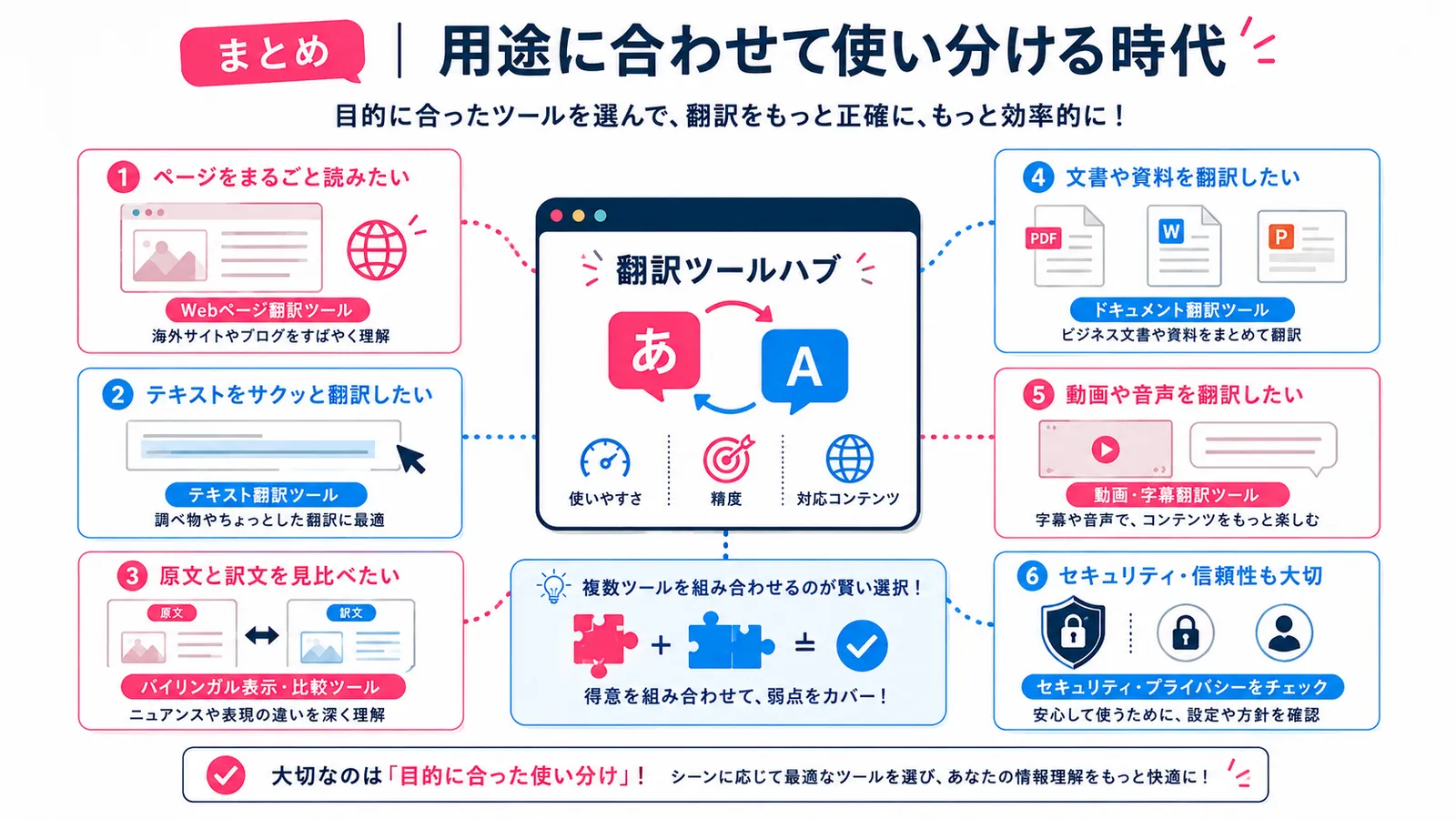
本稿の流れを振り返ると、選び方はシンプルです。まず用途を決め、比較表で候補を絞り、各論と特殊コンテンツ・セキュリティの章で最終確認する。迷ったら、無料で始めて使い比べてみるのもひとつの方法です。
候補と用途の組み合わせは、冒頭の早見表のとおりです。目的に合わせて複数の拡張機能を併用するのも、現在の主流です。没入型翻訳を試してみたい方は、ブラウザに無料で追加から。全プラットフォームの入手先はダウンロード一覧でも確認できます。
翻訳ツールを選ぶときは、「どれが一番高機能か」だけでなく、自分が普段どのようなコンテンツを、どのように読みたいのかを基準にしてみてください。特に原文を残したバイリンガル表示が自分の読み方に合うかどうかは、実際のWebページで試してみると判断しやすくなります。