レストランのメニューや街の看板、仕事で受け取った英語の資料など、カメラで撮っておいた画像をあとから見返して、「この英語、どうやって翻訳すればいい?」と迷ったことはありませんか。
カメラで英語を翻訳する方法には、その場でカメラをかざして意味を確認する方法と、撮影した写真や保存済みの画像をあとから翻訳する方法があります。
この記事では、リアルタイムのカメラ翻訳から、撮影後の写真をじっくり読む方法、さらに元のレイアウトや視覚的な印象をできるだけ保ちながら翻訳する方法まで、用途別にわかりやすく紹介します。
カメラ翻訳は「その場」「撮影後」「保存画像」で使い分ける
結論から言うと、カメラ翻訳とひと口に言っても、主に3つの場面があります。
| 場面 | 向いている状況 | 代表的な方法 |
|---|---|---|
| 〔1〕カメラをかざしてリアルタイムに確認 | その場で意味だけ分かればよい | Google 翻訳アプリ、iPhone 標準機能など |
| 〔2〕撮影してから翻訳 | 長文をじっくり読みたい | 画像翻訳ツール |
| 〔3〕保存済み・受け取った画像を翻訳 | 後から読み返したい | 画像翻訳ツール、翻訳アプリの読み込み |
旅行先でメニューや案内板を撮影したとき、仕事で資料のページを写真に残したとき、友人から英語の画像を受け取ったときなど、〔2〕〔3〕のように「すでに手元にある画像を読みたい」ケースは少なくありません。
以下では、とくに撮影後の写真や保存画像を翻訳する方法を中心に見ていきます。
どうして「撮ってから翻訳」すると読みやすいのか
リアルタイム翻訳は、カメラを向けるだけで、その場で訳を確認できる手軽な方法です。
一方、カメラを動かしながら使う場合は表示が変化しやすいため、長い文章や細かな説明、表などを落ち着いて読みたい場面では、少し読みにくく感じることがあります。
その点、撮影してから翻訳すれば、対象が一枚の画像として固定されます。
画像を拡大して細部を確認したり、必要な部分を何度も見返したりできるため、長文や資料をじっくり読む用途に向いています。たとえば旅行先のレストランでは、メニューを一度撮影しておけば、席で画像を拡大しながら料理名や説明を落ち着いて確認できます。
仕事で受け取った資料も、撮影して保存しておけば、必要なタイミングで繰り返し確認できます。
使い分けの目安はシンプルです。
その場ですぐ確認したいならリアルタイム翻訳、落ち着いて読みたいなら撮影後の画像翻訳。
専用のカメラ翻訳アプリも提供されているため、用途に合わせて選ぶとよいでしょう。
標準機能・大手翻訳アプリで写真や画像を翻訳する方法
まずは、多くのスマートフォンですぐに試せる代表的な方法を見てみましょう。
Google 翻訳アプリ
Google 翻訳アプリにはカメラ翻訳機能があり、カメラをかざしてリアルタイムで訳を確認できるほか、撮影済みの写真や保存画像を読み込んで翻訳することもできます。
画像内の文字に訳文を重ねて確認できるため、旅行先のメニューや看板をすぐ読みたいときにも便利です。
操作方法や対応言語はアップデートによって変わる場合があるため、詳しい手順はGoogleの公式ヘルプで最新情報を確認してください。
DeepL
DeepLのモバイルアプリでは、スマートフォンに保存した画像を読み込み、画像内の文字を翻訳できます。
翻訳された文章を元の文字位置に重ねて表示できるほか、オーバーレイ表示を切り替えて原文や訳文を確認したり、翻訳結果をコピーしたりすることもできます。
iPhone 標準機能
iPhoneでは、「テキスト認識表示(Live Text)」を使って、写真やカメラ内に写っている文字を認識し、翻訳できます。
また、標準の「翻訳」アプリにもカメラ翻訳機能があり、カメラを向けた文字をリアルタイムで翻訳したり、写真ライブラリに保存した画像を読み込んで翻訳したりできます。
利用できる機能や操作方法はiOSのバージョンによって異なる場合があります。
Google のカメラ アプリとの違い
「Google カメラ 翻訳」などで検索すると、Googleのカメラ関連機能とGoogle 翻訳アプリのカメラ機能が混在して表示されることがあります。
似た名称の機能でも、使用しているアプリや端末によって操作方法が異なるため、参照しているヘルプページが自分のアプリや端末に対応しているか確認すると迷いにくくなります。
どの方法を選べばいい?
Google 翻訳、DeepL、iPhoneの標準機能はいずれも、カメラでその場の文字を翻訳したり、保存した写真から文字を認識して訳文を表示したりできます。
そのため、「画像の文字を翻訳できるか」「画像上に訳文を表示できるか」という点だけでは、大きな違いはありません。
選ぶときは、どこまで画像の見た目を残したいか、そして翻訳方法をどこまで自分で選びたいかで考えると分かりやすくなります。
-
その場ですぐ意味を確認したい
→ Google 翻訳やiPhoneのカメラ翻訳が手軽です。 -
保存した写真をあとからじっくり読みたい
→ Google 翻訳、DeepL、iPhoneなど、画像を読み込める翻訳機能が便利です。 -
元のレイアウトやデザインをできるだけ保ったまま読みたい
→ OCRとInpaintを組み合わせた画像翻訳が向いています。 -
翻訳する内容に合わせて、AIや翻訳エンジンも選びたい
→ 没入型翻訳は、製品全体でOpenAI、DeepL、DeepSeek、Geminiなど20以上の翻訳エンジンに対応しています。文章の種類や言語、求める訳し方に合わせて翻訳サービスを選べるのも特徴です。画像翻訳で利用できるエンジンや機能は、利用環境やプランによって異なる場合があります。
特に、メニューや資料、ポスター、インフォグラフィックなどは、単に文字の意味が分かればよいとは限りません。「どの訳文が画像のどこに対応しているのか」を確認しながら読みたい場合は、レイアウトを保つ画像翻訳が役立ちます。
さらに、専門的な資料や自然な表現を重視したい文章では、翻訳エンジンを切り替えて自分に合う訳し方を選べることも、使い勝手を左右するポイントです。
次に、こうした「レイアウトを保つ画像翻訳」と「翻訳エンジンを選べる」という特徴を持つ、没入型翻訳(Immersive Translate)の使い方を見ていきましょう。
画像翻訳を使う前に——没入型翻訳アプリをインストール
スマートフォンで撮影した写真や保存画像を翻訳したい場合は、まず没入型翻訳(Immersive Translate)のモバイル版をインストールします。
iPhone・iPadとAndroidの両方に対応しており、利用している端末に合わせて公式のダウンロード先を選べます。
iPhone・iPadの場合
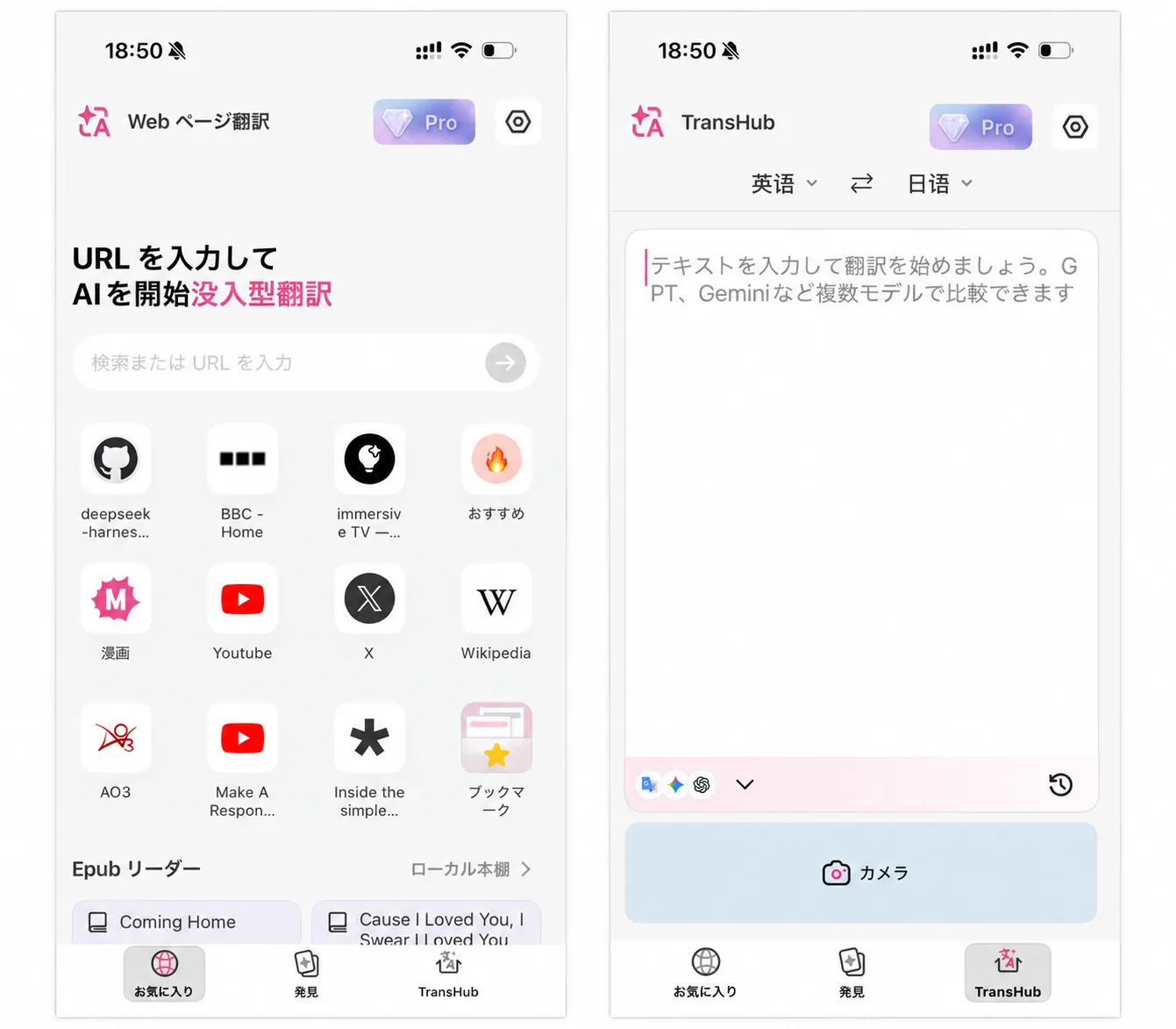
iPhoneやiPadでは、AppleのApp Storeから没入型翻訳をインストールできます。
-
App Storeを開きます。
-
「Immersive Translate」または「没入型翻訳」と検索します。
-
アプリのページを開き、「入手」をタップしてインストールします。
-
インストールが完了したらアプリを開き、画面の案内に沿って初期設定を行います。
公式サイトのダウンロードページからApp Storeのページへ進むこともできます。
Androidの場合
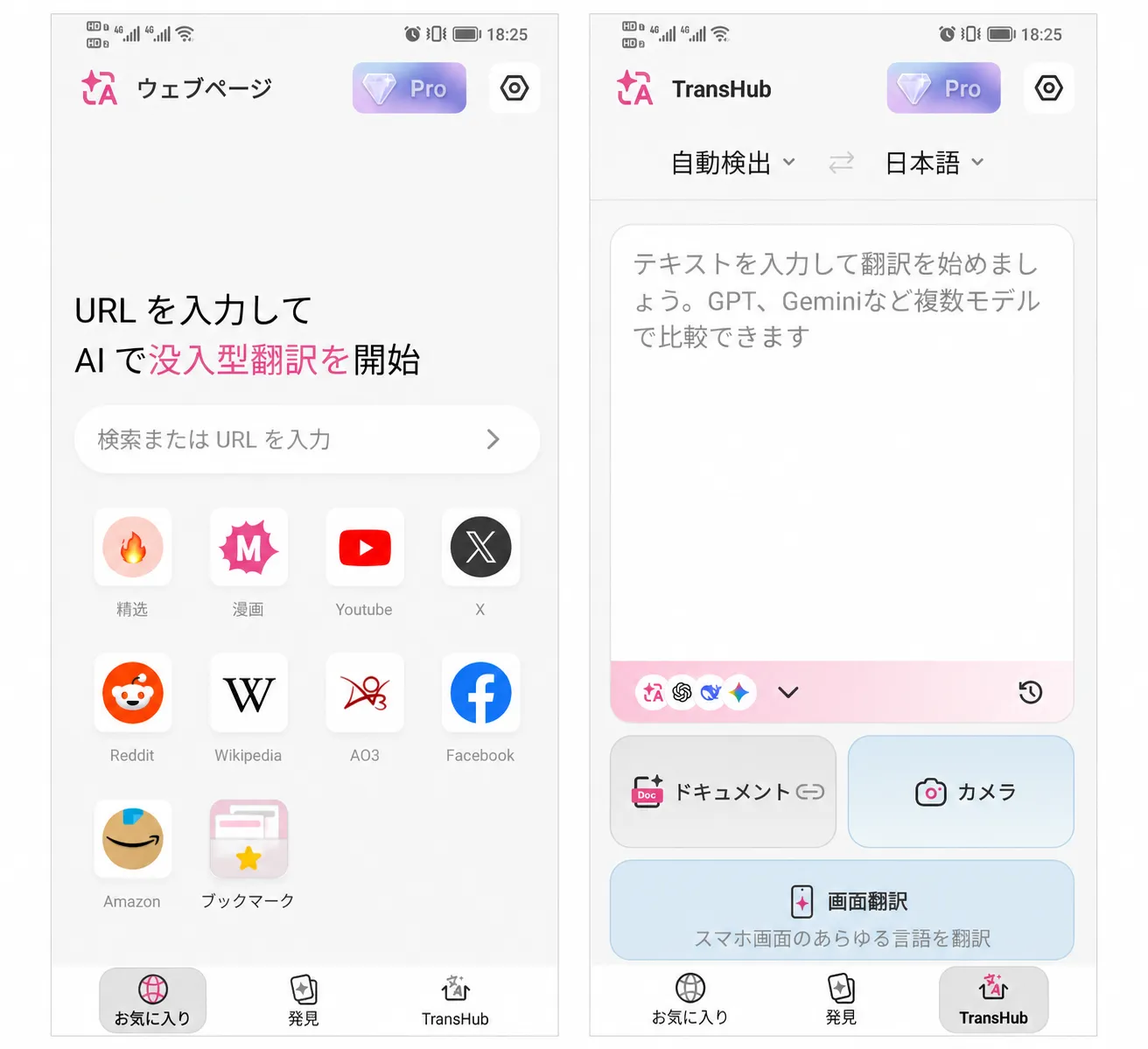
Androidでは、Google Playから没入型翻訳をインストールできます。
-
Google Playを開きます。
-
「Immersive Translate」または「没入型翻訳」と検索します。
-
アプリのページを開き、「インストール」をタップします。
-
インストールが完了したらアプリを開き、画面の案内に沿って初期設定を行います。
Google Playを利用しない場合は、没入型翻訳の公式サイトからAndroid APKを入手する方法もあります。
撮影した写真・保存画像を翻訳する
アプリをインストールしたら、スマートフォンで撮影した写真や、端末に保存してある画像を使って翻訳します。
旅行先で撮ったメニューや看板、仕事でもらった英語資料の写真など、すでに手元にある画像をあとから確認したい場面に便利です。
画像翻訳では、OCRで画像内の文字を認識し、訳文を画像上に配置します。画像や機能によって利用方法が異なる場合があるため、最新の操作方法はアプリ内の案内や公式ページをご確認ください。
レイアウトを保って翻訳できる仕組み——OCRとInpaint
没入型翻訳の画像翻訳では、OCR(文字認識)で画像内の文字を読み取り、Inpaint(画像修復)技術を使って元の文字部分の背景を補いながら、訳文を画像内に配置します。
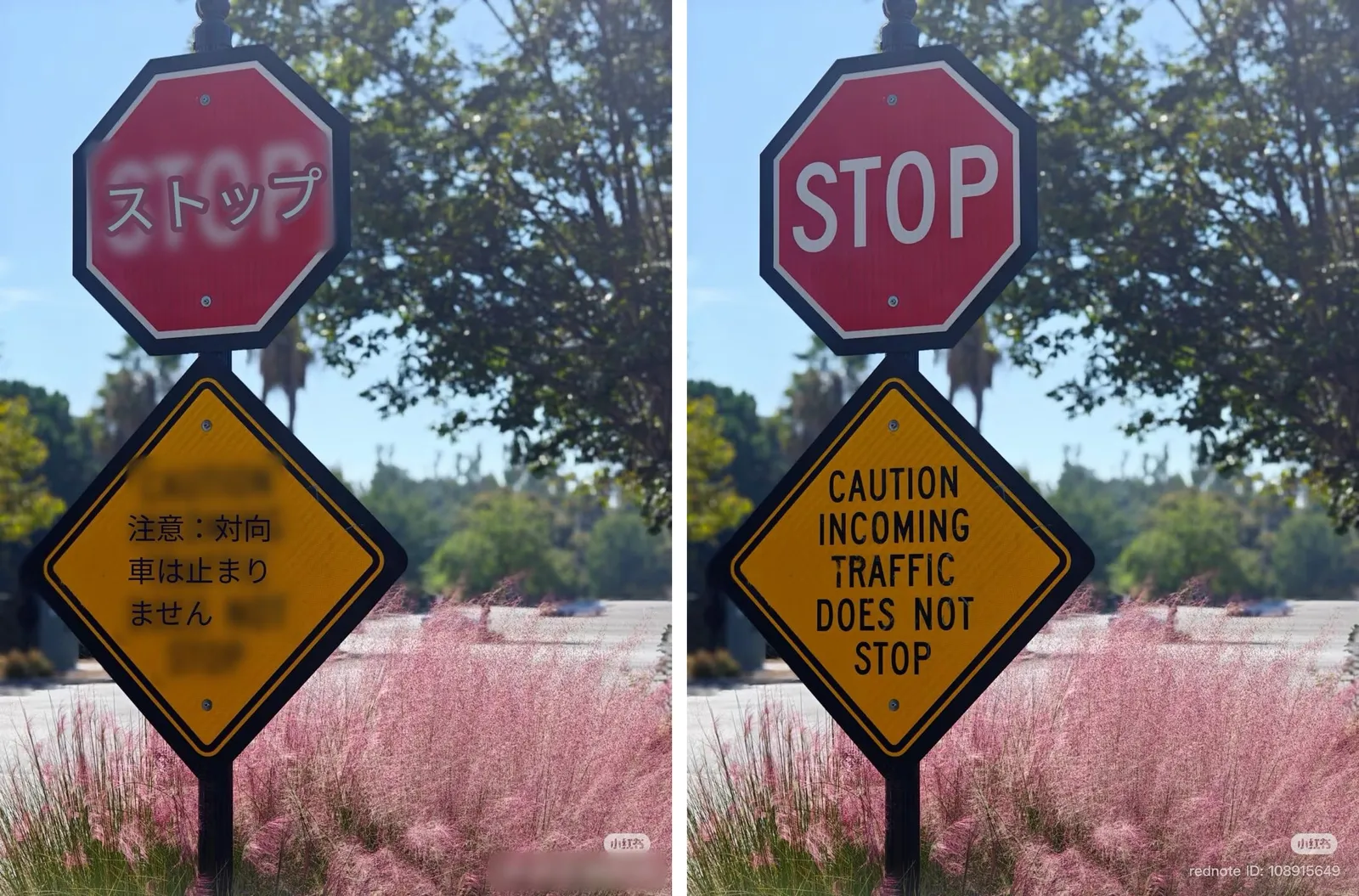
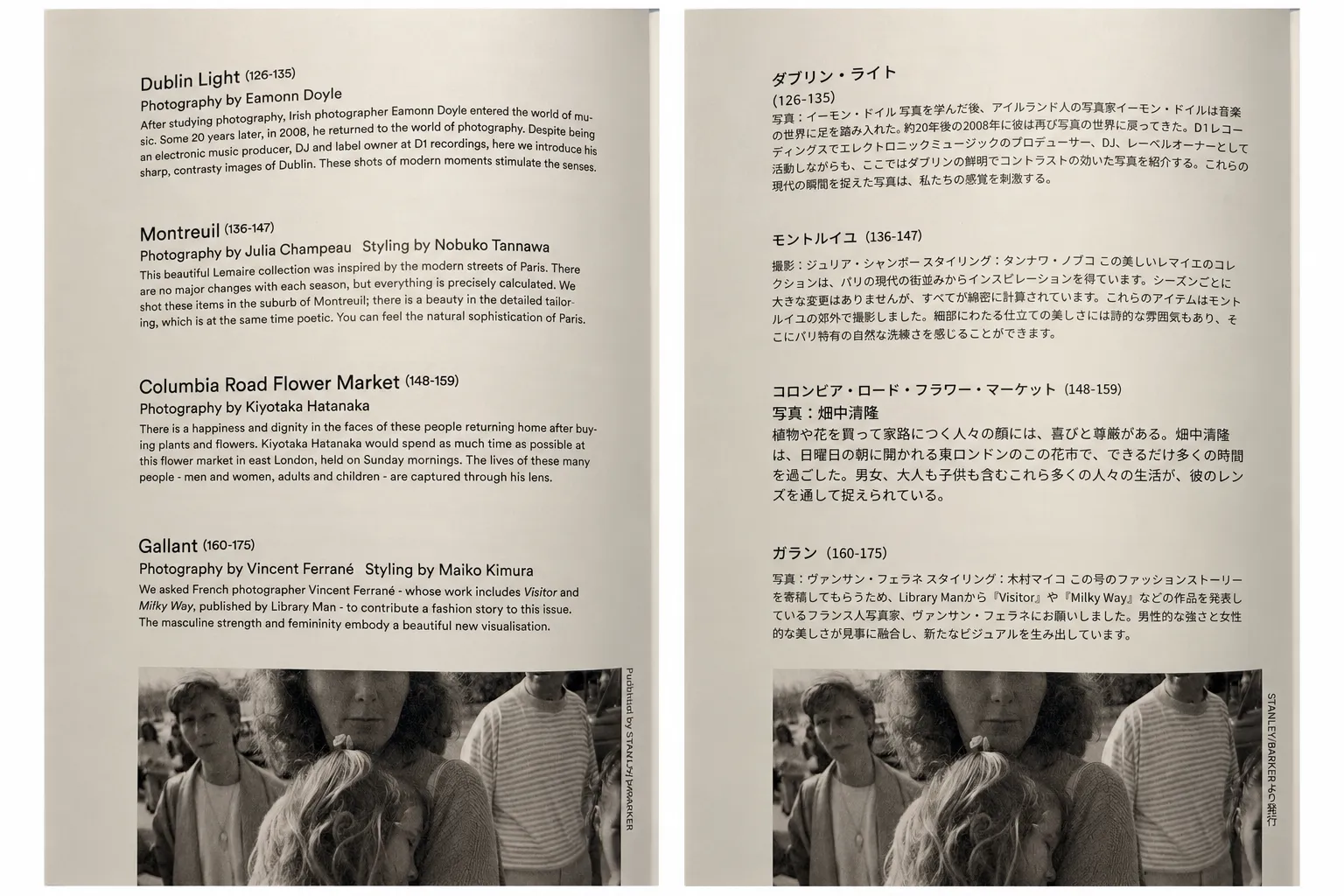
そのため、メニューの段組み、ポスターや看板のデザイン、資料の表組み、インフォグラフィックなどでも、元の配置や視覚的なスタイルをできるだけ保ちながら内容を確認できます。
たとえばメニューなら、料理名と説明文の位置関係を追いながら読むことができます。資料の場合も、見出しや表と訳文の対応関係が分かりやすくなります。
ただし、OCRや機械翻訳の精度は、画像の解像度、文字の大きさ、フォント、背景、撮影角度などによって変わります。重要な情報は、原文と訳文を見比べながら確認するのがおすすめです。
翻訳精度を上げる3つのコツ——撮影・訳の見比べ・用語集
撮った画像の翻訳精度は、次の3つのポイントで実践的に上げられます。
-
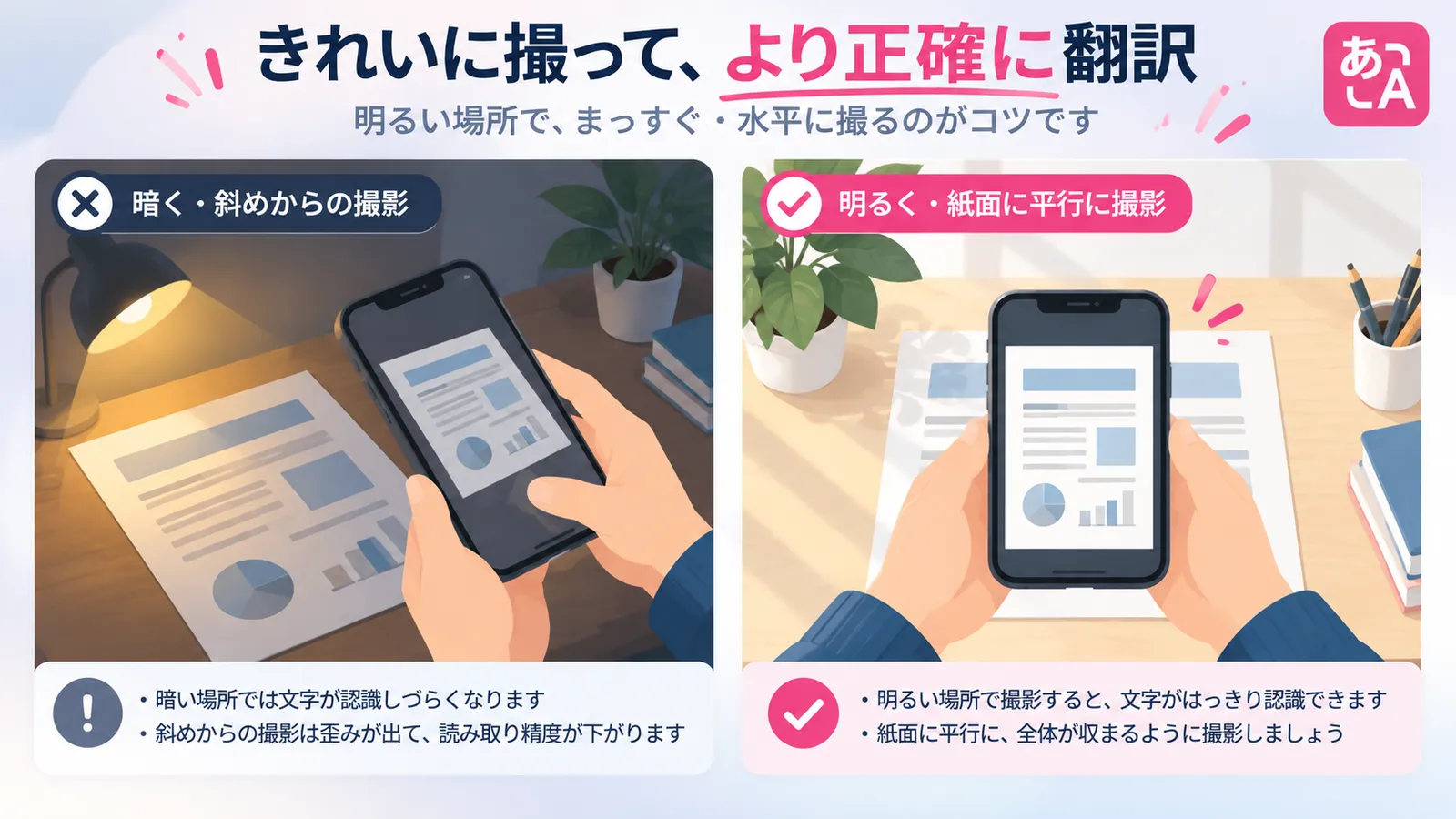
撮影のコツ — 明るい場所でピントを合わせる、翻訳したい箇所を正面から水平に撮る。斜めや暗い写真は、どんなツールでも認識しづらくなります。
-
訳の見比べ — 訳が気になる箇所は、別の訳と付き合わせて確認すると、違いが判断材料になります。没入型翻訳には、20 以上の AI 翻訳エンジンから選べる機能があります(製品全体の機能紹介であり、画像翻訳で利用できる範囲などの詳細は、使用方法ガイドと公式ページでご確認ください)
-
用語集の活用 — 専門用語の訳語をあらかじめ登録して統一できる機能です。ユーザーからは「用語集機能などが本当に便利」との声も寄せられています(製品全体の感想にはなりますが、専門用語を扱う読者には参考になる機能です)
撮ったもの別の活用シーン——旅行・仕事・漫画・Web
撮影後・保存画像の翻訳が役立つ場面を、具体例で整理します。
-
旅行 — メニュー・看板・パンフレットの撮影。その場で読めなくても、撮っておけば後から翻訳して読めます
-
仕事・学習 — 渡された英語資料の撮影、教科書・論文のページ撮影。一枚の画像として
残るので、必要なときに何度でも読み返せます。表や図を含むページも、見た目ごと翻訳の対象になります
-
漫画・書籍 — ローカルの漫画画像の翻訳に対応しています。連載プラットフォームの漫画をまとめて読む場合は、マンガ翻訳機能の方が向いています。
-
Web 上の画像 — ブラウザで見ている英語のチャートやインフォグラフィックを、保存せずその場で翻訳できます。動画の静止画やスクリーンショットの一部分だけなら、範囲選択翻訳で必要な箇所だけを訳すこともできます
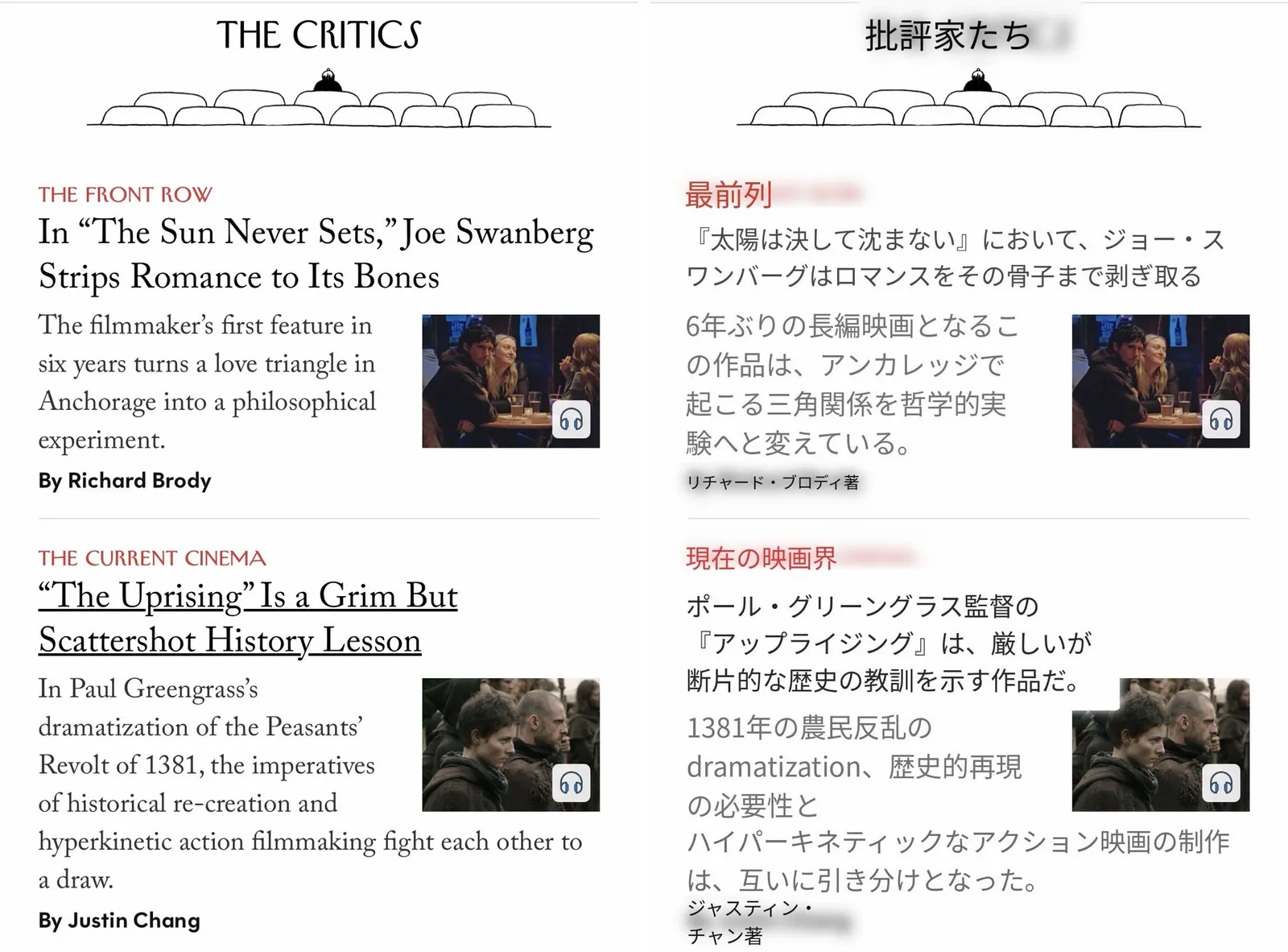
なお、手入力できる文字なら、テキスト翻訳ページに貼り付けて翻訳することもできます。状況に応じて使い分けてください。
よくある質問
撮った写真のレイアウトそのままに翻訳するには?
没入型翻訳の画像翻訳を使います。高度な OCR と AI インペインティングにより、元のレイアウトや視覚的な印象を損なわずに翻訳できます。手順は、本文の「画像翻訳の使い方」の項で紹介しています。
スマホで撮った英語の写真を高精度で翻訳するには?
まずは撮影のコツ(明るい場所で、正面から水平に撮る)が基本です。訳が気になる箇所は、別の訳と付き合わせて確認すると確実です。没入型翻訳には、20 以上の AI 翻訳エンジンから選べる機能や用語集の機能もあります(製品全体の機能紹介であり、画像翻訳で利用できる範囲などの詳細は公式ページでご確認ください)。
Webページ上の英語画像をその場で翻訳するには?
ブラウザ拡張機能を使えば、保存せずその場でワンクリック翻訳できます。画面の一部分だけなら範囲選択翻訳で必要な箇所だけを訳すことも可能です。
翻訳に使うAIエンジンは選べる?
はい。没入型翻訳は 20 以上の AI 翻訳エンジンに対応し、用途や好みに合わせて選べます(機能ごとの対応状況は、公式ページで最新の案内をご確認ください)。どのエンジンが適するかは文章の種類次第です。
撮った画像の翻訳結果は保存される?データはどう扱われる?
没入型翻訳では、翻訳された内容はすべて機密情報として扱われ当社に保存されないこと、AI モデルの学習にも利用されないこと、全通信が暗号化されていることが公式サイトで明示されています。ISO 27001・ISO 27701 の認証バッジと APPI・GDPR 対応も公表されています(2026年9月時点の公式サイトの表示)。詳細はセキュリティとコンプライアンスのページで確認できます。
漫画や書籍のページを撮った画像も翻訳できる?
はい。ローカルの漫画画像の翻訳に対応しています。連載プラットフォームの漫画はマンガ翻訳機能の方が向くため、詳しくはマンガ翻訳機能の公式ページをご覧ください。
まとめ——撮った一枚を、見た目ごと日本語で読もう
カメラ翻訳は3つの場面で使い分けられます。その場で意味を確認したいだけなら標準機能のリアルタイム翻訳、じっくり読みたいなら撮影後・保存画像を見た目ごと翻訳する方法——この使い分けが基本です。精度を上げる基本は撮影時の工夫で、訳が気になる箇所は原文との見比べが確実です。
-
旅行のメニュー・看板 → その場はリアルタイム、持ち帰ったら見た目ごと翻訳
-
仕事・学習の資料 → 撮影して保存し、レイアウトごと読む
-
Web 上の画像 → 保存せずその場で翻訳
見た目ごと翻訳を試してみたい場合は、Chrome に追加から。全プラットフォームの入手先はダウンロード・入手先一覧でも確認できます。旅行で撮っておいたメニューも、保存しておいた資料も、見た目ごと翻訳で読み返してみてください。