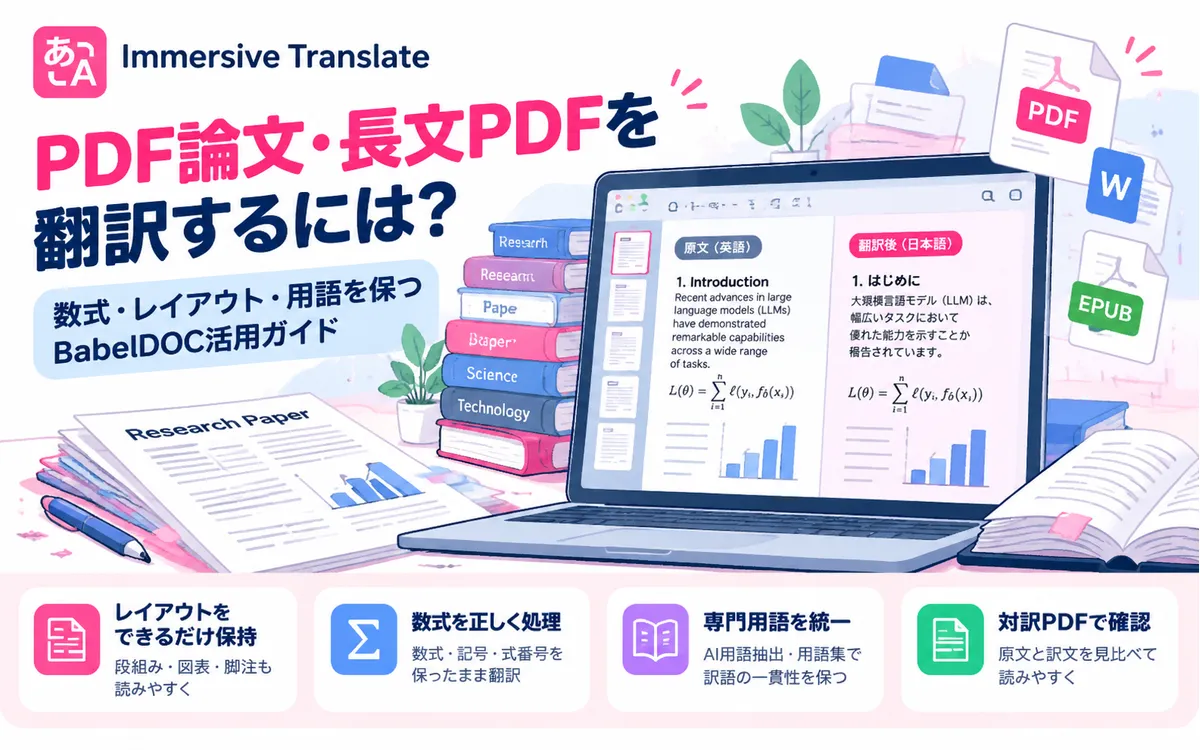
300ページの業界レポート、英語の専門書、数十本の論文をまとめたPDF。早く読みたいのに、翻訳の準備だけで時間がかかっていませんか。
PDF論文の翻訳では、文章の意味に加え、数式、脚注、図表、段組みも重要です。長い文書では、用語の統一や訳し漏れの確認も欠かせません。
Immersive Translate(没入型翻訳)のBabelDOCは、文書の解析から翻訳、PDFの再構成までを扱います。原文のレイアウトをできるだけ保ち、訳文PDFや対訳PDFを生成するための機能です。
この記事では、翻訳方法の比較から操作手順、用語管理、Zotero連携、スキャンPDFへの対処までを紹介します。まずはPDFの種類、必要な出力、翻訳する範囲を確認しましょう。
PDF論文を翻訳する方法を比較:
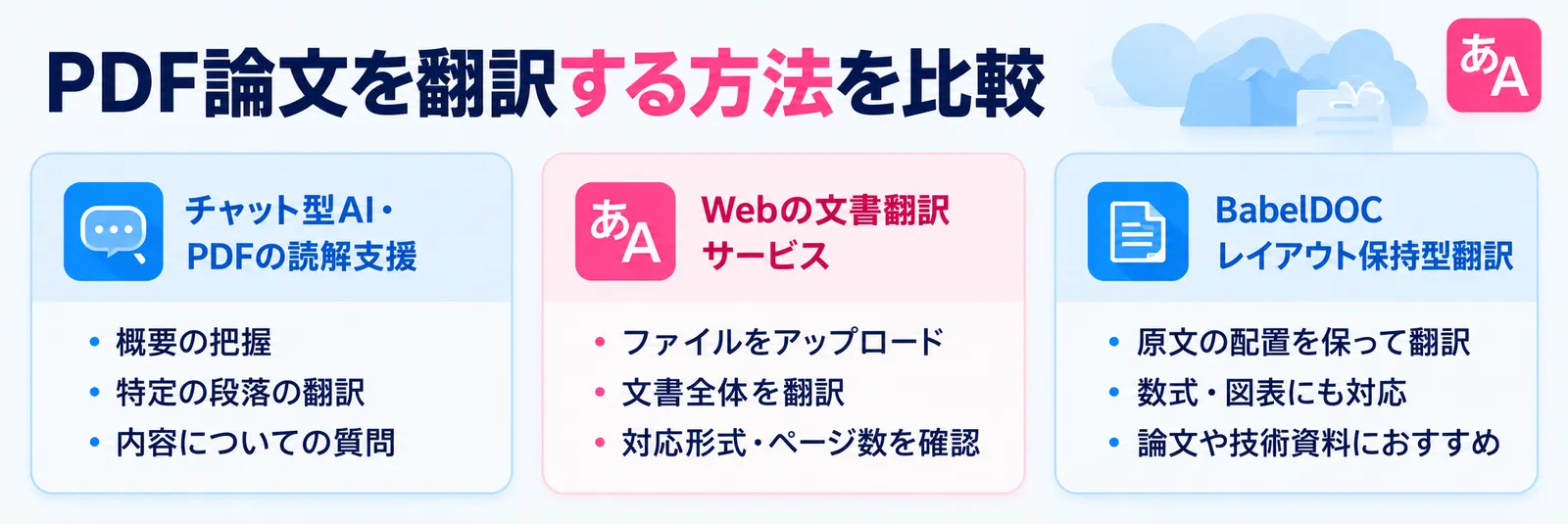
概要を知りたいときと、数式を追いながら全文を読みたいときでは、必要な機能が異なります。
| 方法 | 向いている目的 | 確認すること |
|---|---|---|
| チャット型AI・PDF読解支援 | 要約、部分翻訳、内容についての質問 | 処理範囲、全文翻訳か要約か |
| Webの文書翻訳サービス | ファイル単位での翻訳 | ページ数、OCR、出力形式 |
| レイアウト保持型翻訳 | 原文と照合しながら論文を精読 | 数式・段組み、用語管理、対訳出力 |
Webサービスか拡張機能かは、主に利用する入口の違いです。レイアウトの保持能力は、採用する解析・翻訳機能によって変わります。
BabelDOCはオンライン翻訳画面から利用できます。Web記事も翻訳する方は、拡張機能から文書翻訳を開く方法も便利です。
なぜ学術論文PDFは翻訳が難しいのか
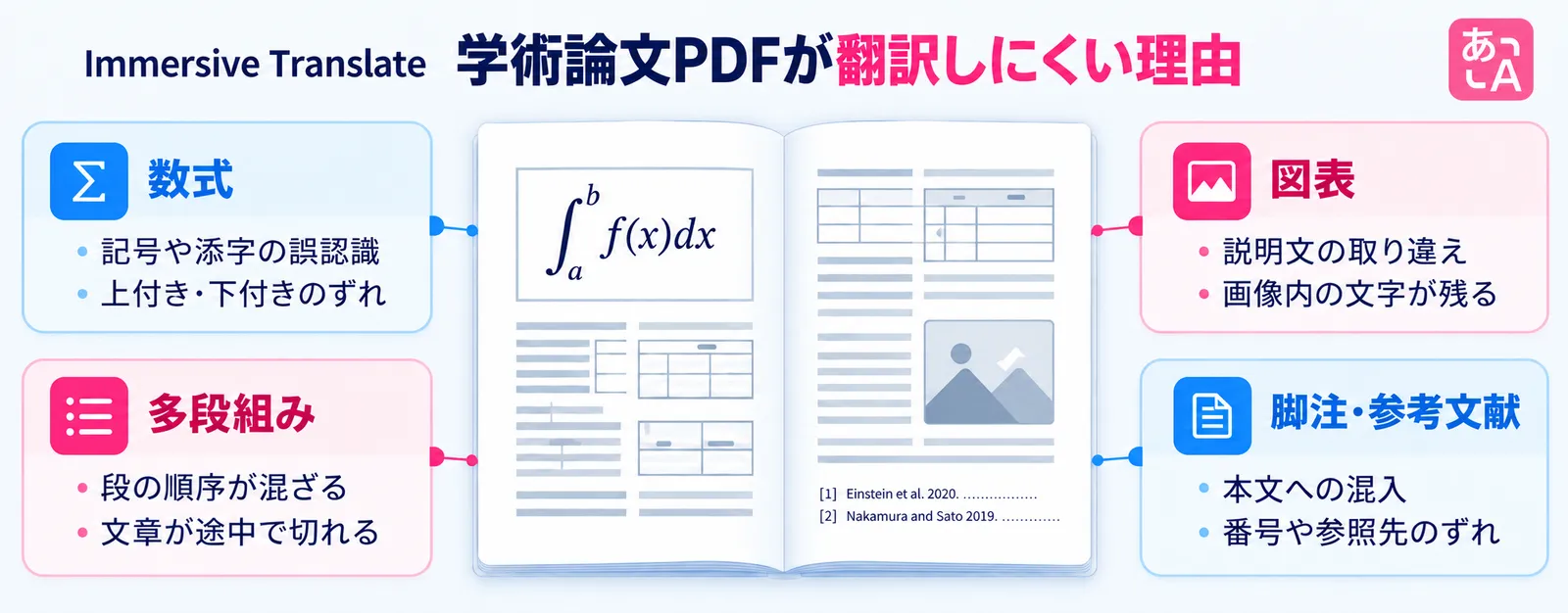
PDFは、文字や図形を決められた位置に表示する形式です。一続きに見える文章も、内部では複数の要素に分かれていることがあります。翻訳では、意味とともに読む順序や配置も扱います。
| 要素 | 起こりやすい問題 | 確認する点 |
|---|---|---|
| 数式 | 記号や添字の誤認識 | 変数、単位、式番号 |
| 多段組み | 段が混ざる、文章が切れる | 読む順序、段落のつながり |
| 脚注・参考文献 | 本文への混入、番号のずれ | 注番号、引用先との対応 |
| 図表 | 説明文の取り違え、未翻訳の文字 | 凡例、軸ラベル、キャプション |
翻訳すると文章の長さも変わります。元の場所に収めるには、折り返しや文字サイズの調整が必要です。訳文の自然さと、PDFとしての読みやすさを両方確認することが大切です。
300〜500ページのPDFを翻訳するときの三つの確認点
1. アップロード上限と出力の長さを分けて考える
ChatGPTなどにPDFを渡して翻訳を依頼する場合も、ファイルを受け付けられることと、全文訳を一度の応答で得られることは別です。
OpenAIの公式ヘルプでも、文書のサイズとトークン数には別々の上限が示されています。全文翻訳では、対象範囲、処理の分け方、出力形式まで確認しましょう。help.openai.com
2. 章をまたいでも同じ訳語を使う
人名、略語、専門用語の訳が途中で変わると、同じ概念を追いにくくなります。重要な語の優先訳を決め、分割する場合も同じ用語集や設定を使ってください。
3. 全文の対応関係を確認できる形で受け取る
対訳PDFなら、気になる訳を原文と比較できます。確認には見出し、段落、図表番号を使いましょう。対訳版では原文ページが加わる場合もあるため、出力ページ数だけでは訳し漏れを判断できません。
BabelDOCが数式とレイアウトを保持する仕組み
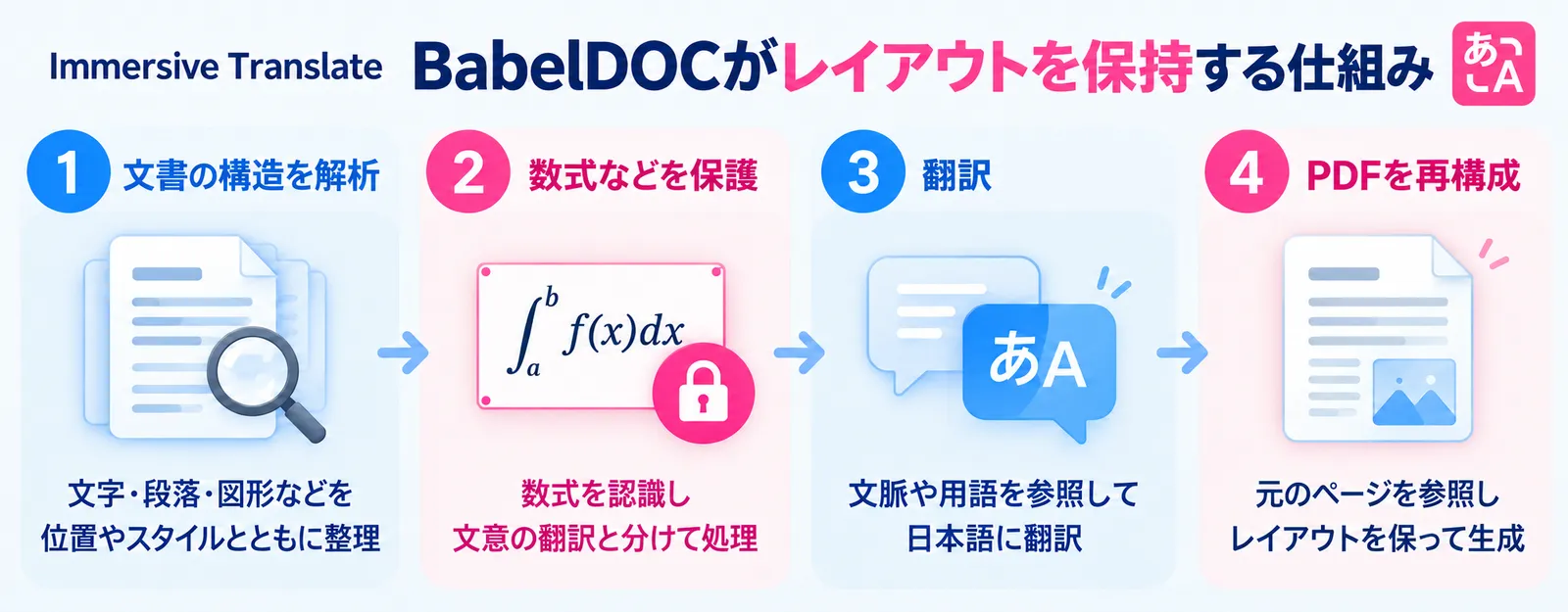
BabelDOCは、文字の内容と配置・スタイルを**中間表現(Intermediate Representation)**として整理します。これを基に、翻訳とPDFの再構成を進めます。
-
構造を解析:文字、段落、図形を位置やスタイルとともに整理します。
-
数式を保護:数式として認識した要素を、文章の翻訳と分けて扱います。
-
文脈と用語を参照:段落のつながりや用語情報を翻訳に利用します。
-
訳文を再配置:折り返しや文字サイズを調整してPDFを生成します。
関連論文はACL 2026 System Demonstrationsに掲載されています。計200ページの評価で、著者らはレイアウト保持や用語の一貫性などの改善を報告しています。
一方、配置ずれや未翻訳領域が生じる場合も記されています。評価結果は、任意の500ページの文書で同じ品質を保証するものではありません。詳細はBabelDOCの研究論文をご覧ください。aclanthology.org
具体的な手順:BabelDOCでPDF論文を翻訳する
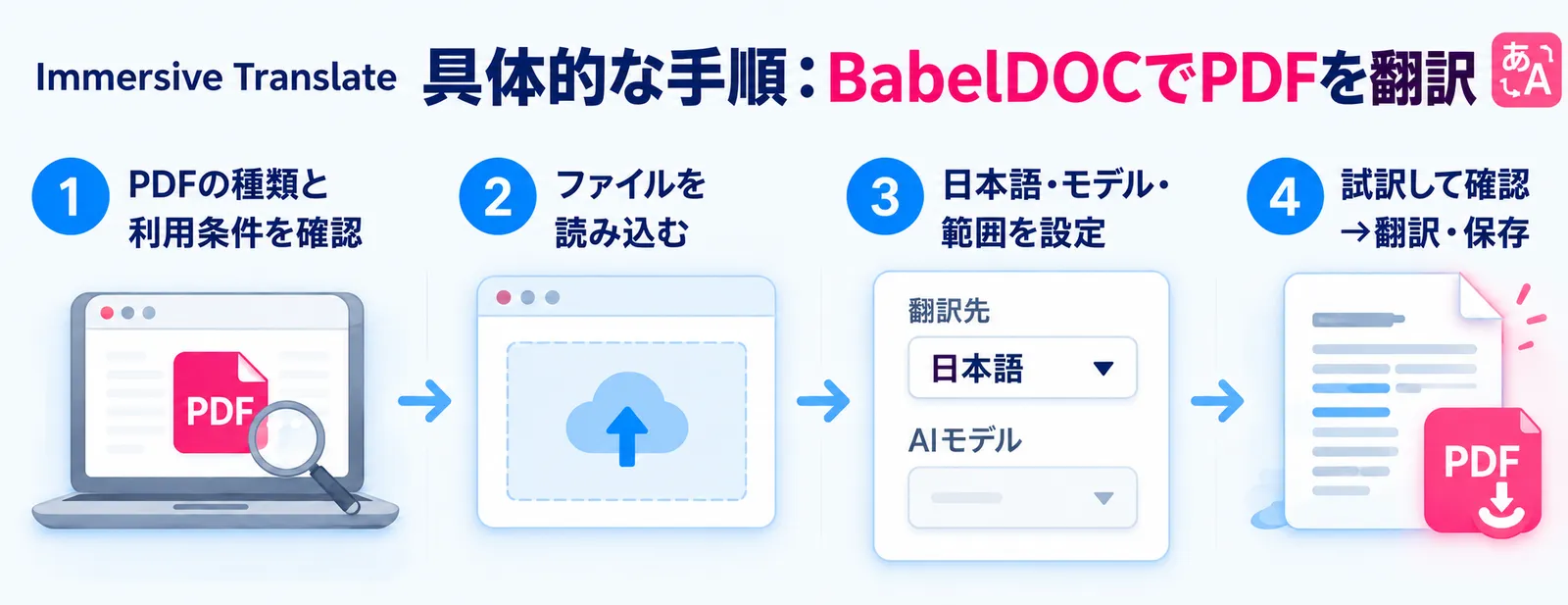
手順1:PDFの種類と利用条件を確認する
本文を選択してコピーし、読める文字として取り出せるか試します。文字の順序も確認してください。併せて、対象ページ数と利用枠を確認します。
手順2:BabelDOCにPDFを読み込む
オンライン版BabelDOCを開いてPDFを読み込みます。複数の論文は、論文ごとに処理すると、結果を整理・確認しやすくなります。
手順3:日本語・翻訳モデル・対象範囲を設定する
翻訳先を日本語にし、モデルと対象ページを設定します。専門用語が多い文書では、自動用語抽出の設定も確認しましょう。
BabelDOCで使えるモデルは、Webページ翻訳用の拡張機能と異なる場合があります。翻訳画面の選択肢から設定してください。
手順4:代表的な数ページで仕上がりを確かめる
本文、数式、図表、脚注を含むページを試します。文書の途中からも選び、読む順序、数式の位置、訳文のはみ出し、用語の訳し方を確かめます。
手順5:必要な範囲を翻訳し、出力を保存する
結果を確認できたら、必要な範囲を翻訳します。照合には対訳版、訳文を中心に読むには訳文のみの版が便利です。
翻訳後は、次の項目を確認してください。
-
見出しや段落の抜けがないか
-
ページや段をまたぐ文章がつながっているか
-
数式、添字、単位、式番号が対応しているか
-
図表・脚注・引用番号と用語が原文に対応しているか
特に、要旨、研究方法、結果、結論は優先して照合しましょう。数値や否定表現が変わると、研究内容の理解にも影響します。
出力ファイルには文献名と翻訳日を付け、使用したモデルや用語集もメモしておくと、後日の修正や共同研究で照合しやすくなります。
専門用語を統一する方法:自動抽出と用語集を使う
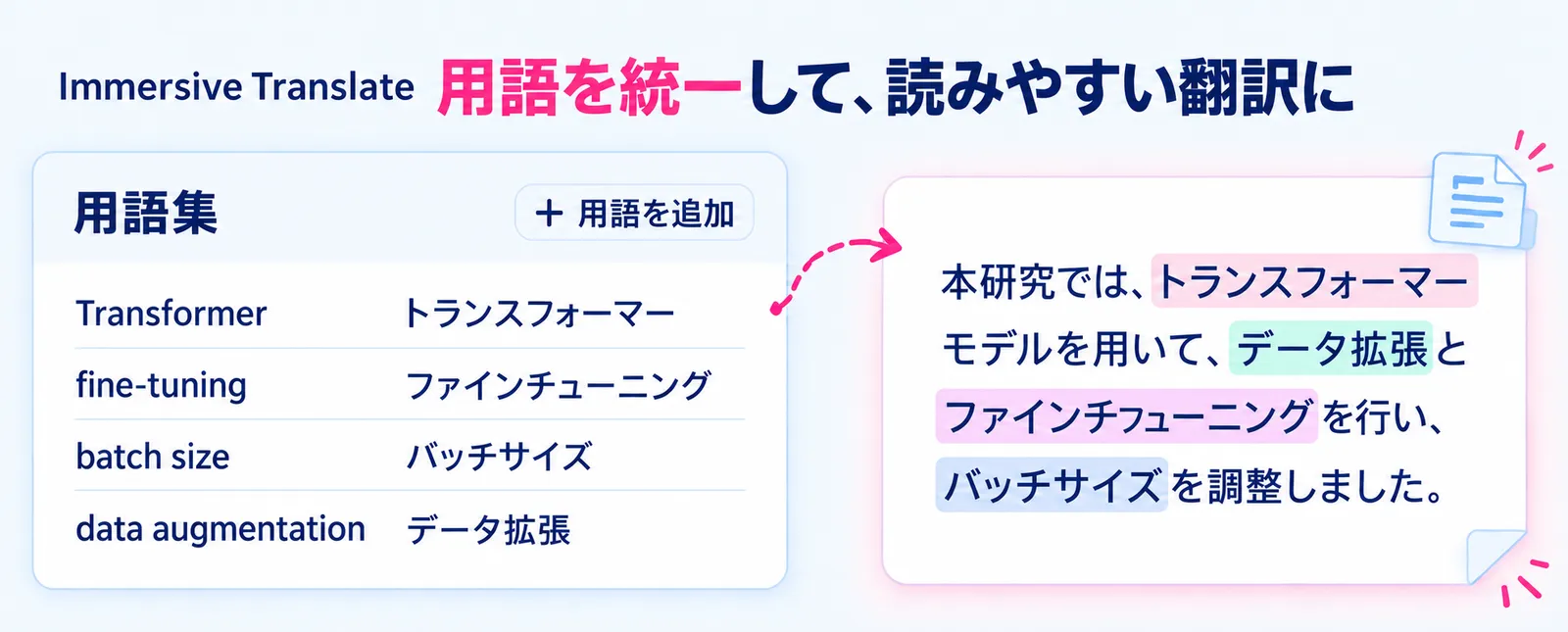
同じ文書でembeddingが「埋め込み」「組み込み」と訳し分けられると、読みにくくなります。繰り返し登場する概念の訳をそろえると、章をまたいだ理解を助けられます。
自動用語抽出で繰り返し使う語を整理する
専門用語や固有名詞を抽出し、その情報を翻訳に利用する機能です。訳語のばらつきを抑える助けになりますが、抽出にも処理量が必要です。翻訳前に設定と利用枠を確認してください。
研究分野に合う優先訳を用意する
研究室や共同研究で使う訳語があれば、原語との対応表を用意します。たとえばembeddingは「埋め込み」、baselineは「ベースライン」とするなど、分野の慣習に合わせます。製品名や手法名は、原語を残す方法もあります。
同じ単語でも、文脈によって適切な訳は変わります。表記を統一する際は同じ概念を指しているかを確認し、多義語を機械的に一つの訳へ固定しないことも大切です。
用語集の対応範囲を確認する
オープンソース版BabelDOCには、CSV用語集を読み込む仕組みがあります。オンライン版やZotero連携では、使える設定が異なる場合があります。
Webページ翻訳の用語集がPDFにも適用されるかは、利用画面で確認してください。仕様はBabelDOC公式ドキュメントを参照できます。funstory-ai.github.io
Zotero連携:文献管理の流れの中でPDFを翻訳する
Zoteroで文献を管理している方は、専用プラグインからBabelDOCを利用できます。
-
公式配布ページから、対応する最新版の.xpiファイルを取得します。
-
Zoteroのプラグイン管理画面でインストールします。
-
没入型翻訳のアカウント画面で、Zotero用の認証コードを取得します。
-
プラグインにコードを入力して接続を確認し、言語・モデル・出力を設定します。
-
PDFを選び、右クリックメニューなどから翻訳します。
進行状況や結果は、タスク管理画面で確認できます。2026年10月確認の公式READMEでは、連携はPro会員向けです。 対応するZoteroの版も、導入前に配布ページで確認しましょう。github.com
スキャンされた論文PDFは、OCR対応の方法を選ぶ
紙の論文をスキャンしたPDFは、文字が画像として記録されているため、OCRによる認識が必要です。
文字を選択できるかは目安になりますが、OCR済みのスキャンPDFや、画像とテキストの混在文書もあります。
| PDFの状態 | 検討する方法 | 確認点 |
|---|---|---|
| 本文を正しく抽出できる | BabelDOC | 数式、読む順序、対訳の対応 |
| 画像が中心のスキャン型 | PDF ProなどのOCR対応機能 | 誤認識、数式や図表の扱い |
| OCR済み・混在型 | 代表ページで方式を比較 | 二重の文字情報、ページごとの差 |
PDF Proはスキャン文書の文字認識に対応し、読みやすい配置への再構成も行います。原文の配置を参照するBabelDOCとは、出力の考え方が異なります。immersivetranslate.com
オープンソース版のOCR設定とオンライン版の対応範囲も同一とは限りません。古い資料は、傾きや文字のつぶれにも注意して試してください。
PDF論文の翻訳は無料でどこまで使える?
オンライン版には無料枠があります。1回のページ数上限とToken残量は、別々に確認します。
2026年10月29日確認のオンライン版FAQでは、次の条件が案内されています。
| 項目 | 条件 |
|---|---|
| 無料ユーザーの1回のページ数 | 166ページまで |
| Pro会員の1回のページ数 | 最大5,000ページ |
| BabelDOCの無料モデル用の枠 | 月50万Token |
| 有料モデル・用語抽出 | 選択したサービスと処理内容に応じて消費 |
Tokenとページ数には固定の換算比率がありません。文字量、表、用語抽出などによって消費量が変わります。
提供状況や利用枠は調整される場合があります。翻訳画面のFAQと料金プランで最新条件を確認してください。app.immersivetranslate.com
よくある質問(FAQ)
PDF論文をまるごと日本語に翻訳するには?
BabelDOCにPDFを読み込み、日本語・モデル・対象範囲を指定します。原文と照合するなら対訳版を選びます。スキャン型は、先にOCR対応の方法を確認してください。
500ページの専門書も一度に翻訳できますか?
案内されているPro会員のページ数上限には収まりますが、Token残量やPDFの構造も確認が必要です。最初に数ページで試し、必要に応じて章単位で進めましょう。
ChatGPTとBabelDOCはどう使い分ければよいですか?
段落の説明や論点の整理にはチャット型AI、原文の配置を参照しながら全文を読むにはPDFの解析・翻訳・再構成を扱う方法が候補です。目的に合わせて併用できます。
数式や図表の文字は、すべてそのまま翻訳されますか?
数式の認識や、図中の文字が画像かテキストかによって結果が変わります。画像が残っていることと、画像内の文字まで翻訳されたことは別です。添字や凡例も確認してください。
参考文献が原語のままでも、訳し漏れですか?
オンライン版では、参考文献領域を翻訳対象から外す扱いが案内されています。著者名やDOIを使って文献を探せるよう、本文の欠落とは分けて確認しましょう。
未発表の論文や機密資料を翻訳するときは?
文書や翻訳対象のテキストの処理先を確認します。公式プライバシーポリシーには、文書処理や翻訳サービスに応じた外部処理の説明があります。
オンライン版FAQでは、翻訳履歴と関連文書の保存期間として14日間が案内されています。必要な出力は手元に保存し、資料の扱いは所属組織のルールに合わせてください。immersivetranslate.com
オープンソース版をローカルで実行すれば、完全にオフラインですか?
外部の翻訳APIを使う構成では、ローカル実行でも翻訳対象のテキストを送信します。オフライン利用には、翻訳モデルを含む構成全体の確認が必要です。公式GitHubを参照してください。
まとめ:論文PDFの翻訳は、原文と確認しやすい形に整える
PDF論文や長文資料では、レイアウト、用語、原文との対応関係を合わせて確認しましょう。BabelDOCは、解析・翻訳・再構成をまとめて扱い、分割や再配置の手間を減らす選択肢です。
まずはBabelDOCで、数式や図表を含む数ページを試してください。仕上がりと利用枠を確かめてから必要な範囲を翻訳し、内容の理解に時間を使っていきましょう。