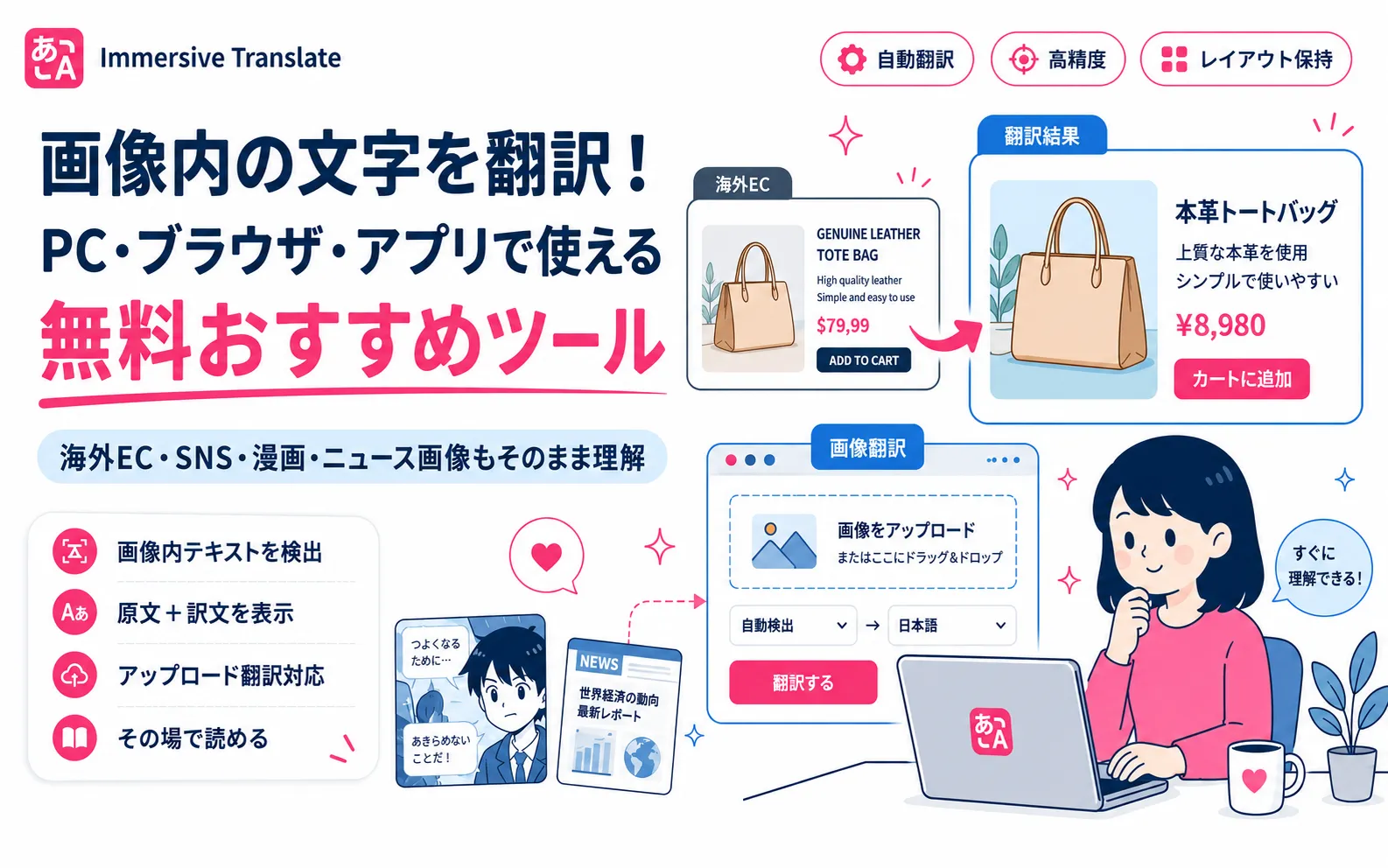
海外ECサイトを見ていて、
「これ読めない…」と思ったことはありませんか?
セール情報も、注意書きも、
なぜか“画像の中”に入っている。
コピーもできない。
翻訳もできない。
例えば以下のようなケースです。その瞬間、理解が止まってしまいます。
あるいは、海外ニュースの図解、英語のインフォグラフィック、外国語の漫画やSNS投稿など、「文字が画像化されているせいでコピーも翻訳もできない」場面はよくあるでしょう。
通常の翻訳ツールはテキストのコピー&ペーストが前提です。しかし、画像内の文字は選択できないため、わざわざ手で入力するか、諦めるしかありません。これが読解の流れを止め、ストレスの原因になっています。
そこで今、多くのユーザーに注目されているのが画像そのものを翻訳できる「没入型翻訳」という新しいアプローチです。この記事では、画像翻訳のニーズが高まる理由から、具体的な使い方、そしてAIによる自然な翻訳体験まで、詳しく解説します。
なぜ「画像翻訳」のニーズがこれほど高いのか
テキスト翻訳だけでは対応できない場面は、実は日常的に発生しています。
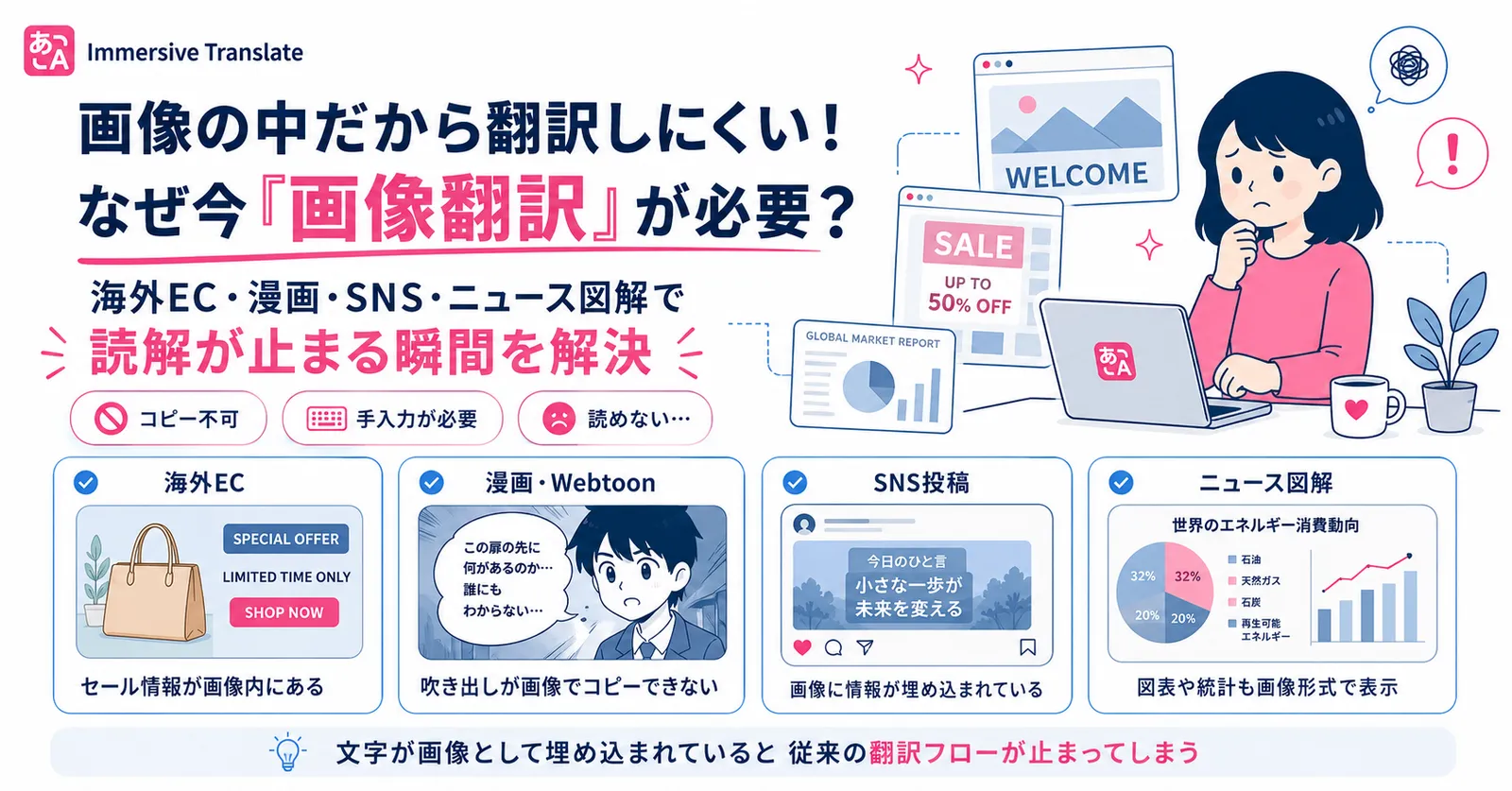
- 海外ECサイト
商品説明やセール情報が画像化されているケースが多い
- 英語や韓国語の漫画・Webtoon
セリフがすべて画像内に配置されている
- SNSコンテンツ
InstagramやXでは、画像内に情報が埋め込まれる傾向が強い
- ニュース・データ資料
図表・統計情報が画像形式で提供されることが一般的
これらに共通しているのは、「文字が画像として埋め込まれている」という点です。コピーができないため、従来の翻訳フローが完全に止まってしまいます。
特に漫画やインフォグラフィックのように、視覚情報と文字情報が一体化しているコンテンツでは、翻訳できないこと自体がコンテンツ理解の妨げになります。
画像翻訳とは?新しい「没入型翻訳」というアプローチ
従来の翻訳ツールは、“テキストしか読めない”ものでした。
しかし今は違います。
画像そのものを“翻訳対象”にする時代です。
ここで紹介したいのが、ブラウザ拡張・PC・スマホアプリで使える没入型翻訳です。
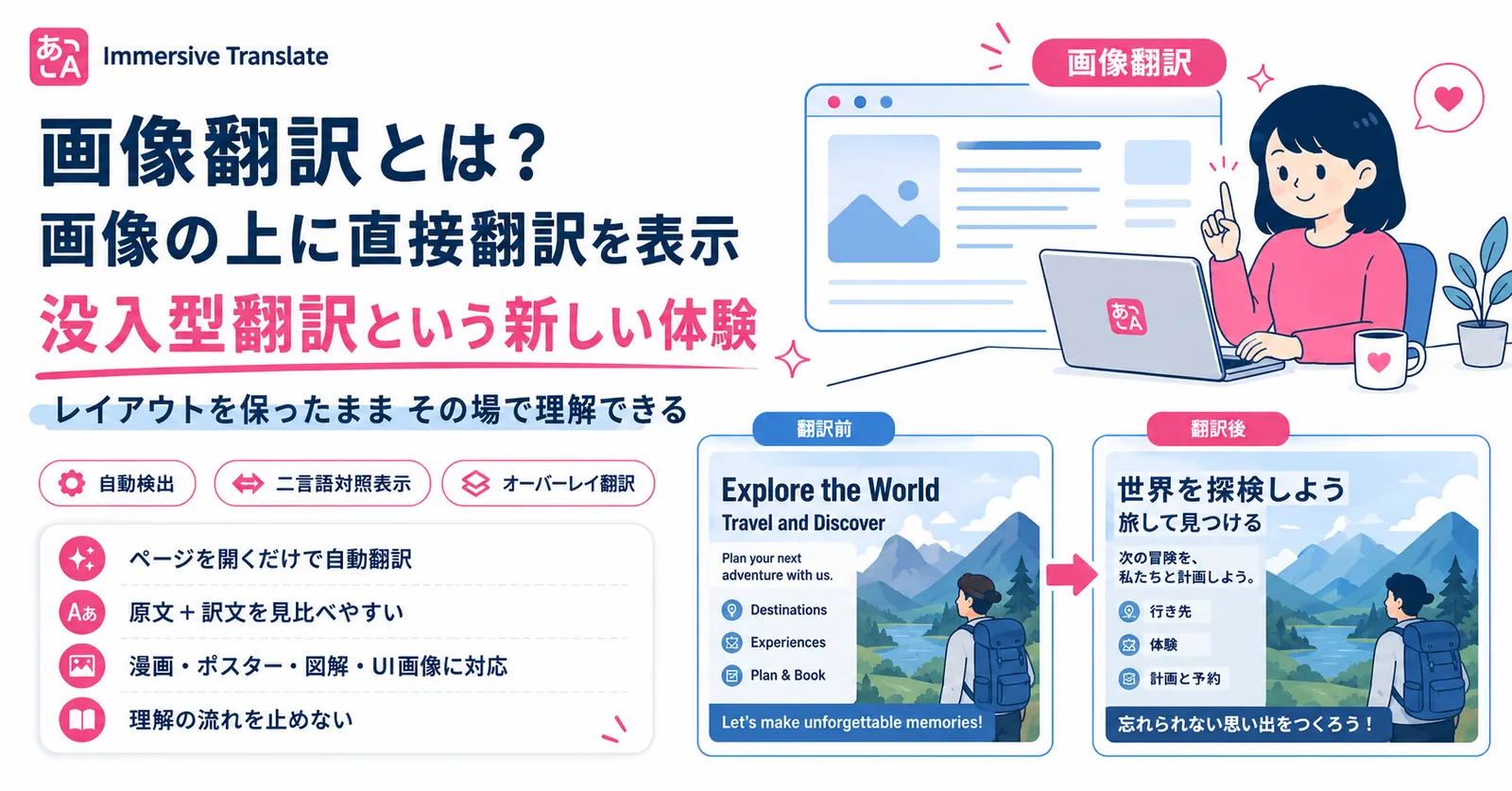
このツールの大きな特徴は、画像の上に直接翻訳結果を重ねて表示できること。つまり、元のレイアウトやデザインを崩すことなく、画像をそのまま理解できるようになります。
主な特徴:
-
ページを開くだけで、画像内の文字を自動で翻訳してくれます
-
原文と翻訳文の二言語対照表示
-
ローカル画像をアップロードして翻訳可能
-
漫画・ポスター・図解・UI画像にも対応
-
レイアウトを保ったまま翻訳をオーバーレイ表示
操作はとてもシンプルです。
初心者でも3分で使えます。
つまり、
「読むための作業」から「そのまま理解できる体験」へ進化しています。
ブラウザでの画像翻訳:Web閲覧が止まらない
ブラウザ拡張機能を有効にすると、Webページ内の画像に文字が含まれている場合、自動的に検出されます。
マウスを重ねるだけで、画像内テキストが翻訳され、その場に自然に表示されます。
わざわざスクリーンショットを撮る必要も、OCRアプリを開く必要もありません。Web閲覧の流れを一切止めずに内容を理解できます。
ローカル画像のアップロード翻訳:漫画・資料にも最適
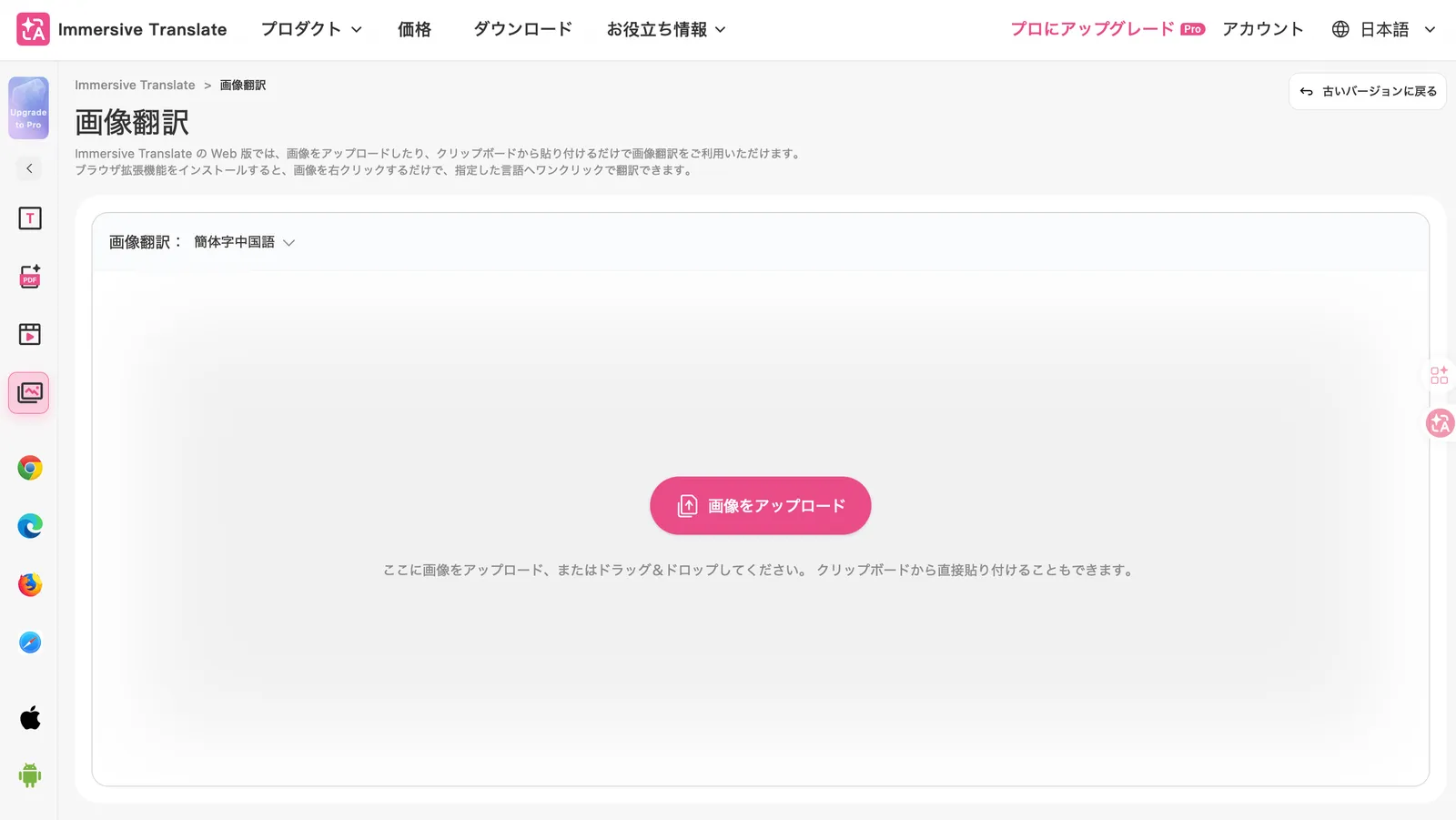
さらに便利なのが、ローカル画像の翻訳機能です。
-
保存した海外漫画の1ページ
-
スマホで撮影したポスター
-
ダウンロードした海外資料の図解
これらをアップロードするだけで、画像内の文字を認識し、翻訳結果を重ねて表示します。
特に漫画では、吹き出しの位置関係を保ったまま翻訳されるため、読書体験を壊しません。従来の「テキストだけ別枠に翻訳表示」とはまったく異なる、没入感のある翻訳体験が可能になります。
| 従来の翻訳 | 画像翻訳(没入型翻訳) |
|---|---|
| テキストのみ対応 | 画像内文字にも対応 |
| コピー&貼り付け必須 | 自動検出で翻訳 |
| 別画面で翻訳表示 | 画像上に直接表示 |
| レイアウト崩れあり | レイアウト保持 |
AIによる自然な翻訳:機械翻訳感を排除
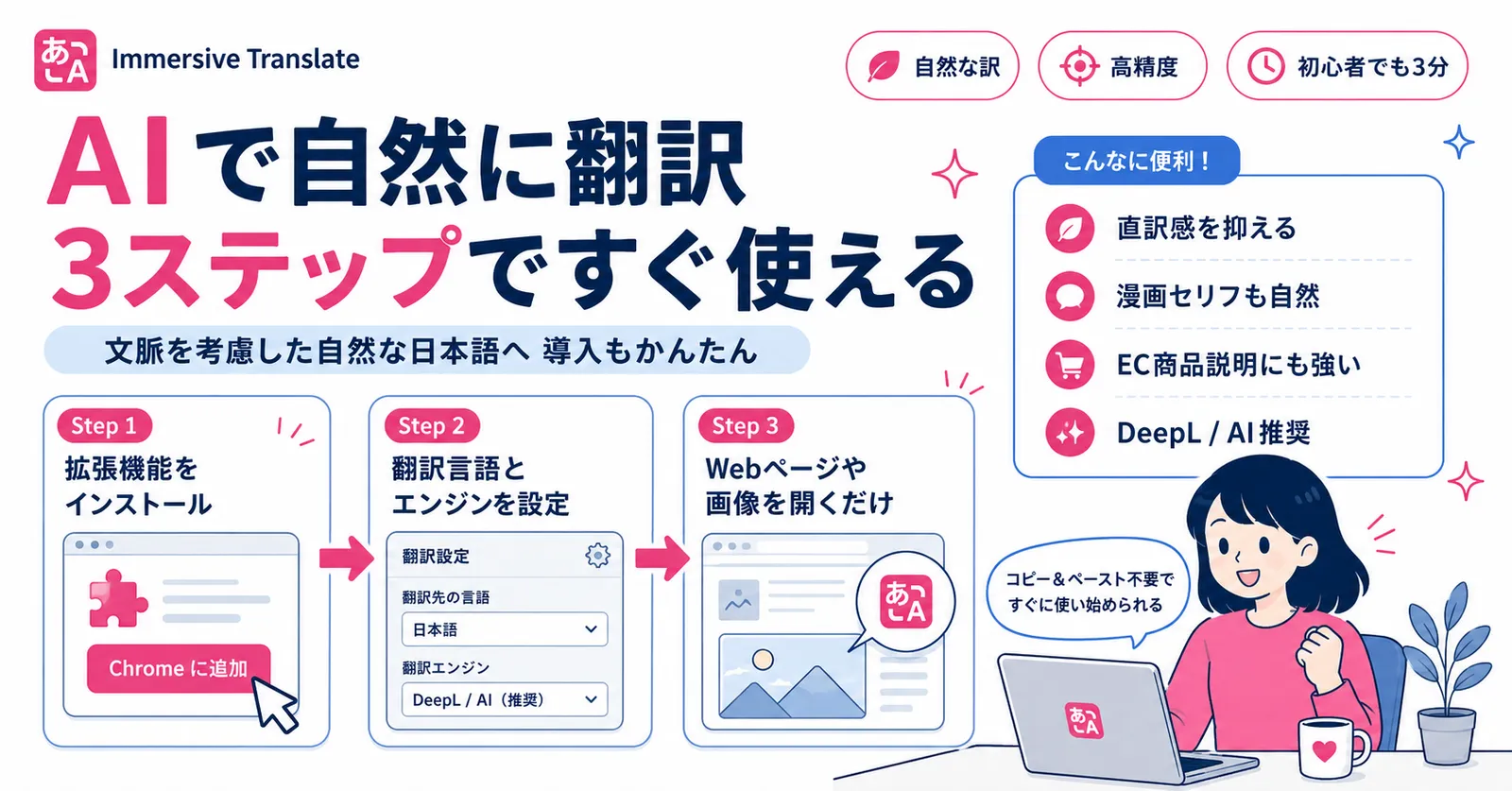
画像翻訳の精度はOCRだけでなく、AI翻訳エンジンの性能にも依存します。
最新の画像翻訳ツール「没入型翻訳」では以下が可能です。
-
直訳ではなく、文脈を考慮した自然な翻訳
-
漫画セリフの自然なローカライズ
-
EC商品説明の最適化翻訳
-
専門用語やEC特有の表現にも強い
単なる機械的な翻訳ではなく、「意味として自然な日本語」への変換が実現されています。
ブラウザ拡張の導入と使い方(基本3ステップ)
Step1:拡張機能をインストール
(古いバージョンのブラウザを使用すると、インストールや利用の際にエラーが発生する可能性があります。最新バージョンのブラウザでインストールすることをおすすめします。)
ChromeストアまたはEdge拡張機能ストアから没入型翻訳をインストールしてください。
Step2:基本設定
-
翻訳言語を「日本語」に設定
-
翻訳エンジンを選択(DeepL / AI推奨)
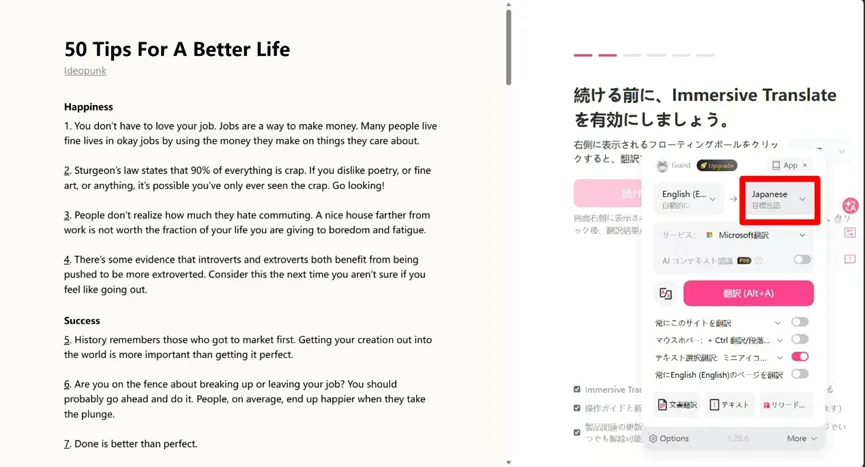
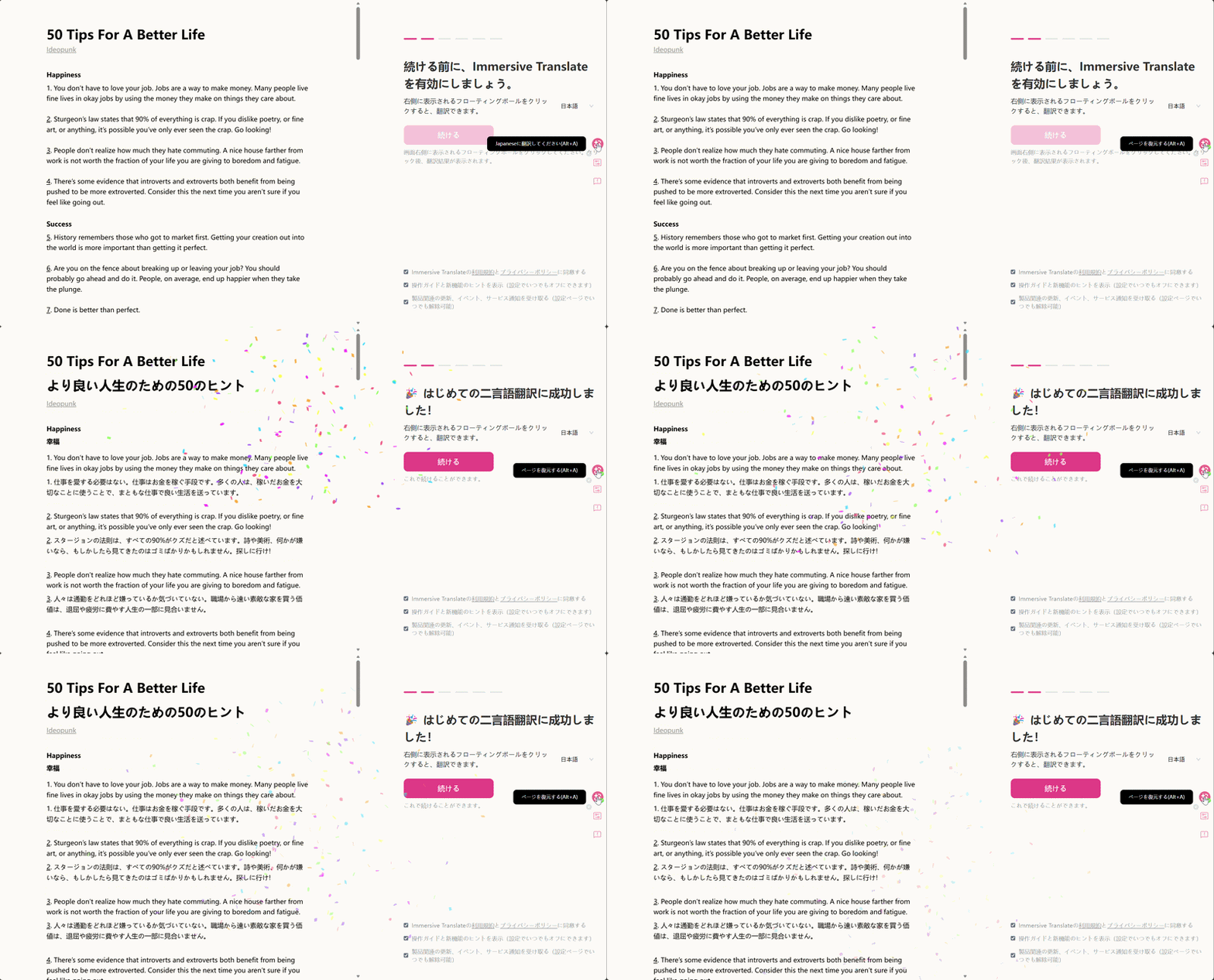
Step3:自動で双語対照表示
Webページや画像を開くだけで、自動的に翻訳が適用されます。
コピー&ペーストも、翻訳サイトへの移動も不要です。
まとめ:画像翻訳の新しい体験へ
これまでの画像翻訳では、
-
スクリーンショットを撮る
-
画像をアップロードする
-
翻訳ツールに切り替える
といった手順が必要でした。しかし、没入型翻訳を使えばWebページ上で直接翻訳できるため、海外コンテンツがよりスムーズに理解できるようになります。
海外ニュース、ECサイト、漫画、SNS画像など、あらゆる情報をストレスなく読むことができます。
画像の文字が読めないストレスは、
もう我慢する必要はありません。
今すぐインストールして、
“読むことを止めない体験”を始めてください。