वेबपेज अनुवाद
वीडियो ट्यूटोरियल
चित्रों के साथ निर्देश
प्लगइन इंस्टॉल करने के बाद, [Immersive Translation ब्राउज़र आइकन को ऊपर दाईं ओर पिन करें], फिर [Immersive Translation एक्सटेंशन आइकन] पर क्लिक करें, और अनुवाद करने के लिए अनुवाद पर क्लिक करें:
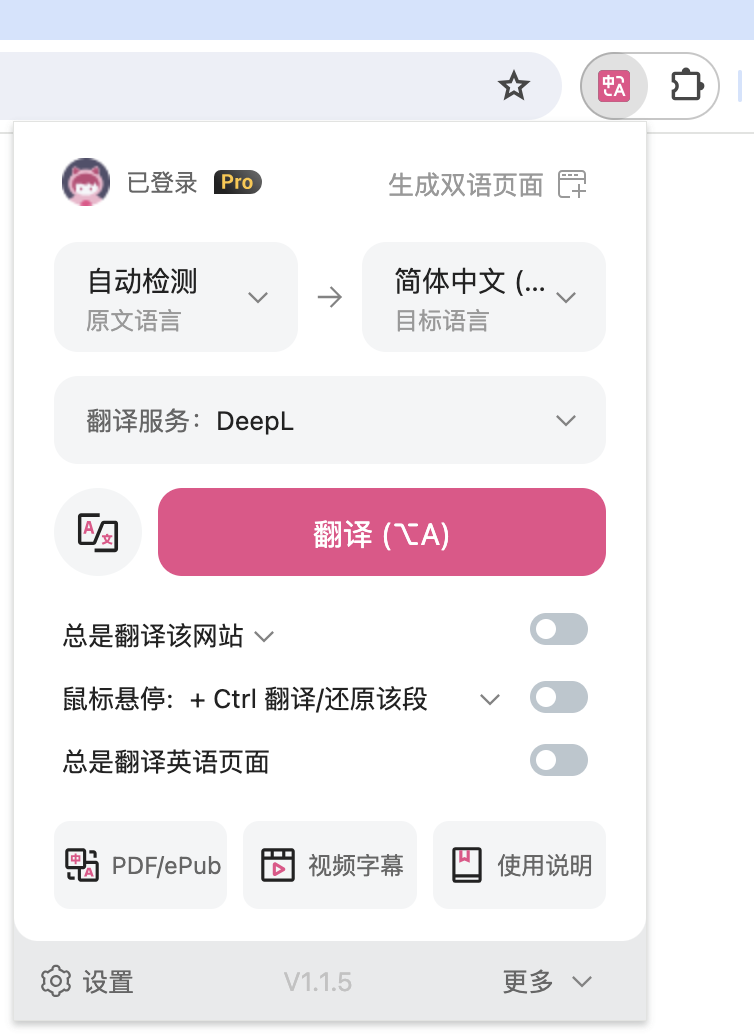
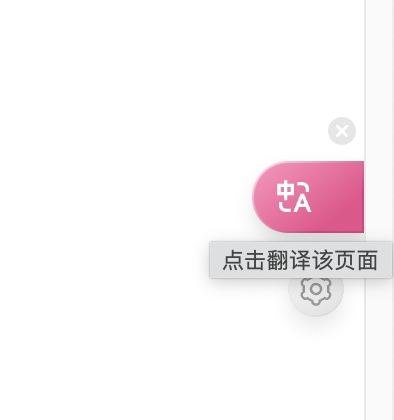
या, वेबपेज के दाईं ओर Immersive Translation शॉर्टकट आइकन पर सीधे क्लिक करें:
वैकल्पिक रूप से, वेबपेज पर कहीं भी राइट-क्लिक करें और अनुवाद के लिए [पेज अनुवाद करें/मूल दिखाएं] चुनें।
यदि आप कीबोर्ड शॉर्टकट पसंद करते हैं, तो आप अनुवाद के लिए शॉर्टकट का उपयोग कर सकते हैं। यहाँ डिफ़ॉल्ट शॉर्टकट हैं:
Alt+A: अनुवाद/मूल टॉगल करें, अनुवाद के लिए एक बार दबाएं, मूल पाठ दिखाने के लिए फिर से दबाएं।
Alt+W: पूरे पेज का अनुवाद करें, डिफ़ॉल्ट स्मार्ट कंटेंट एरिया अनुवाद के बजाय।
यदि डिफ़ॉल्ट शॉर्टकट अन्य सॉफ़्टवेयर शॉर्टकट के साथ विरोध करते हैं, तो आप उन्हें एक्सटेंशन की [सेटिंग्स पेज - इंटरफ़ेस सेटिंग्स - शॉर्टकट प्रबंधन] में संशोधित कर सकते हैं, उन्हें Alt+Q, Alt+E, आदि जैसे विकल्पों में सेट कर सकते हैं।
आप Buzzing में किसी भी अंग्रेजी लेख पर क्लिक करके प्रभाव की कोशिश कर सकते हैं!
सामान्य समस्याएं
1. वर्तमान पेज का अनुवाद करने की अनुमति नहीं है
- ब्राउज़र डिफ़ॉल्ट पेज (एड्रेस बार में कोई पता नहीं)
- थर्ड-पार्टी प्लगइन पेज
- Google प्लगइन Google Store पेजों को प्रतिबंधित करता है
2. मूल पाठ कैसे छिपाएं/केवल अनुवाद दिखाएं
Immersive Translation आइकन पर क्लिक करें, एक्सटेंशन पैनल खोलें, और अनुवाद बटन के बाईं ओर बटन का उपयोग करके केवल-अनुवाद और द्विभाषी तुलना मोड के बीच स्विच करें।
ये वेबपेज अनुवाद के लिए मुख्य संचालन हैं। यदि आपके कोई प्रश्न हैं, तो आप सीधी परामर्श के लिए आधिकारिक WeChat समूह में शामिल होने के लिए नीचे दिए गए QR कोड को स्कैन कर सकते हैं: