はじめに:Web画像の「言葉の壁」で困っていませんか?
海外のWebサイトを閲覧していると、画像の中に書かれている外国語が読めず困ったことはありませんか?
例えば、海外ニュースのインフォグラフィック、海外ECサイトの商品紹介画像、あるいは韓国のWeb漫画など。テキストならコピーして翻訳できますが、画像の中にある文字は簡単には翻訳できません:
-
スクリーンショットを撮る(スクショ翻訳)
-
翻訳ツール、または写真アプリを開く
-
画像をアップロードして翻訳する
-
翻訳結果を確認する
この作業は意外と手間がかかり、ページ閲覧の流れを大きく中断してしまいます。
そこで本記事では、Web画像をその場で翻訳できるブラウザ拡張機能の「没入型翻訳」について、特徴・メリット・使い方をわかりやすく解説します。
カーソルを合わせるだけで、画像内の外国語をその場で翻訳できます。
従来のようなスクリーンショットを撮ったり、別のツールを開いたりする手間が減るのが特徴です。
この記事でわかること:
-
Web画像をその場で翻訳する方法
-
従来の画像翻訳が面倒な理由
-
画像翻訳ツール「没入型翻訳」の特徴
-
画像翻訳拡張機能の使い方
なぜ従来の「画像翻訳」は面倒なのか?
手順が煩雑
従来の画像翻訳では(たとえばGoogleの翻訳ツールやDeepLなど)、Webページの画像をその場で翻訳することはできないため、まず画像を保存するか、スクリーンショットを撮る必要があります。
その後、翻訳ツールを開き、画像をアップロードして翻訳結果を待つという流れになります。
PCで作業している場合、ページの切り替え作業は想像以上に作業効率を下げてしまいます。
多言語コンテンツが増える一方で、従来のOCR翻訳には限界もある
多くのOCR翻訳では文字情報だけが抽出されるため、元のデザインや文字配置、図表の構造が崩れやすく、かえって読みにくくなることがあります。
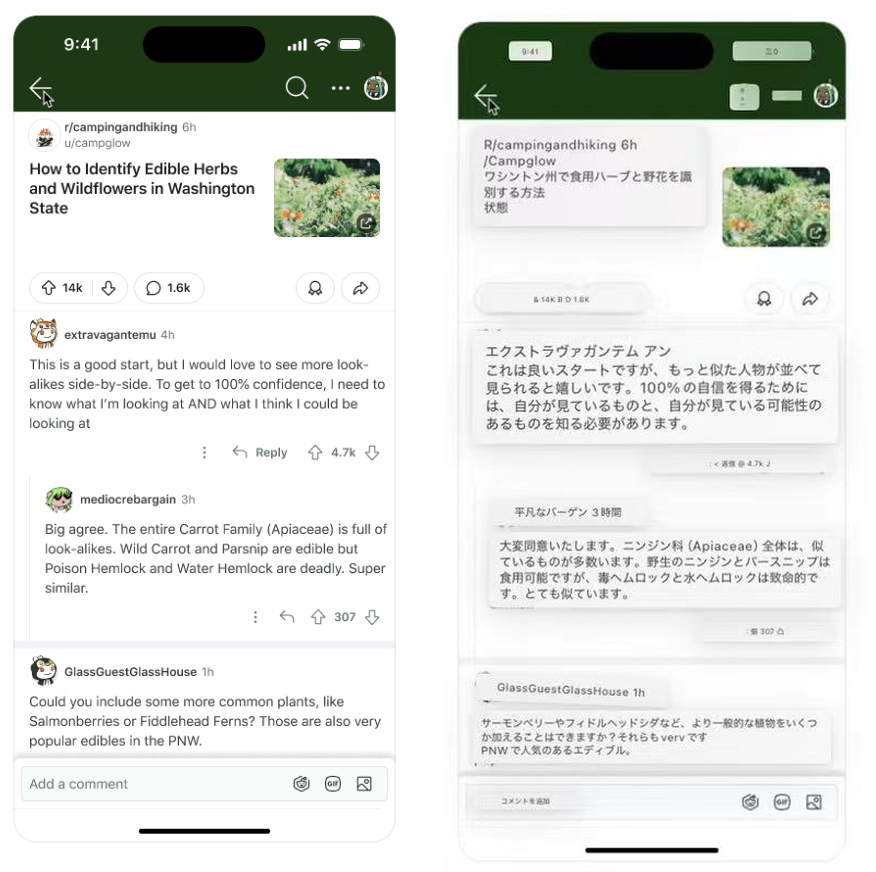
特に
-
中国語のEC画像(タオバオなど)
-
英語の図表
-
韓国語漫画の吹き出し・イラスト
このような場面では、画像翻訳ニーズが非常に高くなっています。しかし従来の方法では、翻訳までの手順が多すぎるのが現状です。
「没入型翻訳」が実現する、真のシームレスな画像翻訳
ここで登場するのが、ブラウザ上で直接画像翻訳ができる「没入型翻訳」です。
操作は非常にシンプルです:
-
Webページの画像にカーソルを合わせる
-
表示される翻訳アイコンをクリック
-
AIが画像内の文字をその場で翻訳
これだけで、画像内の外国語が自動的に日本語に変換されます。
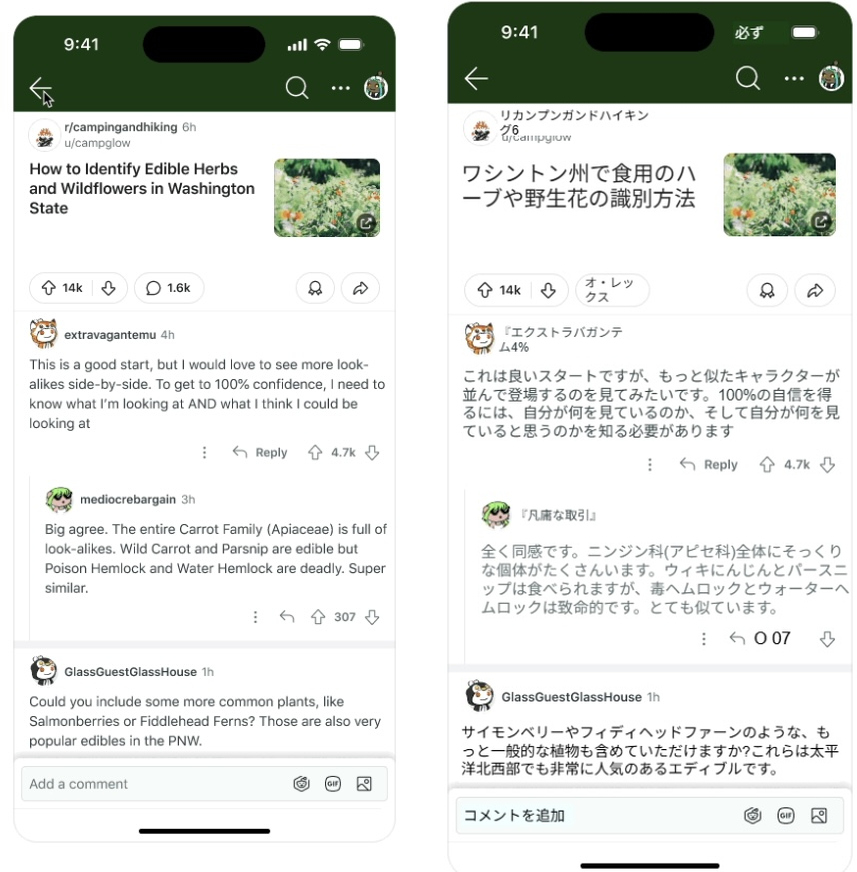
元の画像デザインを保ったまま
没入型翻訳の特徴は、単なるOCR翻訳ではありません。
AIが画像内の文字を検出した後:
-
元の文字を自然に除去
-
背景を保ったまま
-
翻訳テキストを同じ位置に配置
翻訳後も、元の画像に近い見た目で内容を確認できます。
漫画・イラスト翻訳にも最適
この技術は特に海外漫画、Webコミック、イラスト解説画像などで大きな効果を発揮します。吹き出し内のテキストも自然に翻訳されるため、まるで最初から日本語版の作品を読んでいるかのような体験を実現します。

対応ブラウザ
没入型翻訳は以下のブラウザに対応しています。
Chrome、Edge、Firefox
Webだけじゃない!ローカル画像(PC・スマホ)でも利用可能
Web画像だけでなく、お手元にある画像や写真なども翻訳できます。
例えば:
-
PCに保存した画像
-
ダウンロードしたインフォグラフィック
-
SNSから保存した画像
これらをドラッグ&ドロップするだけで翻訳できます。そしてスマートフォンでも画像翻訳を利用できます。
専用アプリから画像をアップロードすることで翻訳できます。外出先でも海外サイトの画像を簡単に理解できます。
どんなケースでは使えない?
没入型翻訳はサイト翻訳・Web画像翻訳・動画翻訳に特化したツールです。
そのため、
-
看板をカメラで翻訳
-
AR翻訳
この場合は、まず写真を撮影し、アプリにアップロードすれば翻訳できます。
機能比較:Google翻訳・DeepL vs 没入型翻訳
| 機能 | 従来ツール | 没入型翻訳 |
|---|---|---|
| Web画像翻訳 | スクショ→アップロード | マウス操作だけ |
| 作業手順 | 3〜5ステップ | 1ステップ |
| 読書体験 | 中断される | シームレス |
| レイアウト保持 | 低い | 高い(AI再描画) |
| 主な用途 | 写真・テキスト翻訳 | Web画像翻訳 |
Web画像翻訳の機能は無料でも使えるので、お試ししたい方は、まず没入型翻訳の基本機能からお試しください。
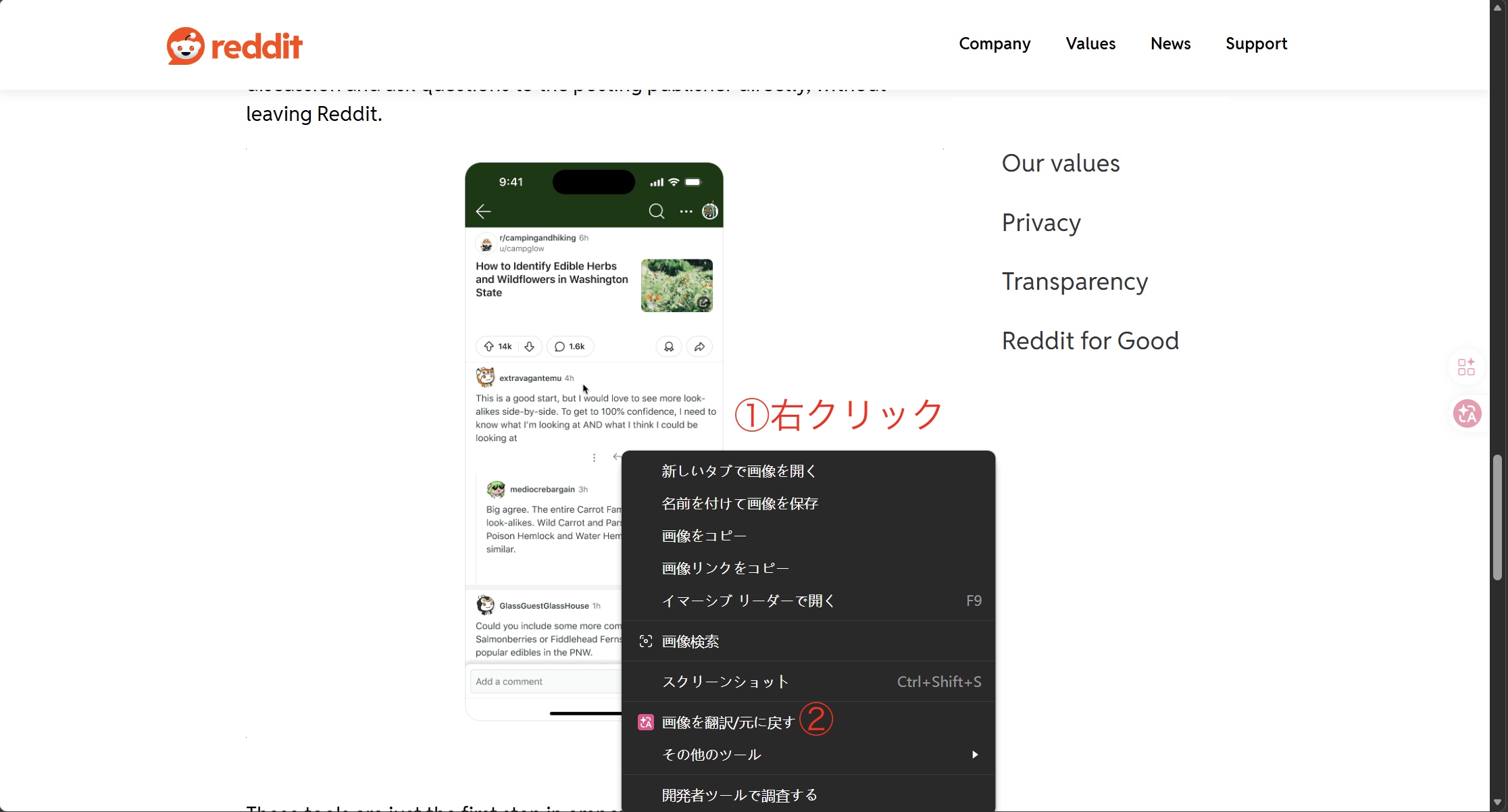
【3ステップ】画像翻訳ブラウザの使い方
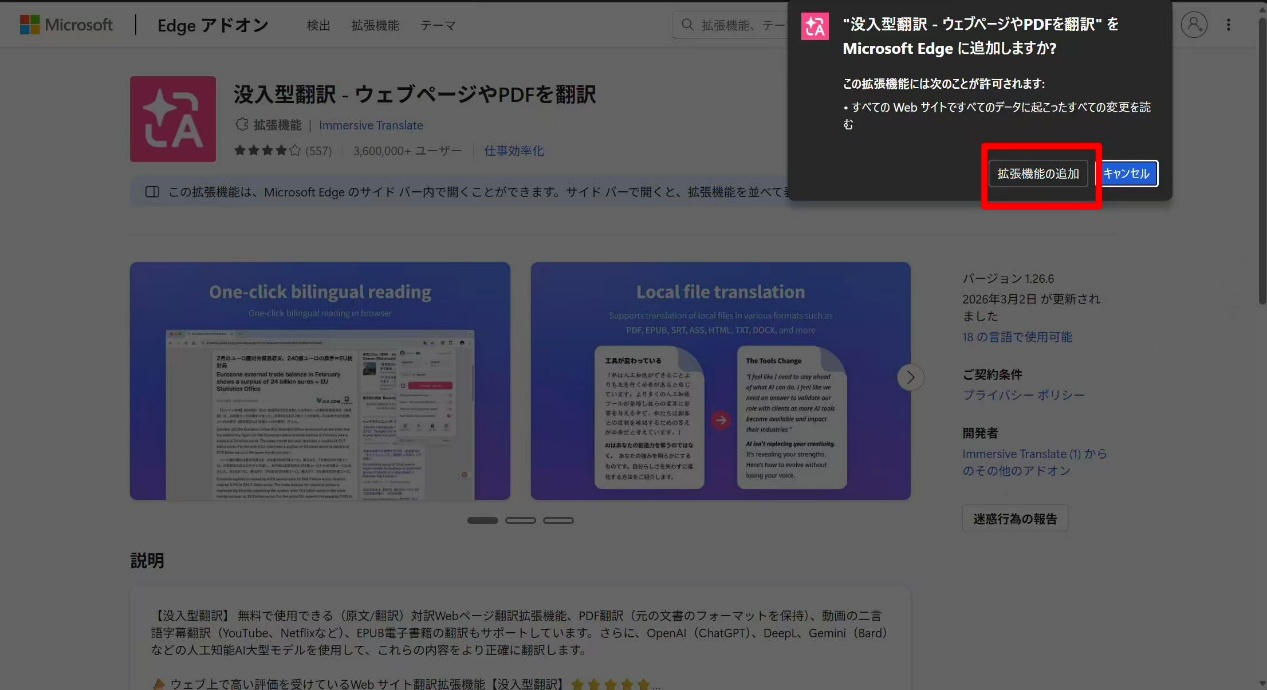
Step1:拡張機能をインストール
(古いバージョンのブラウザを使用すると、インストールや利用の際にエラーが発生する可能性があります。最新バージョンのブラウザでインストールすることをおすすめします。)
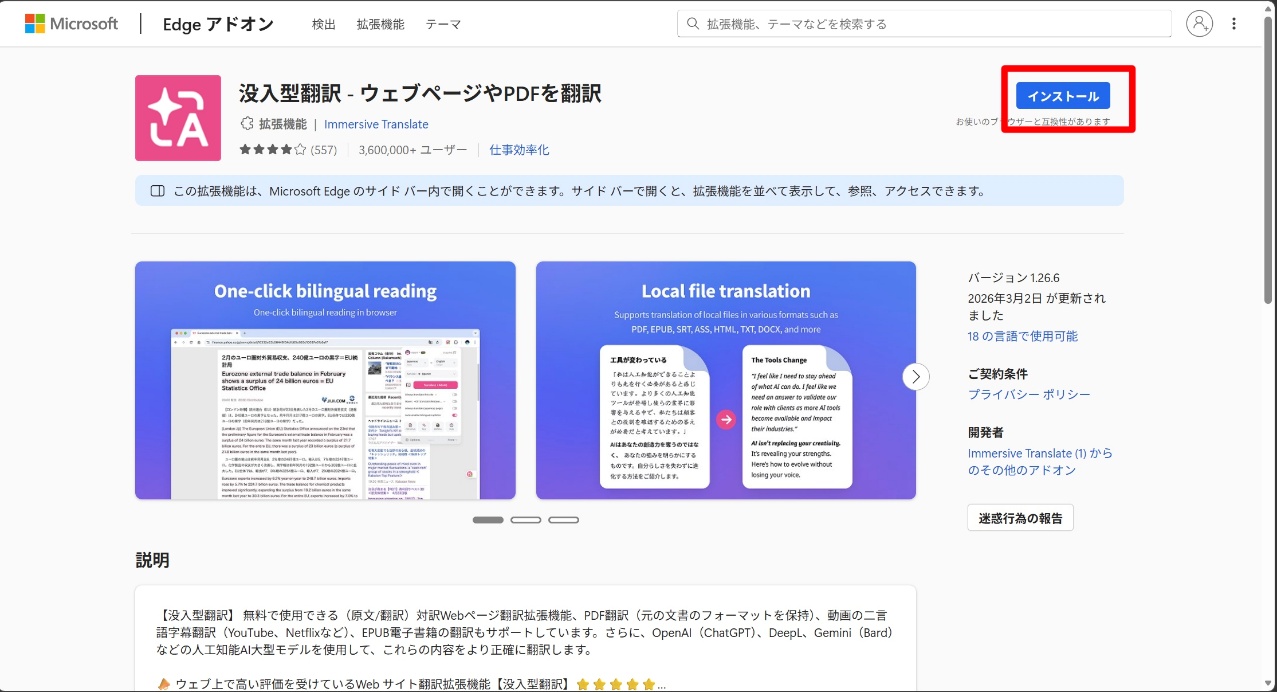
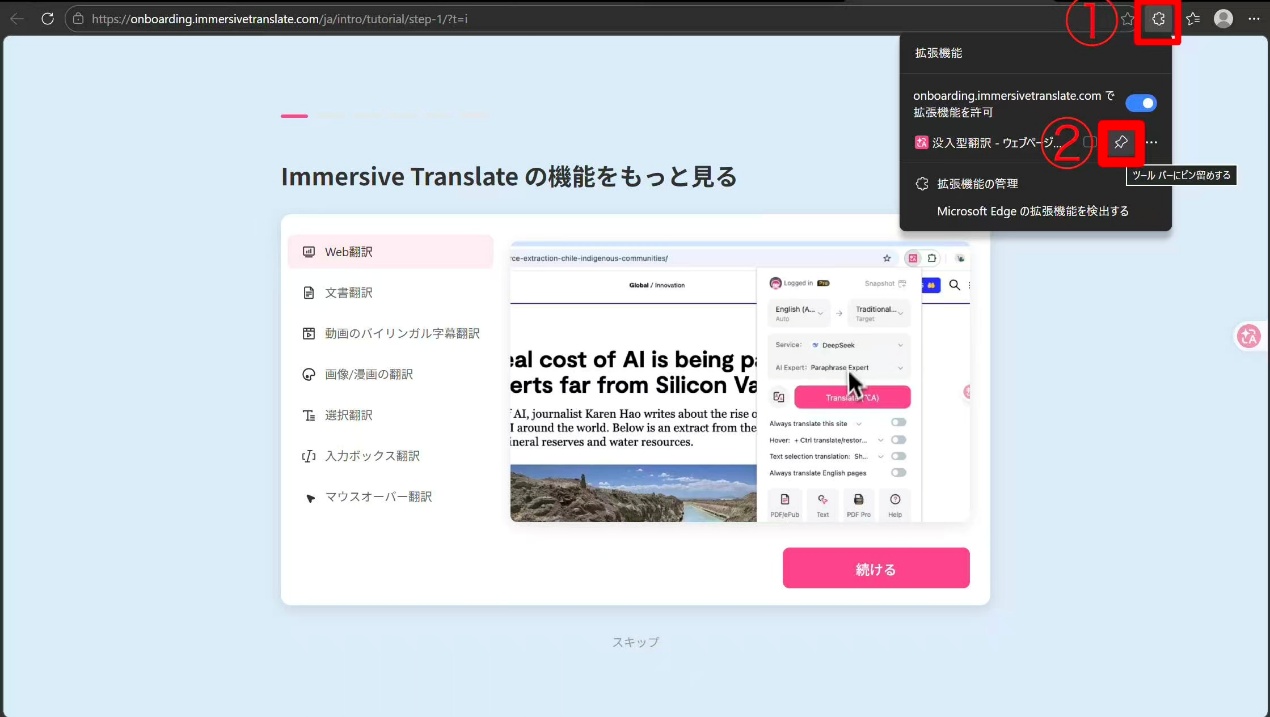
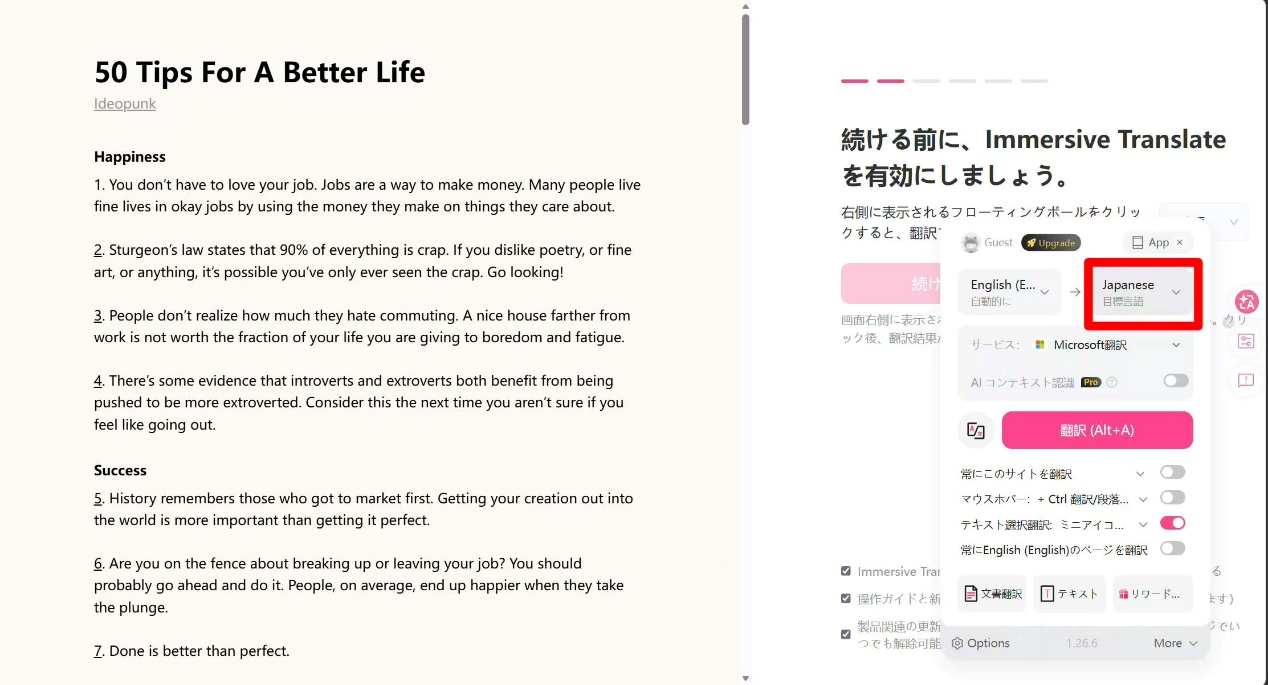
Step2:基本設定
-
拡張機能アイコンをクリック
-
目標言語を「日本語」に設定
-
翻訳エンジン(DeepLまたはOpenAIをおすすめ)を選択
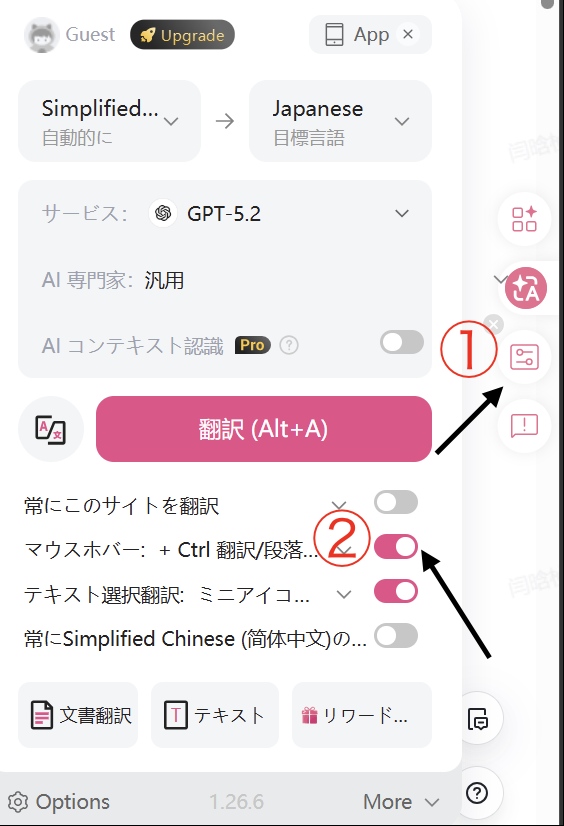
Step3:画像翻訳機能を有効化
設定画面で以下を有効にします。
Step4:Webページで試す
海外サイトを開き、画像にある外国語にカーソルを合わせると、翻訳ボタンが表示されます
まとめ:画像翻訳の新しい体験へ
これまでの画像翻訳では、
-
スクリーンショットを撮る
-
画像をアップロードする
-
翻訳ツールに切り替える
といった手順が必要でした。しかし、没入型翻訳を使えばWebページ上で直接翻訳できるため、海外コンテンツがよりスムーズに理解できるようになります。海外ニュース、ECサイト、漫画、SNS画像など、あらゆる情報をストレスなく読むことができます。
今すぐ没入型翻訳をインストールして、画像翻訳の新しい体験を試してみてください。
言語の壁を越えたWeb閲覧が、すぐに始まります。