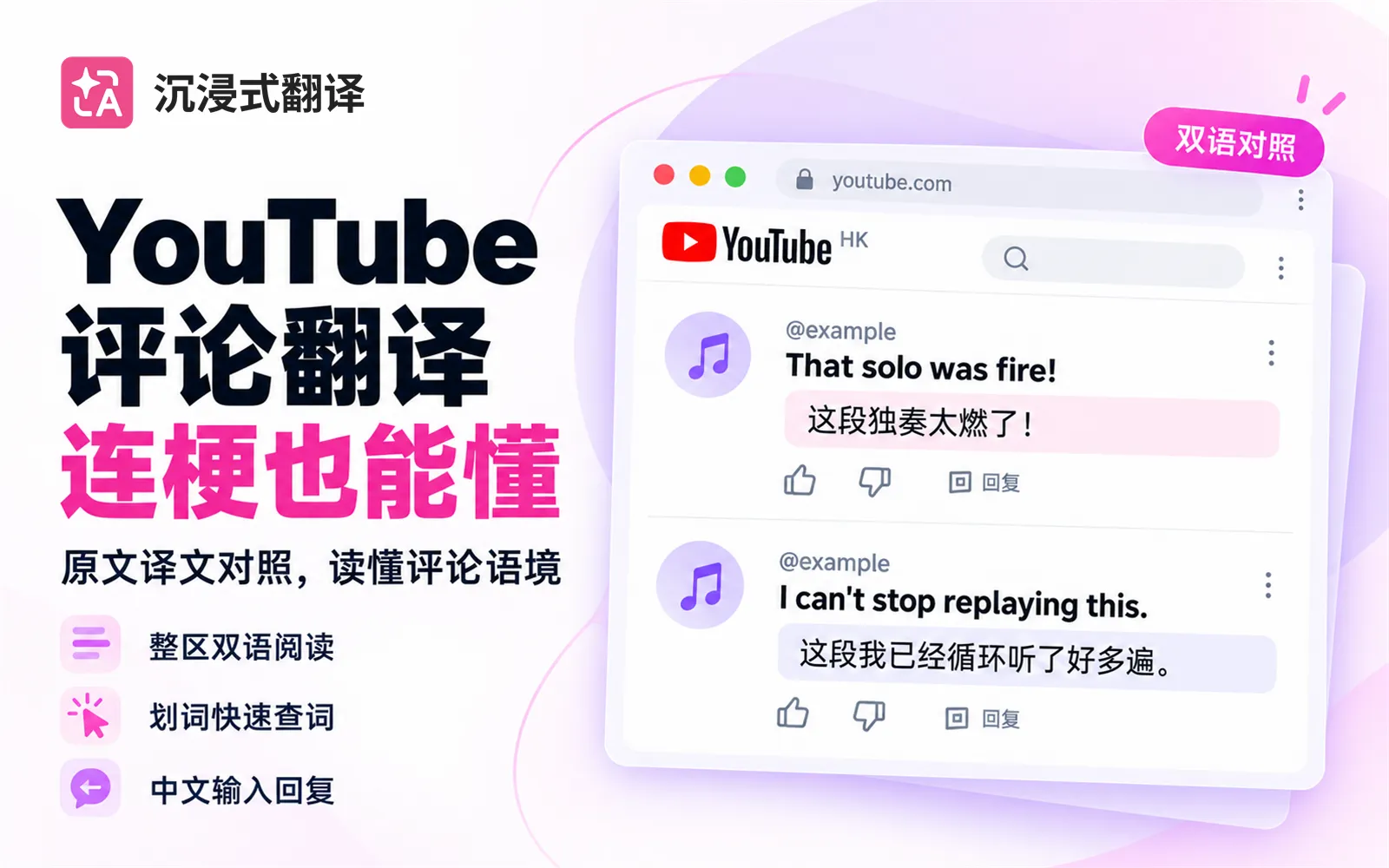
在 YouTube 看视频,评论区常常比视频本身还热闹,满屏外语评论却让人无从下手。YouTube 评论翻译怎么做?只看单条评论,最快的方法是点评论下方平台自带的"翻译"按钮;想一次翻完整个评论区,或者遇到按钮不见了,用沉浸式翻译这类双语对照扩展更省事——装好之后评论区的原文和中文译文直接同时显示。按钮失效的排查方法、手机端的用法,下文一并讲清。
先看全景:YouTube 评论翻译的三类做法
先按自己的习惯对号入座:偶尔查一两条评论、想整页快速看懂、还是经常刷评论区并希望保留原文,对应的做法并不一样。
| 做法 | 适合谁 | 一次能翻多少 | 保留原文吗 | 要装东西吗 |
|---|---|---|---|---|
| 内置"翻译"按钮 | 偶尔看一两条外语评论 | 单条评论 | 可点"查看原文"切回 | 不用装 |
| 浏览器整页翻译 | 临时想看懂整个页面 | 整个页面 | 不保留,译文直接替换 | 不用装 |
| 双语对照扩展 | 经常刷评论区、想保留原文 | 已加载的整个评论区 | 保留,中文译文紧随其后 | 要装浏览器扩展 |
三类做法不冲突:平台按钮应付偶尔的单条查询,整页翻译应急,双语对照扩展则适合把评论区当成日常阅读习惯的人。下面依次展开。
方法一:用 YouTube 内置的"翻译"按钮(单条评论)
YouTube 自己带了评论翻译功能,不用安装任何东西:
-
登录 YouTube 账号,打开想看的视频页面;
-
下滑到评论区,找到语言与中文不同的评论;
-
点评论下方的"翻译"按钮,这条评论就会变成中文;
-
想看回原文,点同一位置的"查看原文"即可切回。
有几个前提要知道:这个功能需要登录账号才能使用;"翻译"按钮只在评论语言与账号语言不一致时出现,中文评论下面不会有这个按钮;至于评论会翻译成哪种语言,由平台系统根据多种信号自动确定,不能手动指定。另外它一次只翻一条,看两三条评论还行,热门视频动辄几百条评论,逐条点起来相当费时间。
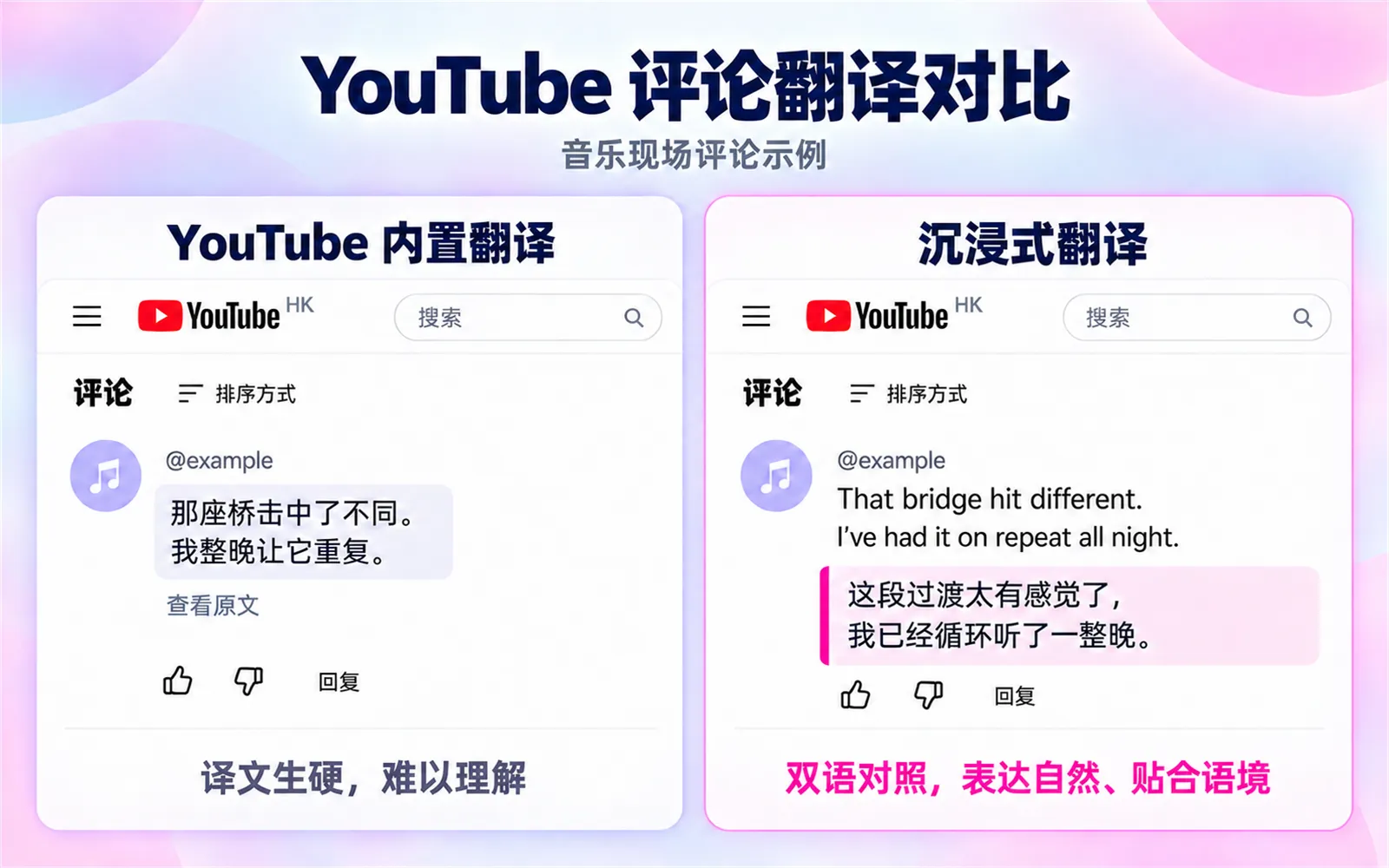
更常见的情况是:按钮点了,中文出来了,还是一头雾水。评论区是口语最密集的地方,俚语、缩写、玩梗满天飞,"that's fire""no cap""let him cook"这类表达按字面直译成中文,读完依旧不知道对方在说什么——是在夸视频、损人,还是在接梗,完全看不出来。想真正读懂评论区的语气和意思,得靠能结合上下文的 AI 翻译,这就轮到后面两种做法出场了。
翻译按钮不见了?按这三步排查
"翻译功能消失"是搜索这类问题时被问得最多的情况,通常不是账号出了问题,按下面三个方向逐一检查就能找回来。
| 排查方向 | 先检查什么 | 具体动作 |
|---|---|---|
| 方向一:观看记录 | 按钮是最近才消失的 | 清理观看记录或账号活动记录,重开视频页 |
| 方向二:账号语言 | 语言列表里是否混入非中文项 | 删掉自动添加的多余语言,保留中文 |
| 方向三:端与登录 | 换个端是否正常 | 网页端与 App 端互换验证,或退出重新登录 |
方向一:清理观看记录后重开。 有不少用户反馈,清理 YouTube 观看记录或账号活动记录之后,重新打开视频页面,翻译按钮就恢复了。这是最方便的做法,可以先试。
方向二:检查账号语言设置。 翻译按钮的出现依赖"评论语言与账号语言不同"这个条件。到 Google 账号的语言设置里检查一遍,如果系统自动添加过其他语言、或语言列表里混入了非中文项,把多余的语言删掉,按钮往往就回来了。
方向三:换个端或重新登录。 网页端和 App 端的功能表现可能不同:网页端没按钮时,试试在 YouTube App 里打开同一条评论,反之亦然;也可以退出账号重新登录再试。另外平台的界面与功能会随版本更新调整,按钮的位置和文案可能与这里描述的略有差别。
如果不想反复折腾平台按钮,下一节开始的两种做法可以绕开这个依赖。
方法二:浏览器右键整页翻译——能用,但有代价
电脑浏览器不装扩展也能翻:用 Chrome 或 Edge 打开 YouTube 视频页,在页面空白处点鼠标右键,选"翻译成中文(简体)",整个页面就会变成中文,评论区也在其中。
方便是方便,但有两个代价。第一,整个页面一起翻:视频标题、频道简介、界面按钮全部变成中文,只想安静读评论时,满屏的翻译痕迹反而干扰阅读。第二,这种翻译是"替换式"的:译文直接顶替原文,原页面排版被打乱,评论区的楼层引用、回复嵌套等结构可能丢失,想对照原文得再手动切回去。偶尔应急它够用;把刷评论区当日常的人,很快会觉出它的别扭。
方法三:沉浸式翻译——整个评论区一键双语对照
想保留原文、又不想逐条点按钮,双语对照扩展是正解,代表工具是沉浸式翻译(Immersive Translate)——用户超过 3000 万,曾入选 Chrome 线上应用商店 2024 年度精选。
操作只有三步:
-
打开 YouTube 视频页,先把想看的评论往下展开——评论区是动态加载的,展开多少,翻译才能处理多少;
-
开启网页翻译,评论区的多种语言会被智能识别,整个区域渲染成双语对照:原文评论保留,中文译文紧随其后;继续往下翻,新加载的评论同样接着翻译。
和方法一相比,它不用逐条点击,一次成区;和方法二相比,原文和排版结构都还在,楼层引用清清楚楚。评论区里英语、日语、西班牙语混在一起也没关系,多语种会被同时识别处理。翻译引擎不用固定一种——扩展内置 ChatGPT、DeepL、Deepseek、Gemini 等多种 AI 翻译引擎,可以在设置里自由切换。需要提醒的一点前面说过:评论是动态加载的,先展开再翻译,翻的是已加载的部分。
想试的话,从下载页选好自己的浏览器,几分钟就能装完开始用。
进阶:单条精读,用中文回复外语评论
看懂只是第一步,还有两个进阶动作。
查单个词:划词翻译
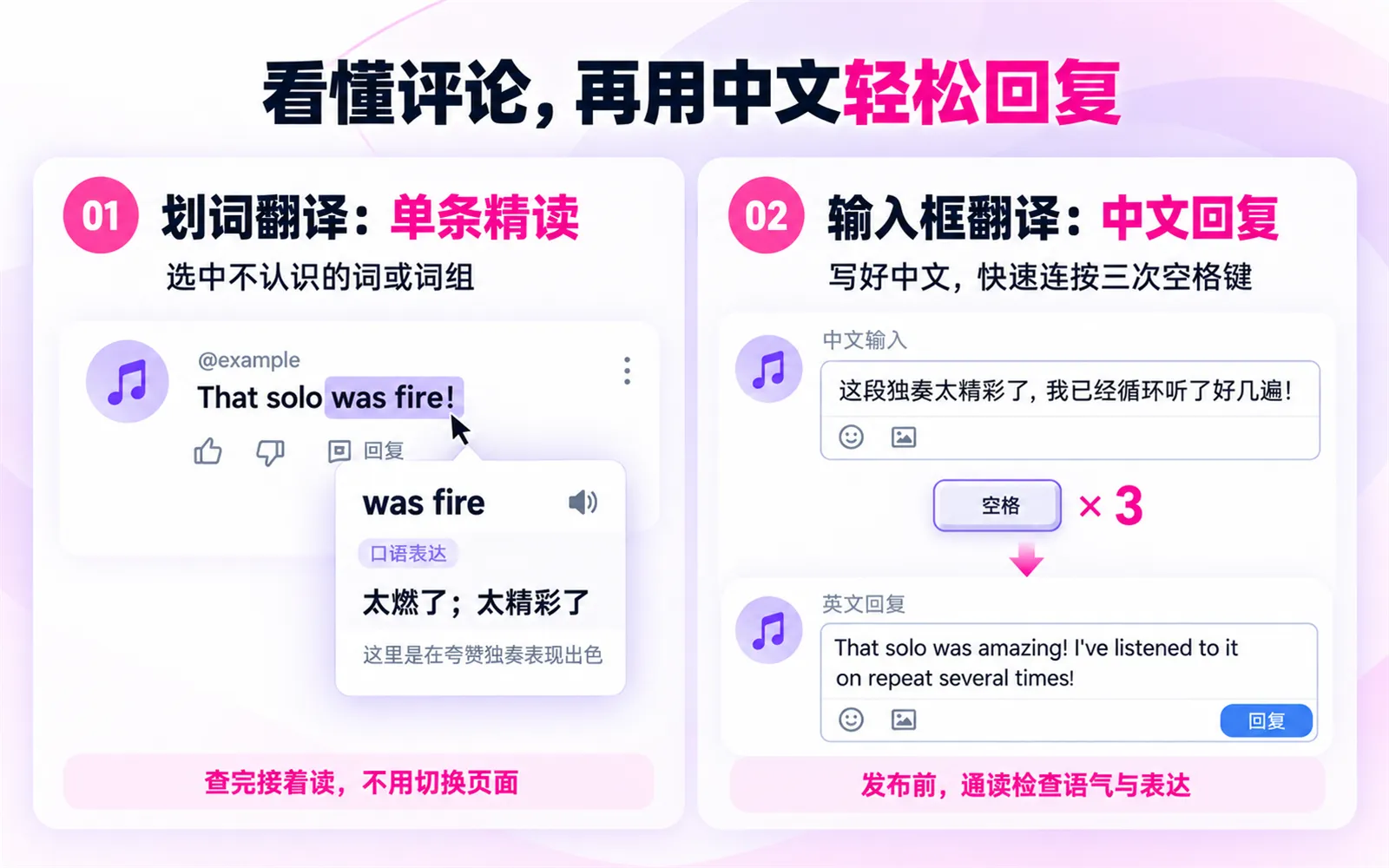
读评论遇到不认识的单词或词组,用鼠标选中它,AI 翻译和发音立刻弹出,不用跳转页面;查完接着往下读,阅读节奏不断。具体玩法见划词翻译功能页。
回复评论:输入框翻译
想用外语回复,不必另外打开翻译网站。在评论输入框里直接用中文写好想说的话,快速连按三次空格键,内容即刻翻译成目标语言(默认英语,可自定义);需要日语、法语、西班牙语时,在文字前面加上 /ja、/fr、/es 这类语言代号再按三次空格即可。发布前建议把译文通读一遍——语法没错但口吻生硬,互动效果也会打折扣。功能详情见输入框翻译功能页。
手机上看 YouTube 评论怎么翻
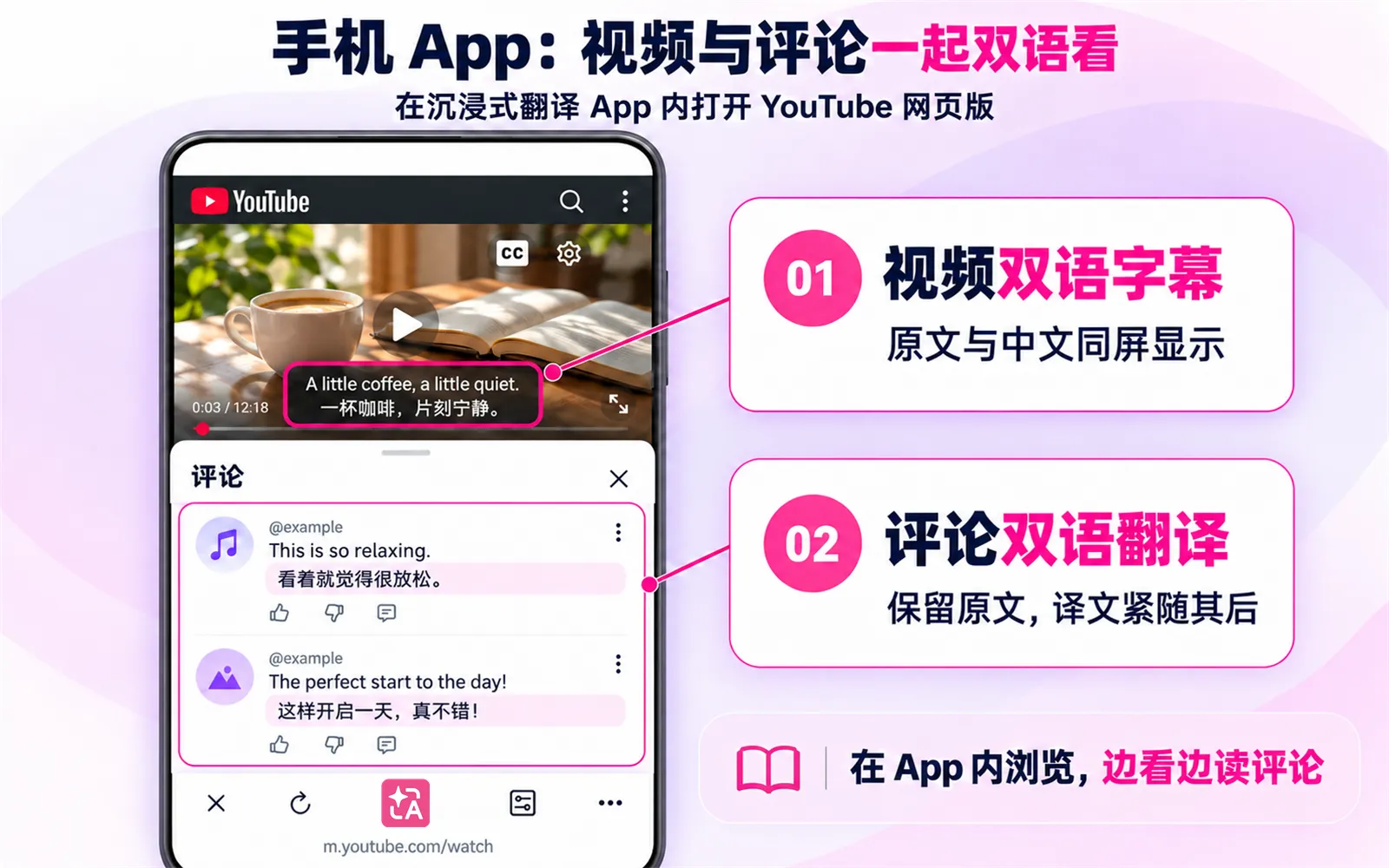
手机上安装沉浸式翻译 App:iOS 在 App Store 下载,Android 可用 Google Play 或 官网下载APK 安装包。注意,翻译要在沉浸式翻译 App 里完成:用 App 内置的浏览器打开 YouTube 网页版看视频,评论区才能双语对照阅读;如果点开评论里的链接跳到了 YouTube App,或者自己切去 YouTube App,就脱离了翻译环境,沉浸式翻译没办法进行翻译——需要回到沉浸式翻译 App 里接着看。YouTube App 自带的"翻译"按钮在手机端也存在,同样受登录和语言判定条件限制,而且和电脑端一样是逐条直译,读梗和口语还是吃力。
关于 YouTube 评论翻译的常见问题
YouTube 有没有评论自动翻译的设置开关?
没有独立开关。只要评论的语言与账号语言不同,"翻译"按钮就会自动出现在评论下方;按钮不出现时,先检查 Google 账号的语言设置是否为中文。
能关闭 YouTube 的评论自动翻译吗?
单条评论点"查看原文"即可切回原文;平台没有公开的全局关闭评论翻译的设置项。用沉浸式翻译的话,在扩展面板关闭当前页面的翻译,页面就恢复原样。
YouTube 评论翻译支持哪些语言?
平台的"翻译"按钮适用于大多数语言的评论;沉浸式翻译支持 100 多种语言互译,评论区里英语、日语、韩语、西班牙语混杂时也能同时识别、一起翻成中文,不必按语种分开处理。
YouTube 评论翻译是免费的吗?
平台内置按钮免费。沉浸式翻译安装浏览器扩展后网页双语翻译就能用,免费版用内置的基础翻译引擎即可翻译评论区;想换用 ChatGPT 这类 AI 模型引擎来翻俚语和玩梗的评论,需要开通 Pro 会员,权益与价格见定价页。
翻译出来的评论准确度怎么样?
准确度取决于语种和语境,沉浸式翻译内置多种 AI 翻译引擎可切换,翻译时结合上下文语境;重要内容建议对照原文阅读,双语对照排版正好方便这么做。
结语:选适合你的评论翻译方式
回到最初的问题:偶尔查一两条评论,平台自带的"翻译"按钮就够了;经常刷 YouTube 评论区、想保留原文又不想逐条点击,沉浸式翻译一次满足——整区双语对照、多语种同时识别,电脑装扩展、手机装 App 都能用。看懂评论之外,视频本身也能用视频双语字幕把外语音视频变成中英对照。到下载页选好平台装上,下一个热门视频的评论区就能直接刷起来了。