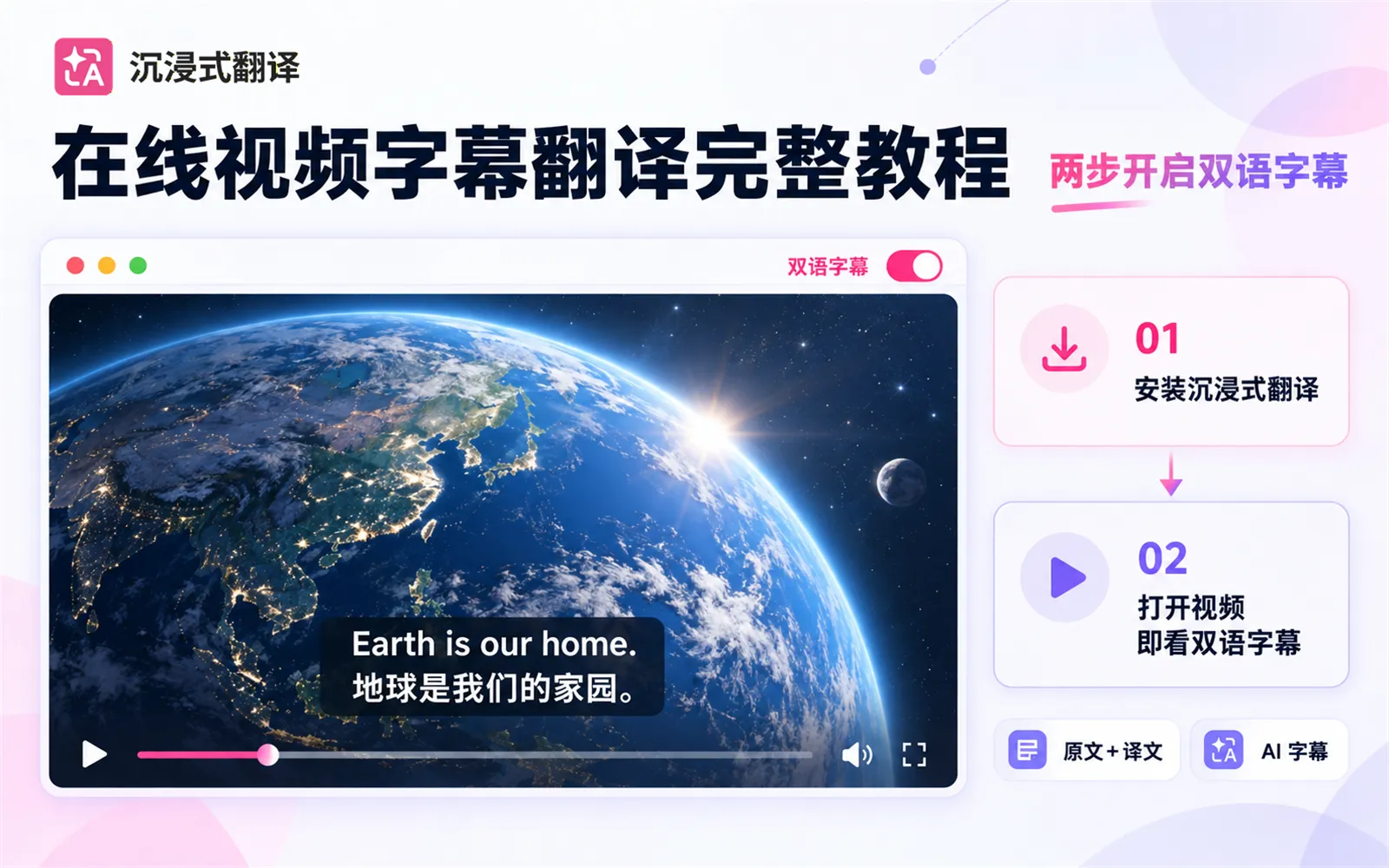
看 YouTube 教程或者 TED 演讲的时候,字幕很大程度会影响观看体验:要么只有英文字幕,跟不上语速;要么干脆没有字幕,只能连蒙带猜。这篇文章给出一个直接的解决方案:安装沉浸式翻译扩展之后,打开视频就能看到「原文+中文」对照的双语字幕,全程不需要下载视频,也不需要等字幕组。
字幕翻译的需求通常分为三种:看有字幕的在线视频,装好扩展打开即看,这是本文的主线;视频完全没有字幕,用 AI 字幕先生成再翻译;手里已经有 SRT 等字幕文件需要翻译,直接用官网的字幕文件翻译功能上传处理。下面按这个顺序展开。
准备工作:安装沉浸式翻译
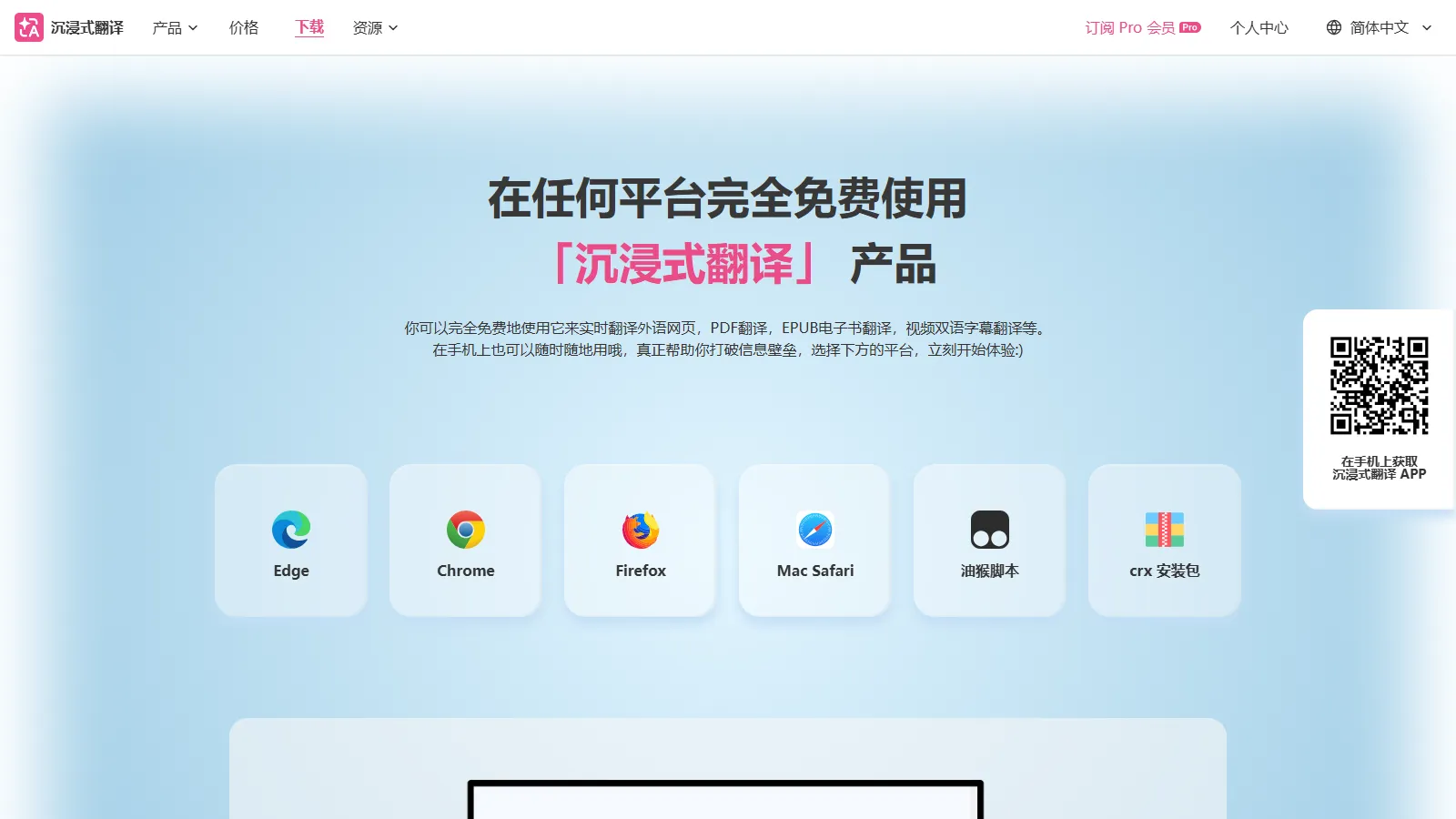
沉浸式翻译是一款浏览器扩展,支持 Chrome、Edge、Firefox,Mac 用户还可以在 Safari 中使用。安装只需要三步:
打不开应用商店的时候,也可以从官网下载页获取 crx 安装包,按手动安装说明把扩展装进 Chrome。
安装是整个流程里唯一需要动手的环节。本教程以电脑端浏览器为主线,手机端的做法见后文「手机上看视频」一节。
有字幕的视频:打开就能看双语字幕
对于本身带字幕的视频——比如 YouTube 上开启了 CC 字幕的视频,或者流媒体平台上自带字幕的剧集——装好扩展之后,操作只剩两步:打开视频页面,双语字幕自动出现。当前版本的双语字幕默认开启,不需要在面板里做额外设置,装好即用。如果个别情况下字幕没有出现,刷新一次页面即可。
字幕的显示效果可以自己调。把鼠标移到视频画面上,会出现沉浸式翻译的快捷图标,在这里可以切换字幕显示模式(双语对照或仅译文),也可以调整字幕的字体、大小和颜色,把字幕调成自己看着舒服的样子。显示模式也可以在扩展面板里切换,「双语对照/仅译文」的切换键就在「翻译」大按钮旁边,一键完成。
字幕还支持下载保存:视频自带的字幕和 AI 生成的字幕都可以下载,属于会员功能。
对译文不满意时,还可以换翻译引擎。扩展内置 ChatGPT、DeepL、DeepSeek、Gemini 等多个翻译引擎,不同引擎的行文风格各有差异,换一个引擎往往就能得到更合口味的译法。
双语对照的价值可以用一句话概括:中文帮你跟住内容和逻辑,原文帮你锚定术语。看技术教程的时候,界面按钮名、代码关键词、产品名这类内容对照原文看才不会跑偏,双语字幕正好把两者放在同一行里。
没有字幕的视频:用 AI 字幕生成双语字幕
第二种情况:视频连字幕都没有。X(原 Twitter)上的视频大多没有原生字幕;YouTube 上无法开启 CC 字幕的视频,也属于这种情况。
这时可以用 AI 字幕功能,让扩展先「听懂」视频,再生成双语字幕:
-
打开要看的视频,点击浏览器工具栏上的沉浸式翻译图标;
-
在菜单中选择「请求 AI 字幕(Beta)」;
-
等待片刻,扩展会提示大致需要的时间;生成完成后画面提示「已切换到 AI 字幕」,双语字幕随即出现。
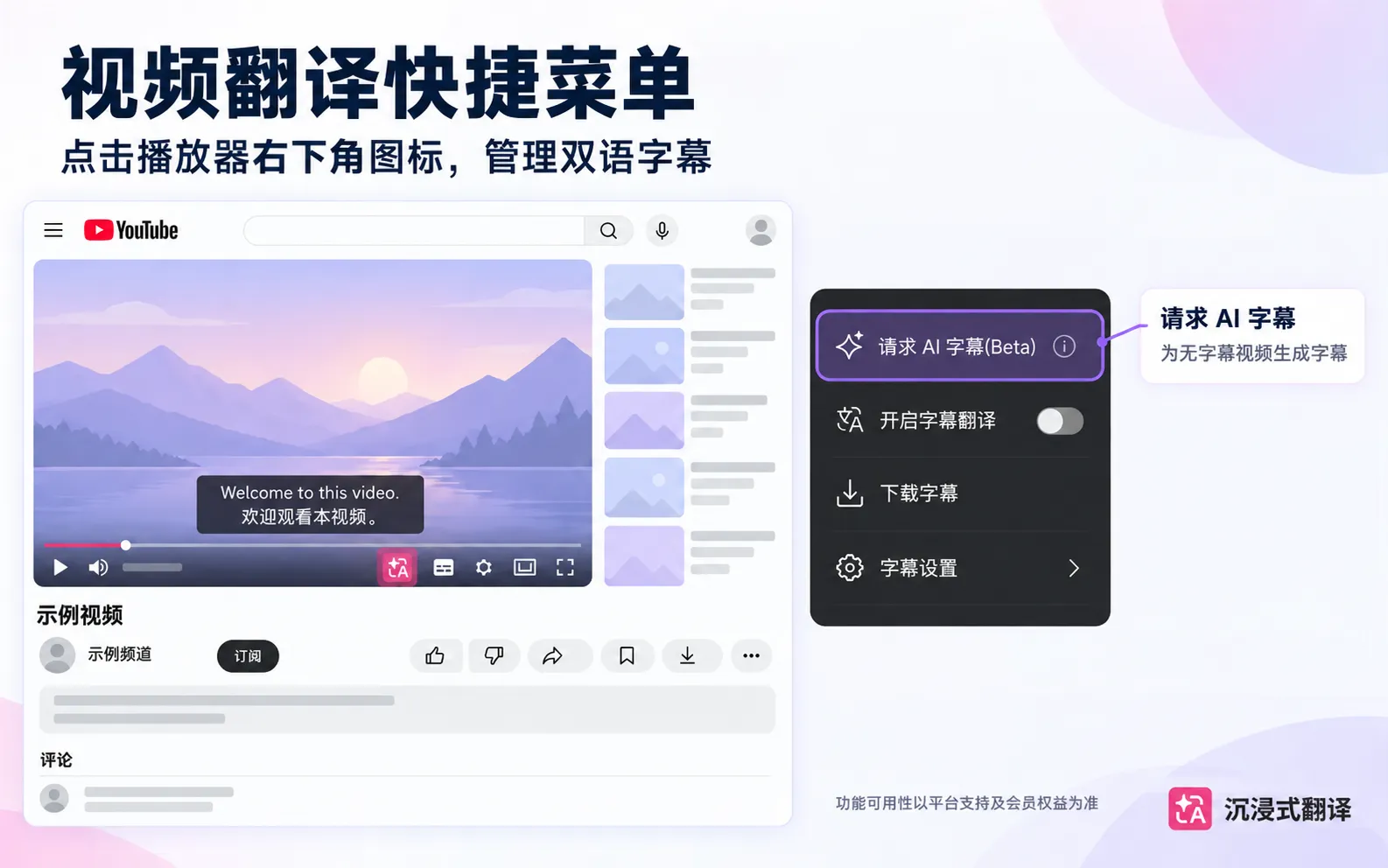
后台的处理流程是音频转写、文本断句和时间轴优化、双语字幕生成,字幕会和画面对齐。生成之后的字幕可以下载和编辑,保存下来做学习笔记或者二次加工都可以,字体样式同样可以调整。更多细节可以查看官网的视频双语字幕功能页。
两点需要说明:AI 字幕目前支持 YouTube 和 X 两个平台;它是 Pro 会员功能,会员提供免费试用,具体额度与权益以官方定价页为准。另外,生成需要等待一小段时间,这是正常体验——追求「点开即看」的场景,可以用上一节的双语字幕。
支持哪些平台:从追剧到公开课
沉浸式翻译的官方口径是支持 100 多个全球在线视频平台的实时双语字幕,完整清单可以在官网的视频翻译页面查看。按用途大致可以分成三类:
| 类别 | 代表平台 | 适合谁 |
|---|---|---|
| 影视流媒体 | YouTube、Netflix、Prime Video、Disney+、HBO Max | 追剧、看电影、看博主的视频节目 |
| 学习课程 | Coursera、Udemy、edX、Khan Academy、TED | 上公开课、听演讲、自学充电 |
| 中文与资讯 | Bilibili、BBC、Reuters | 看纪录片、追国际新闻 |
从追剧到公开课,常用的视频网站基本都在支持范围内。
手机上看视频,也能实时出双语字幕
手机上也有对应的做法。一种是安装沉浸式翻译 App,iOS 和 Android 都有,App 内置了网页翻译能力,用 App 内的浏览器打开视频网页,同样能看到实时双语字幕。另一种是用手机浏览器搭配扩展:iPhone 上在 Safari 里启用扩展,或者使用 Edge;Android 上同样的操作,添加扩展后在 Edge 或者 Firefox 浏览器里打开视频的网页版观看即可。
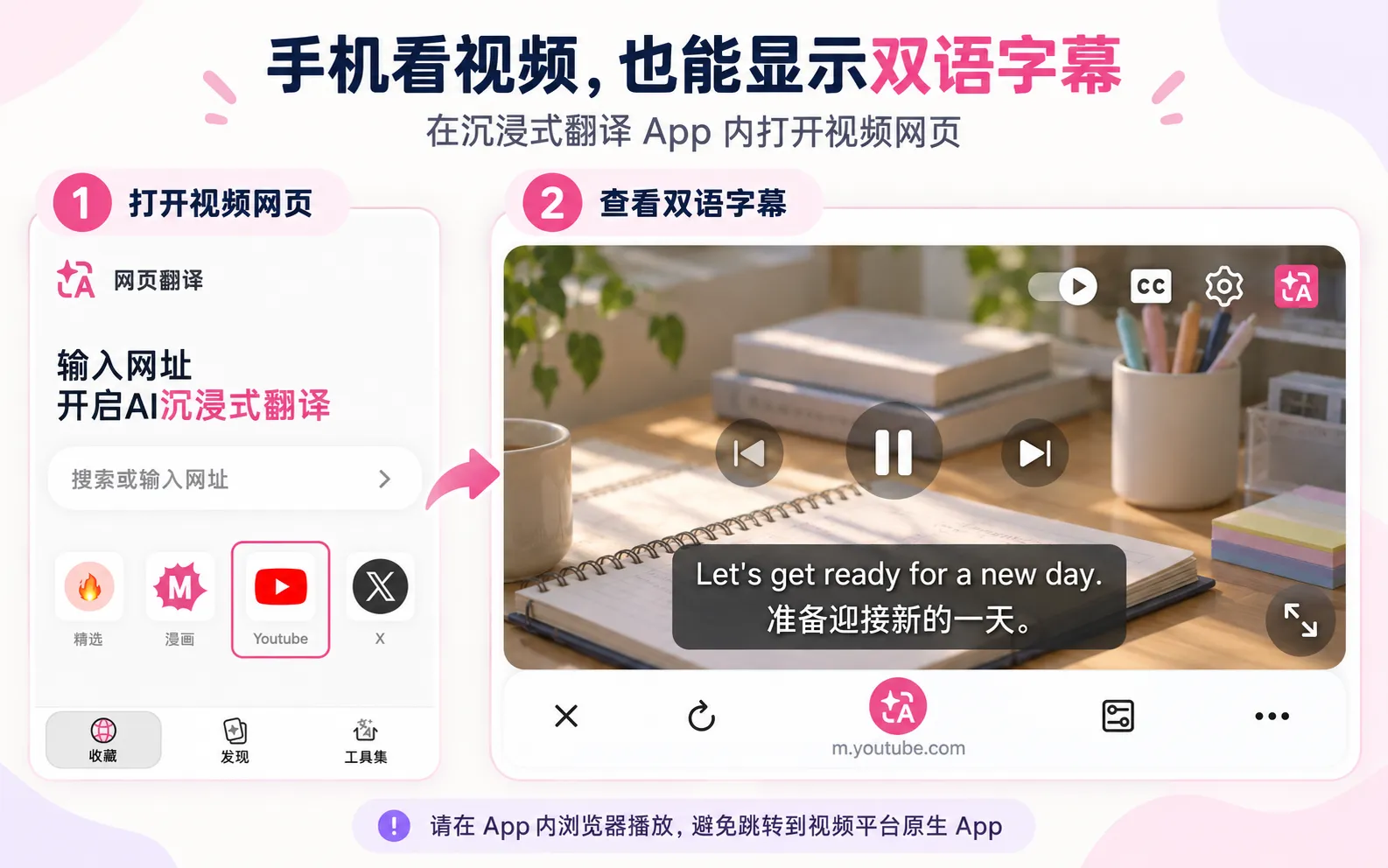
需要注意的是,视频必须在浏览器网页内播放才能翻译。如果网页自动跳转到平台的原生 App——比如从手机浏览器点开视频后被拉起 YouTube App——翻译就失效了,遇到这种情况回到浏览器里继续播放就行。各渠道的具体下载方式,以官方下载页最新显示为准。
直播和会议:另外两个实时字幕场景
两个相邻场景单独说明一下。
YouTube 直播:沉浸式翻译已经支持 YouTube Live 的实时双语字幕,不过直播翻译依赖平台自带的 ASR 字幕,完全没有字幕源的直播暂时无法翻译,详情见官网的 YouTube 直播翻译页面。
在线会议:Zoom、Google Meet、Microsoft Teams 的跨语言会议同样支持实时翻译,原理和看视频是一样的——在浏览器里打开会议链接,用网页版参会,客户端里暂不支持;开启会议自带的 CC 字幕后,双语字幕就会实时出现。要在会议聊天框里发英文,输入中文后连按三次空格即可完成翻译。更多设置方法可以查看官网的会议翻译页面。
常见问题
视频字幕能不能翻译成其他语言?
可以,沉浸式翻译支持双向互译,覆盖 100 多种语言,目标语言可以自定义,中文视频同样能翻译出外语字幕;不同语种和内容的翻译表现会有差异,可以多试几个引擎。
SRT 字幕文件怎么翻译?
官网的字幕文件翻译页面支持上传字幕文件、翻译后下载结果,适合创作者和字幕组的工作流,具体支持的格式以功能页说明为准。
手机上怎么实时翻译字幕?
可以安装沉浸式翻译 App,用 App 内浏览器打开视频网页;也可以在手机浏览器中使用扩展(iOS 用 Safari 或 Edge,Android 用 Edge 或 Firefox)。注意视频跳转到平台原生 App 之后无法翻译,需要留在网页内播放。
字幕翻译是免费的吗?
是的,字幕翻译是免费功能,可以选择免费模型使用;下载字幕、会员专属模型,AI 字幕(给无字幕视频生成字幕)是 Pro 会员功能。目前会员提供免费试用,额度与权益以官方定价页为准,可以体验后再决定。
和 Chrome 自带的实时字幕有什么区别?
Chrome 自带的实时字幕适合只需要单一语言字幕的场景;如果你需要原文和译文双语对照、想在多个引擎之间切换,或者要给无字幕视频生成字幕,扩展方案更合适。两者并不冲突,按需选择即可。
字幕翻译的方法本身并不复杂:装好扩展,打开一个你常看的视频,双语字幕直接出现;遇到没有字幕的视频,也可以使用 AI 字幕。如果你的需求是翻译手里的字幕文件,或者要在跨语言会议里看实时字幕,官网也有对应的功能页。从今天常看的那个视频网站开始试试吧。