
搜「翻译」时跳出来的,大多是在线翻译器:把文字贴进输入框出译文,或者把整个网页换成中文。这类工具适合「快速看懂大意」。但你要做的事情经常不止于此:读外文网页想留着原文对照、翻 PDF 论文希望排版别乱、看海外视频想要中文字幕、追的漫画原文是日文——这些需求输入框式的翻译工具都做不到。这篇文章先把翻译工具的用法分成两类——快速看懂大意、双语对照精读——再按要翻的内容(文本、网页、文档、视频、图片)逐个给出做法和工具落点,每个场景都有一句「该用什么、怎么落地」。文中示例统一用沉浸式翻译来演示:它是一个浏览器扩展,获得过 Chrome 应用商店 2024 年度精选,下面五类内容它都能翻。
翻译前先分清:快速看懂大意,还是对照原文精读
先做一个小小的分类,后面每个场景都靠它来选做法。
多数在线翻译工具的默认做法,是把输入的文字翻出来,或者把整页原文替换成译文。好处是快:打开就是中文,扫一眼知道大意。但译文一出,原文就不在了——机器翻译有时译得生硬、不够准确,又没有原文可以对照,译文是否准确无从判断;想核对某个词的原意、想边读边积累语言感觉,也都没有抓手。刷资讯、查个大概,这种「整页替换」够用;读合同、读论文、读需要较真的内容,就吃亏了。
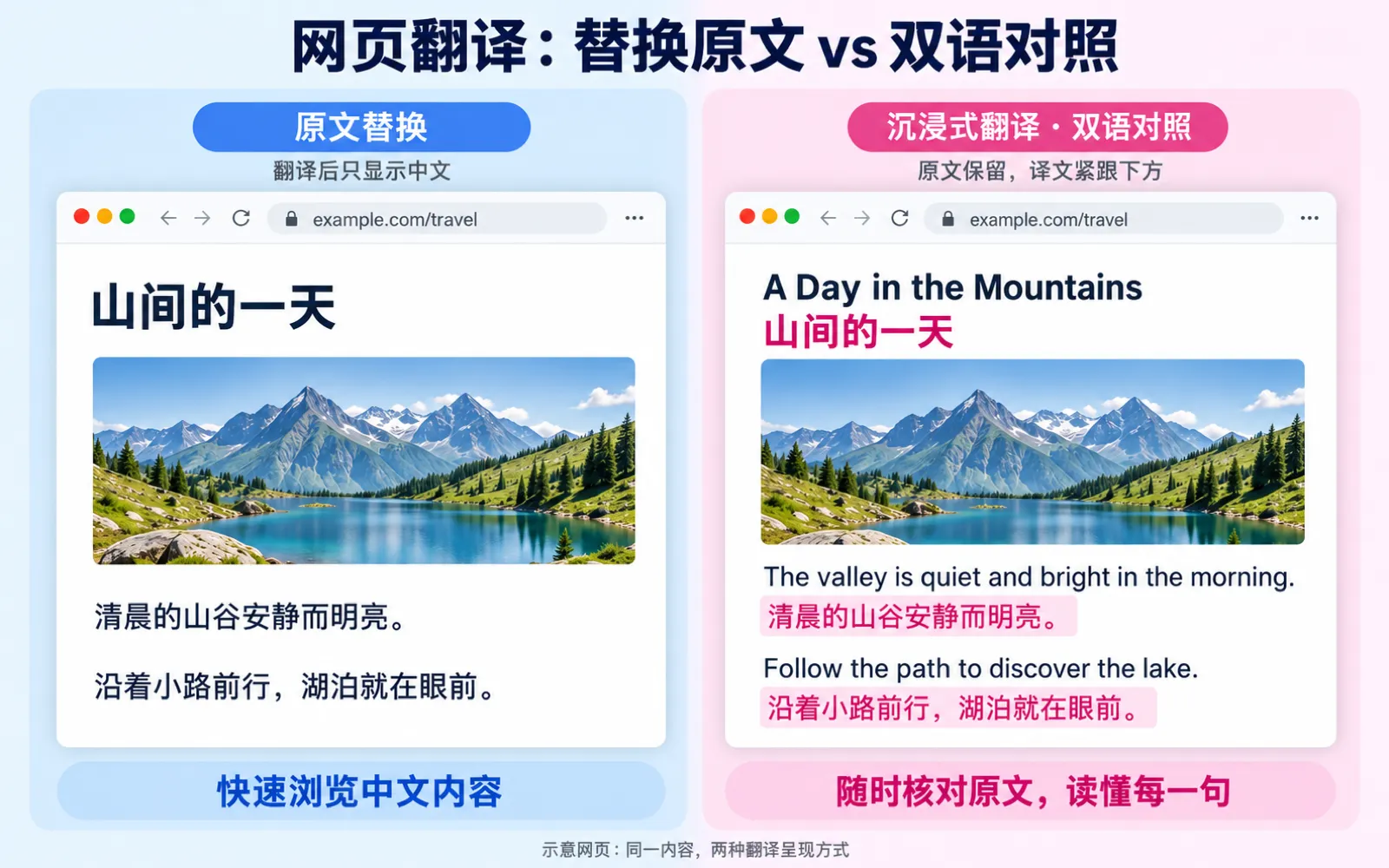
另一类用法是双语对照:原文保留在原地,译文紧跟着出现在原文下方,读的时候主视线落在原文上,哪句卡住了视线往下扫一眼译文,接着往下读。沉浸式翻译主打的就是这一类,官网称其为「首创 AI 双语对照网页翻译样式,通过垂直对照排版提升阅读体验」。
| 用法 | 适合的需求 | 阅读体验 |
|---|---|---|
| 整页替换(只看译文) | 快速浏览、只要知道说了什么 | 打开就是中文,速度最快 |
| 双语对照(原文+译文) | 精读、核对原意、边读边学 | 原文还在,译文贴着原文出现 |
两种用法没有高下之分,看你要什么。下面按五类内容逐个说:每类内容里这两种用法怎么分工、具体落到哪个功能上。
文本和句子:网页里当场翻,网页外粘贴翻
要翻一个词、一句话,先看它在不在网页里。
正在网页里读到的:装上沉浸式翻译的浏览器扩展(支持 Chrome、Edge、Firefox、Safari),选中一个生词或一句话,译文和发音当场弹出来——这是划词翻译,它不是查字典式的逐词对应,而是结合上下文给出当前语境下的释义。整句整段拿不准,把鼠标停在段落上按下快捷键(默认 Ctrl),整段译文就出现在原文下方——这是鼠标悬停翻译。读外文新闻、逛论坛、看文档网页,生词选中就翻,段落悬停就看,不用复制来复制去。划词和悬停都装好扩展即可使用,具体开关设置见划词翻译与鼠标悬停翻译功能页。
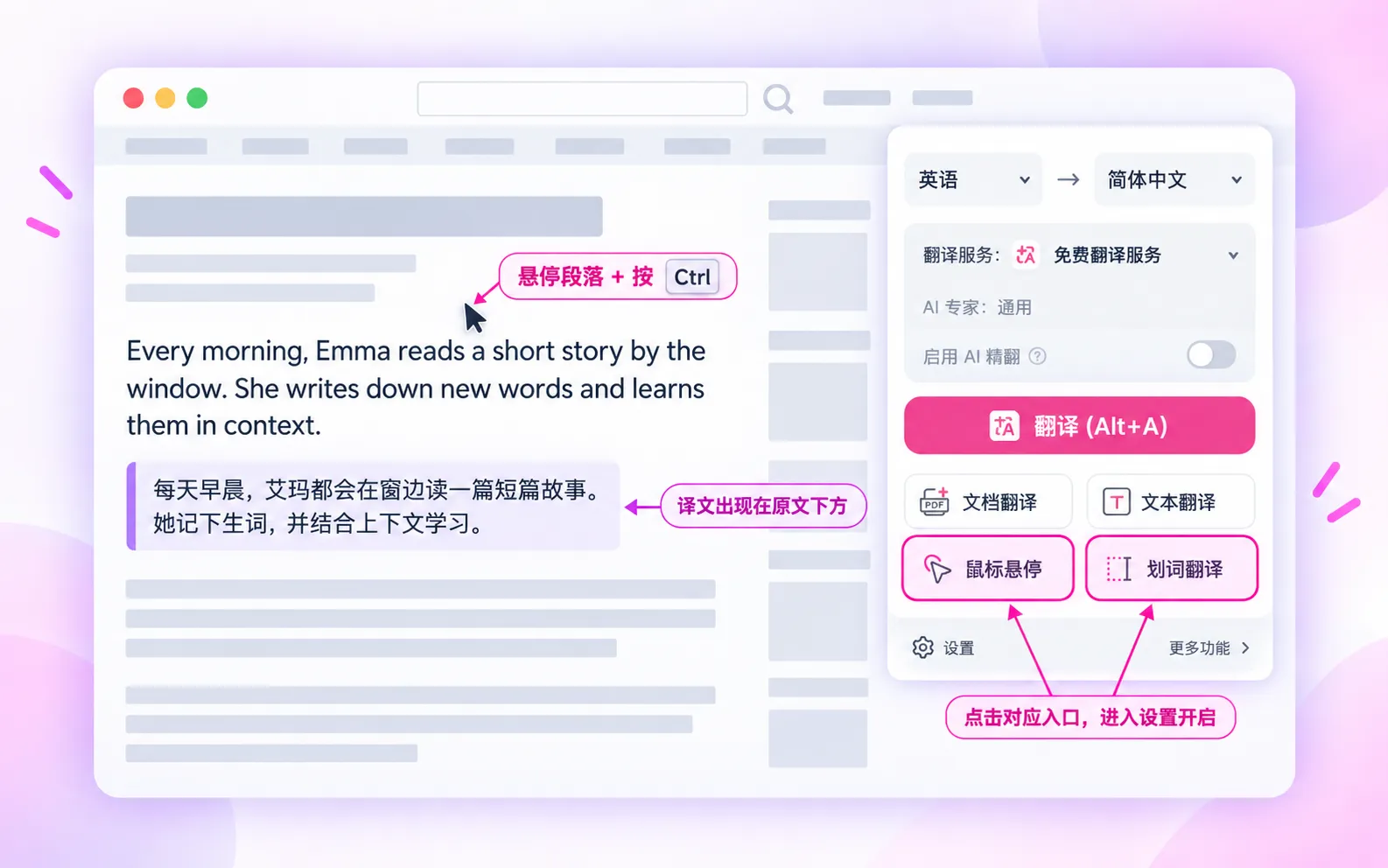
不在网页里的句子——桌面聊天窗口发来的一句外语、纸上抄下来的一行字、别处记下来的一段话——复制到文本翻译器:网页版打开,粘贴进输入框,译文直接出来。它支持 100 多种语言互译,还可以选多个翻译模型同时翻译、并排对比着看,拿不准哪句翻得准的时候很实用。
网页翻译:一键把整页变成双语对照
读外文资讯、技术文档、论坛长帖这类「一整页」的内容,用网页翻译:扩展装好后打开外文网页,一键开启双语对照,每段原文下方跟着译文,整页读下来和读中文页面一样连贯。想核对哪句,原文就在译文上方;想顺手学几个表达,对照着看比只读中文印象深刻。只想快速过一遍大意的时候,切换成仅译文模式,整页替换成中文;对照的排版样式也有多种可选,按自己的阅读习惯调。
资讯站、维基、技术文档、论坛、网页邮箱里的外文页面,都是这个做法的用武之地。网页翻译装好扩展即可使用。
文档和 PDF:保留排版的双语阅读
PDF、ePub、Word(.docx)、字幕文件这类整份文档,交给文档翻译。和网页不一样,文档自带排版:双栏、表格、脚注、公式,翻译工具如果把这些翻乱了,读起来比不翻还累。
日常翻译 PDF 优先用 BabelDOC:有免费额度,翻出来的文档保留原始版面,原文译文左右对照(左原文右译文),公式、表格这些元素尽量保持原位。普通文档翻译同样是左右对照输出,保留基本排版。如果 PDF 是扫描件——页面上的「文字」其实是图片,直接翻不了——或者文档里公式多、要求公式识别后不乱行、上下标不错位,这些是 PDF Pro(Pro 会员功能)做的事,扫描件也能翻出对照文档。翻译完的文件都建议先下载到本地再仔细查阅。
视频字幕:100 多个平台的实时双语字幕
看 YouTube、Netflix 这些海外平台的视频,想要中文字幕,用沉浸式翻译的视频字幕翻译:装好扩展打开视频,实时双语字幕默认开启——字幕是中英对照的,原文一行译文一行,听不懂的看下面。按官方口径,支持 YouTube、Netflix、Prime Video 等 100 多个全球在线视频平台。
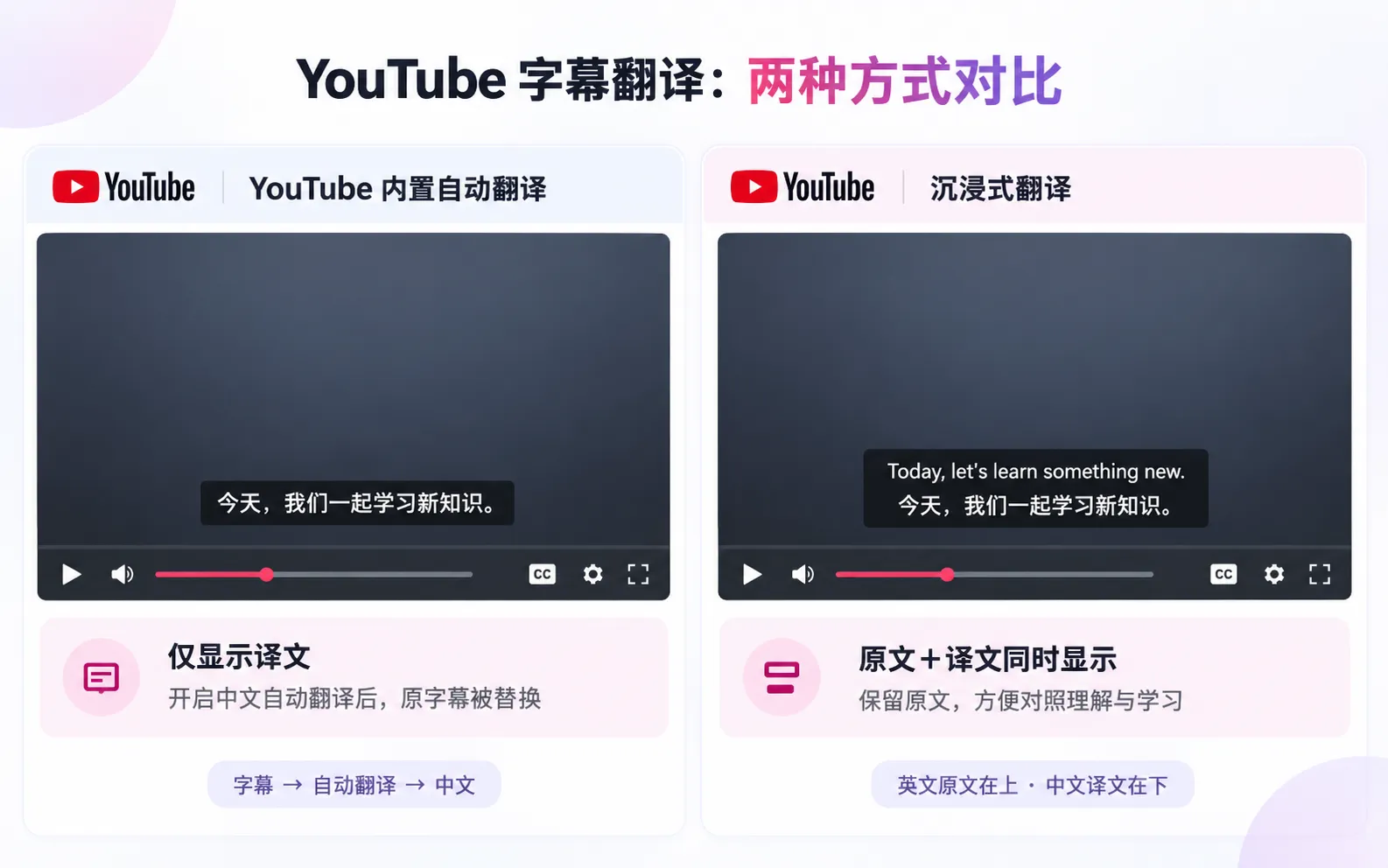
视频本身没有字幕的(「生肉」视频),也可以用 AI 生成双语字幕再对照着看;这一功能目前仅支持 YouTube 与 X,属于 Pro 会员功能。看 YouTube 直播也能翻:直播本身带字幕源时,双语字幕同样实时出现。
图片与漫画:网页图片一键翻,漫画气泡回填
图片里的外文——网页配图里的说明文字、说明书截图、社媒上刷到的外文图——装上扩展后可以一键在线翻译网页图片,不打断浏览;本地图片则上传到图片翻译页面,或截图后直接粘贴进去翻。
看「生肉」漫画(还没出汉化的日漫、韩漫、美漫),用漫画翻译(Pro 会员功能):在支持的漫画网站打开漫画,点悬浮球按钮一键翻译,译文回到原文的气泡里,观感和原版接近,追最新章节不用等汉化。
还有个圈选翻译(Pro 会员功能)适合一些零散的内容:按住 Z 键在屏幕上框选任意区域,松开后识别并翻译框里的文字,译文直接浮现在旁边——视频暂停画面、梗图、外文 PPT 截图这类没法选中文字的内容,用它最顺手。
常见问题
想免费使用,哪些翻译功能是不花钱的?
划词翻译、鼠标悬停翻译、输入框翻译、网页翻译、视频字幕翻译、文档翻译、文本翻译这些功能都是免费的,装好扩展或打开网页就能用,如果想要更高的翻译质量,可以订阅 Pro 会员。AI 字幕翻译、圈选翻译、漫画翻译、PDF Pro 属于 Pro 会员功能,Pro 提供免费试用,可以先体验再决定,会员权益与价格以定价页为准。
双语对照和直接整页替换成中文有什么区别?
整页替换后页面只剩中文,读得最快,适合只要大意的时候;双语对照保留原文,译文贴着原文出现,适合精读、核对原意和边读边学。两种模式在沉浸式翻译里可以随时切换,按当次阅读的需要选就行。
翻译支持多少种语言?
支持 100 多种语言互译,中英、中日、中韩等常见语向都在支持范围内;翻译引擎也有多种可选,不锁定某一个引擎。
总结
回到开头:选翻译工具,先分清用法——快速看懂大意,用整页替换;要对照原文精读,用双语对照。再按内容选做法:文本句子在网页里划词、悬停当场翻,网页外的内容粘贴到文本翻译器;整页内容一键双语对照;PDF 等文档交给 BabelDOC(扫描件用 PDF Pro);在线视频打开就有双语字幕;漫画点悬浮球,图片右键直接翻译。这五类场景,沉浸式翻译一套扩展全都支持,装一个就能从泛读用到精读。到沉浸式翻译官网选择浏览器(Chrome、Edge、Firefox、Safari)安装扩展即可,手机端 iOS 和 Android 也有对应 App。