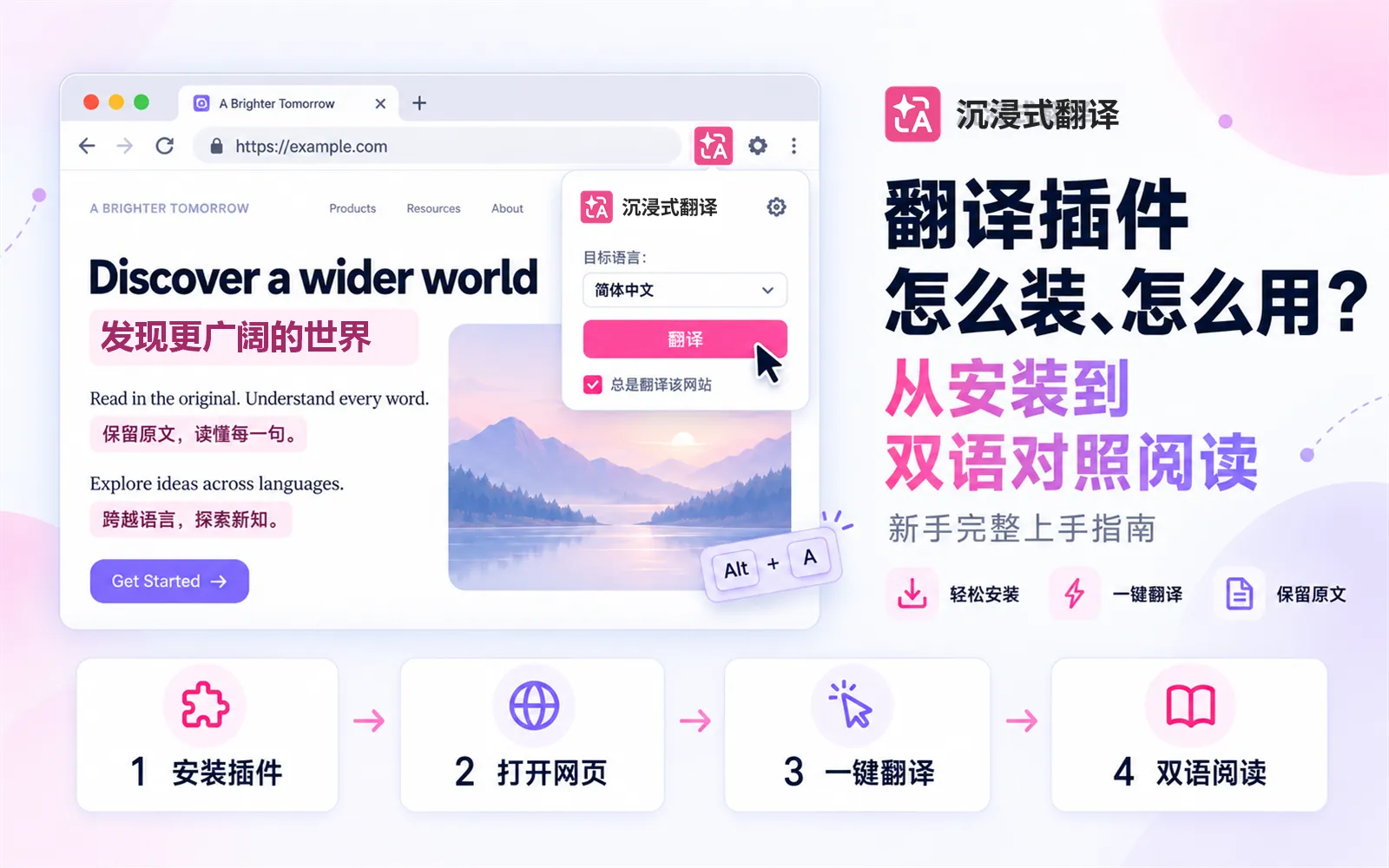
装一个翻译插件,你的浏览器就多了一项能力:打开任何外文网页,点一下,页面就变成原文和译文并排的双语版,不用把文字复制到翻译网站里来回切换,也不会整页替换成译文后就找不到原文。这里的「插件」和「扩展」是一回事——Chrome 商店里管这类工具叫「扩展」,日常大家习惯叫「插件」,下文两种说法都会出现,指的是同一样东西。
这篇指南以沉浸式翻译为例。它是一款免费的双语对照 AI 翻译插件,装好之后除了网页翻译,还顺带获得 PDF 文档翻译、在线视频双语字幕、图片翻译这些能力(后文会逐一速览)。接下来我们从零开始:选对安装方式、完成安装、触发第一次翻译、把双语对照调成自己读着舒服的样子,再顺手做完几项常用设置。全程跟着做,很快就能开始你的第一次双语对照阅读。
先弄清楚:翻译插件能帮你做什么
在动手安装之前,先用三十秒弄明白它能解决什么问题。没有翻译插件时,看外文网页通常有两种做法:要么开着翻译网站复制粘贴,一句一句查;要么用浏览器自带的整页翻译,把整页文字替换成中文,译完后原文就看不见了。前者麻烦,后者遇到拿不准的译文时无从对照。
翻译插件把这两步都省了。以沉浸式翻译为例,它的核心体验是「双语对照」:翻译后每段原文保留在原地,译文紧跟在下方,垂直对照排版,你能同时看到两种语言。遇到译文可疑的地方,低头就是原文;想查某个单词,选中它就有即时翻译和发音。在这个基础上,它还把同一套翻译能力延伸到了 PDF 文档、在线视频字幕和网页图片上,内置多种翻译引擎(包括谷歌翻译、DeepL、ChatGPT 等)可以随时切换。
明白它能做什么之后,我们来安装。
安装前准备:选对你的安装方式
第一步不是急着点安装,而是先确认自己用什么浏览器,再对号入座。沉浸式翻译覆盖了主流桌面浏览器和手机端,所有官方入口都能在官网下载页找到:
| 你用的浏览器或设备 | 安装渠道 | 适用情形 |
|---|---|---|
| Chrome | 网上应用商店或 crx 离线安装包 | 优先用应用商店安装;打不开时用离线包,下一节详细讲 |
| Edge | 微软 Edge 加载项商店 | Windows 自带 Edge,开箱即用 |
| Firefox | Firefox 附加组件商店 | 火狐用户 |
| Mac Safari | App Store 应用 | Safari 端以应用形式安装,装好后需在 Safari 中启用 |
| 任意桌面浏览器 | 油猴脚本 | 已装 Tampermonkey 等脚本管理器的用户 |
| iPhone / iPad | App Store | 手机和平板 |
| 安卓手机 | 官网 APK 或 Google Play | 手机和平板 |
两个提醒。第一,尽量认准官方渠道:官网下载页、各浏览器的官方商店、App Store 和 Google Play,不要用第三方下载站,避免装到被篡改过的版本。第二,手机端的安装和使用细节本文不展开,常见问题一节里有单独说明。
安装步骤:三步装好翻译插件
以 Chrome 为主线演示,Edge 和 Firefox 的步骤基本一致,只是入口换成了各自的商店。
-
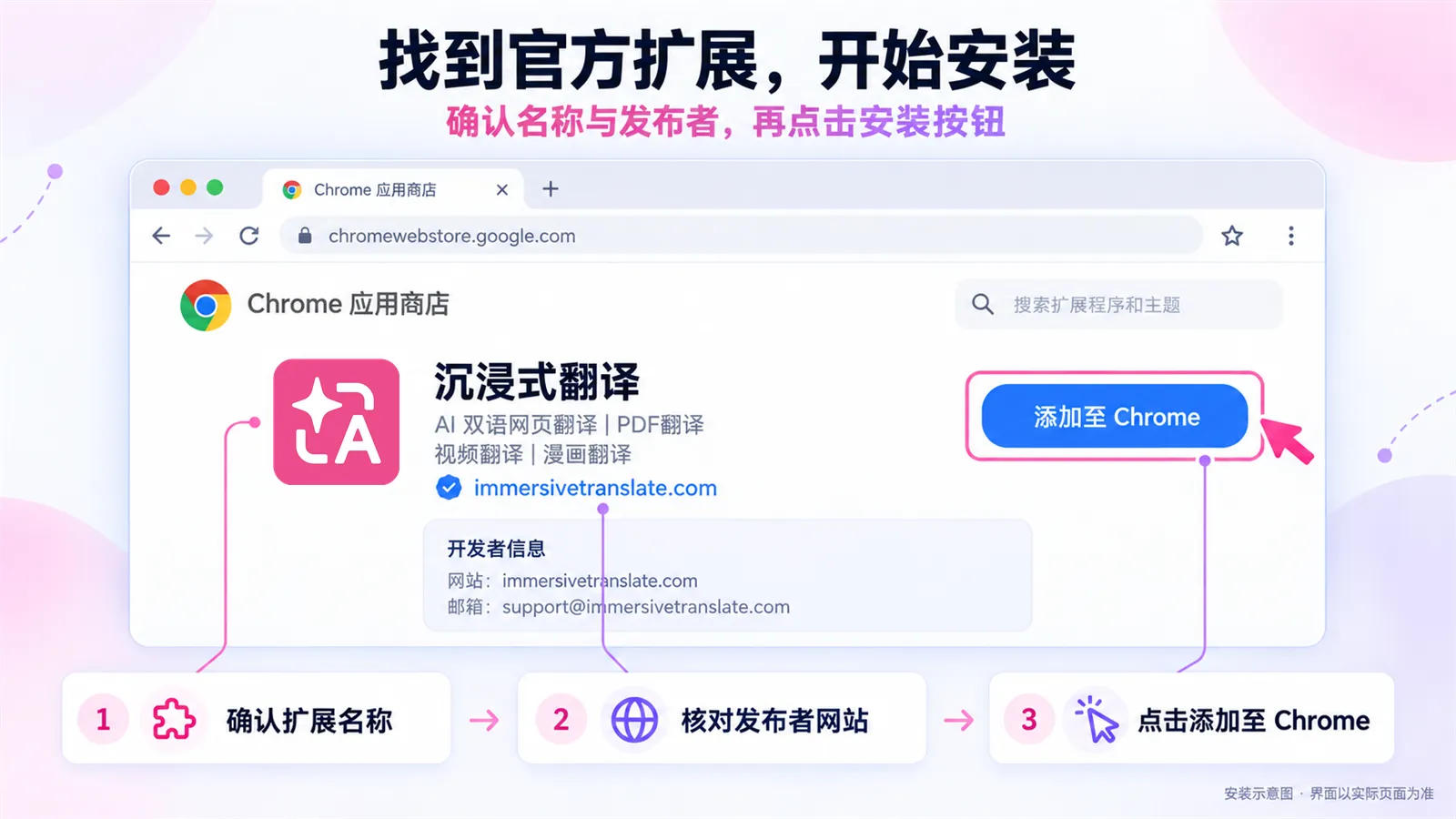
打开安装页面。 从官网下载页点击 Chrome 对应的按钮,会直达 Chrome 网上应用店里沉浸式翻译的页面;也可以自己在商店里搜索「沉浸式翻译」,认准开发者名称再进入。
-
点击安装。 点击页面上的「添加至 Chrome」按钮,浏览器弹出权限确认框,再点一次确认,等待几秒钟完成下载。
-
确认安装成功。 安装完成后,浏览器右上角的工具栏会出现沉浸式翻译的图标。如果没看到,点击工具栏的拼图图标,在扩展列表里找到它,顺手固定到工具栏,以后用起来更方便。
Edge 和 Firefox 用户只在第一步有差别——分别去 Edge 加载项商店和 Firefox 附加组件商店搜索安装,后面完全一样。
打不开应用商店?用 crx 安装包离线安装
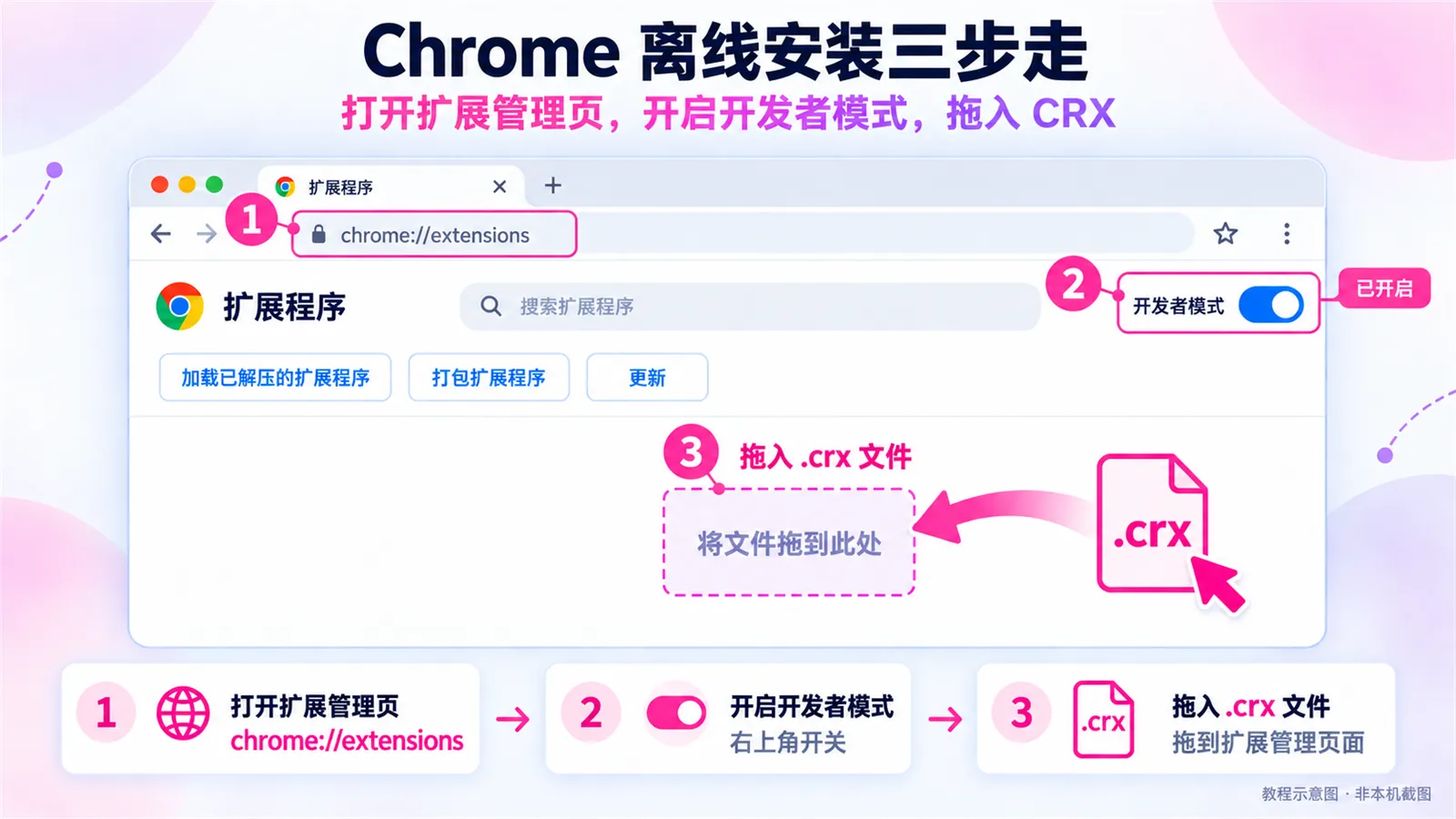
有些环境里 Chrome 网上应用店打不开或者加载异常,比如网络受限的办公电脑。这种情况下不必放弃,官网也提供了 crx 离线安装包,手动装进浏览器即可,完整步骤如下:
-
下载 crx 安装包。 打开官网的 crx 安装包页面,按照页面说明下载对应版本的 crx 文件,保存到本地。
-
打开扩展管理页。 在 Chrome 地址栏输入
chrome://extensions并回车,进入浏览器的扩展程序管理页面;也可以从菜单进入:点击右上角「⋮」菜单,选择「扩展程序」→「管理扩展程序」,或点击工具栏的拼图图标进入同一页面。 -
开启开发者模式。 这个页面右上角有一个「开发者模式」开关,把它打开。这是 Chrome 官方提供的本地加载扩展的入口,不会影响浏览器的正常使用。
-
拖入安装。 把刚才下载好的 crx 文件直接拖拽到这个扩展管理页面上,浏览器会弹出确认提示,点击「添加扩展程序」,稍等片刻就装好了。
-
确认结果。 和商店安装一样,工具栏出现沉浸式翻译图标即代表成功。
两点说明。其一,离线安装依赖的「开发者模式 + 拖拽」是 Chrome 自身的官方机制,不是对浏览器的破解,放心使用。其二,crx 文件务必只从官网下载,第三方站点的安装包没有安全保障。如果拖拽时浏览器提示「无法安装」,回到第 3 步确认开发者模式已经开启,再试一次;遇到其他问题,可以查阅官方帮助中心。
装好怎么用:触发第一次网页翻译
现在来见证成果。随便打开一个外文网页——比如一篇英文新闻或一个技术文档,然后任选下面任何一种方式触发翻译:
-
点击浏览器工具栏的沉浸式翻译图标,在弹出的面板里点击「翻译」;
-
在页面上点右键,选择「翻译网页」;
-
直接按快捷键 Alt+A(Mac 上是 Option+A),这是默认快捷键,想改可以在设置里换;
-
点击页面右侧的悬浮球。
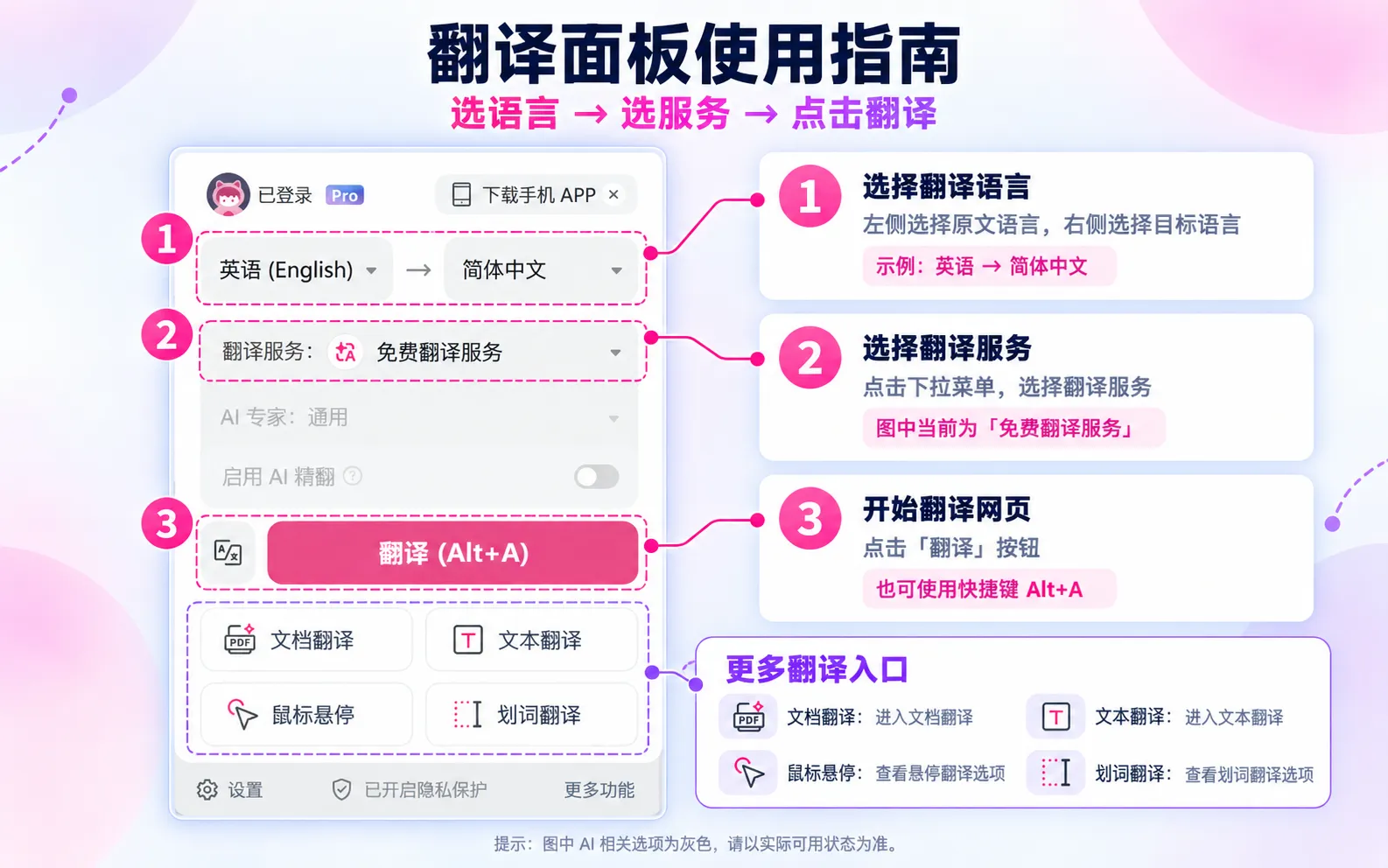
几秒钟后,页面会变成双语对照的样子:每段原文下方多出一行中文译文,整页读下来两种语言都在。想恢复纯原文,再按一次 Alt+A,或者在面板里点关闭即可。
整页翻译之外,还有两个查词场景的用法值得现在就学会。一个是划词翻译:遇到不认识的单词或词组,直接用鼠标选中,原文旁边立刻弹出翻译和发音,不用跳转任何页面。另一个是鼠标悬停翻译:把鼠标停在某个段落上,按住 Ctrl 键,这个段落的译文就会出现在原文下方。整页翻译负责通读,这两个小动作负责精查,配合起来就是完整的双语阅读工作流。
双语对照阅读:调整样式,读得更舒服
第一次翻译成功后,你可能会想调整对照的观感,让它更贴合自己的阅读习惯。
先说清楚双语对照的形态:沉浸式翻译采用垂直对照排版,每段原文保留原位,译文紧跟其下,网页原有的结构、图片和排版不会被破坏。译文的显示样式有多种可选,可以在设置里挑选自己顺眼的那一款。
如果你暂时只想看中文,不想被原文打扰,可以切换到仅译文模式:点击浏览器图标打开扩展面板,进入「更多」,选择「切换到仅译文模式」,页面上就只剩译文;想回到对照状态,同样路径再切回来。反过来,想完全恢复原文,按一次快捷键或在面板里关闭翻译即可。
最后说说为什么值得用对照而不是整页替换。对照阅读保留了「回头看」的能力:机器翻译遇到专业术语、人名或长难句时偶尔会译得含糊,对照模式下你随时能核对原文,判断译文是否可信;对正在学外语的人来说,先读原文再读译文也是更有效的训练方式。整页替换式的翻译给不了这些——译文一旦替换上去,原文就消失了。
常用设置:目标语言、快捷键与自动翻译
装好、用顺之后,花两分钟做几项设置,日常体验会再上一个台阶。
-
目标语言。 前面提过,外文内容默认翻译成你的目标语言。只用中文阅读的话保持默认即可;如果你需要译成英语、日语或其他语言,在面板或设置里随时可以改。
-
快捷键。 触发翻译的默认快捷键是 Alt+A(Mac 为 Option+A),悬停翻译、划词翻译等操作也各有对应按键。用不顺手的话,可以在设置中查看并修改这些快捷键。
-
自动翻译。 如果某些语言你永远需要翻译,可以在设置面板开启自动翻译,指定遇到英文、日文等语种的网页时打开即自动完成翻译,省掉每次手动触发;也支持为特定网站设置「总是翻译」。
-
AI 术语库。 对翻译准确性有更高要求的进阶用户,可以自定义 AI 术语库,把专业名词的固定译法告诉它,让翻译结果贴合你的领域习惯。
这些设置项的完整说明可以在官方帮助中心查阅,遇到界面调整时也以那里的最新说明为准。
装好之后还能干什么:PDF、视频字幕、图片翻译速览
网页翻译是日常主线,但这个插件的能力不止于此。三个最常见的延伸场景,一分钟速览:
-
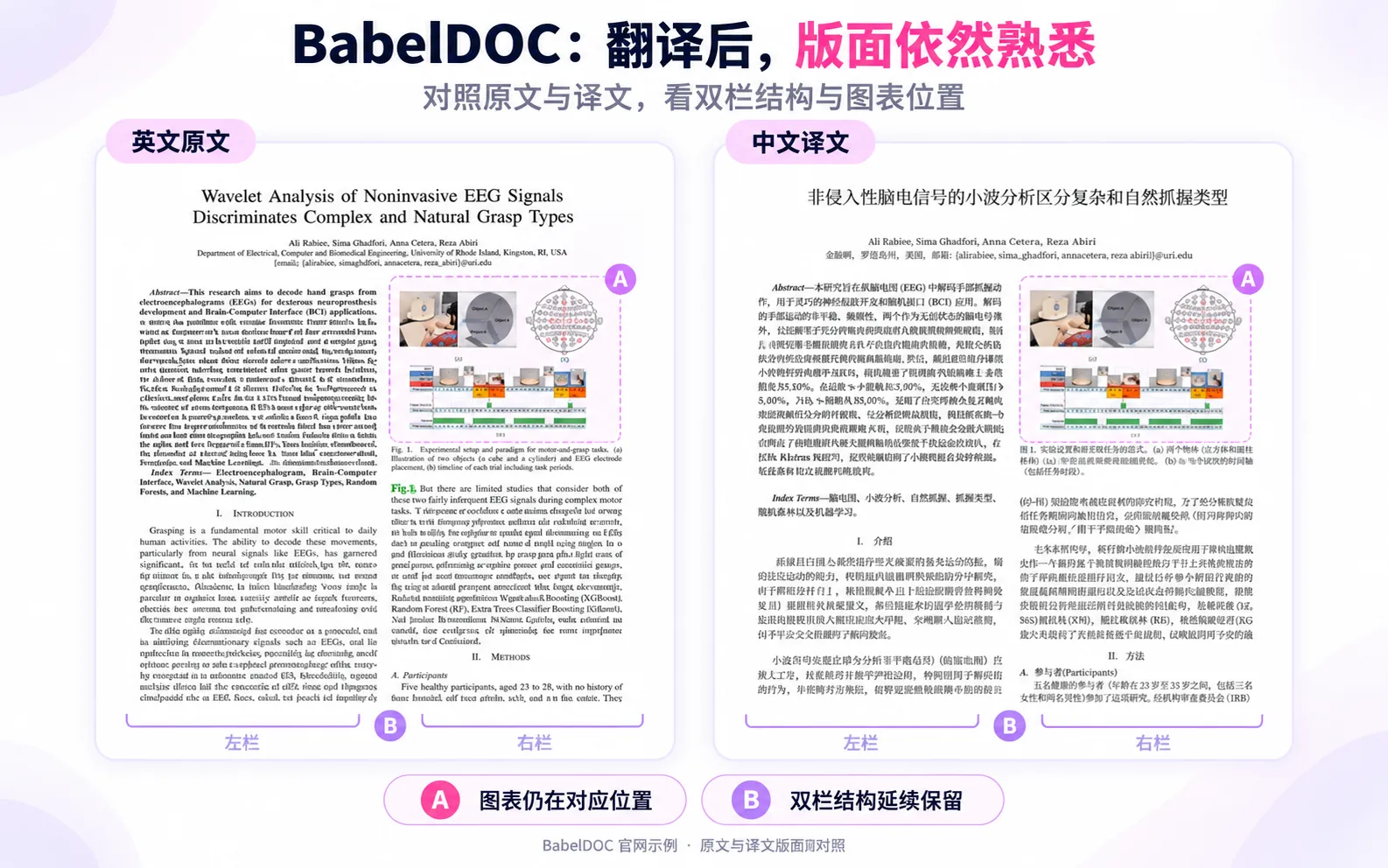
PDF 和文档翻译。 支持直接翻译 PDF 文件,保留原有的排版、公式和图表,扫描版 PDF 也能通过 OCR 识别后翻译;输出可以选双语对照或仅译文,读外文论文、合同、报告都很合适。详见文档翻译功能页。
-
在线视频双语字幕。 在 YouTube、Netflix 等 100 多个在线视频平台上看视频,可以开启实时双语字幕,原始字幕和翻译字幕同时显示;没有字幕的视频也有解决方案。详见视频翻译功能页。
-
图片翻译。 网页里的图片文字可以一键翻译,依托 OCR 识别和图像修复技术,译完的图片保留原图风格,看梗图、图表、截图都不用再复制文字。详见图片翻译功能页。
常见问题
翻译插件是免费的吗?
沉浸式翻译的双语对照网页翻译可以免费使用,安装和日常浏览外文网页不设门槛。部分进阶权益属于 Pro 会员,具体权益划分以官方定价页为准。
手机上能用翻译插件吗?
能。沉浸式翻译有官方手机 App,iOS 在 App Store 下载,安卓可以从 Google Play 或官网获取 APK;安卓用户也可以在 Edge 或 Firefox 的移动浏览器里安装浏览器扩展版本使用。
翻译插件能翻 PDF 文献吗?
能。沉浸式翻译支持 PDF 翻译并保留排版和公式图表,扫描版 PDF 也能通过 OCR 识别翻译,输出双语对照或仅译文两种版本,读文献的具体做法见文档翻译页面。
翻译插件和 Chrome 自带的 Google 翻译有什么区别?
最核心的区别是沉浸式翻译保留原文:双语对照让你随时能核对译文,而浏览器自带翻译是整页替换式的,译完就看不到原文。其次,沉浸式翻译内置多种翻译引擎可以随时切换,还额外覆盖 PDF、视频字幕、图片这些场景。自带翻译胜在无需安装,但对认真读外文内容的人来说,对照和可换引擎这两点更值钱。
看视频能有双语字幕吗?
能。沉浸式翻译支持 YouTube、Netflix 等 100 多个在线视频平台的实时双语字幕,也可以为无字幕视频生成翻译字幕。
下一步:开始你的第一次双语阅读
到这里,安装、触发、对照、设置四件事都完成了。接下来只差一个动作:打开一个你一直想读但被语言拦住的外文网页,按下 Alt+A,开始你的第一次双语对照阅读。
还没有安装的话,现在就去办:官网下载页汇总了全部官方安装入口,Chrome 用户也可以直接前往 Chrome 网上应用店搜索「沉浸式翻译」。装完之后遇到任何使用问题,帮助中心有完整的官方说明;想深入 PDF 翻译和视频字幕的朋友,可以接着读文档翻译功能页。