
浏览英文网页时遇到不认识的单词,最常见的做法是把它复制出来,切到词典网站查完再切回来。次数一多,阅读就变得断断续续。其实查单词不止一种做法:装上沉浸式翻译浏览器扩展之后,划词、悬停、圈选几种即时查词方式都能在当前网页里直接完成。本文把几种做法放在一起对比,并附上每一种的上手步骤,你可以对照自己的阅读习惯,选出顺手的组合。
为什么查词总是打断阅读?
先看看传统的查单词要经过哪几步:
-
读到生词,用鼠标选中并复制;
-
新开一个标签页,打开词典网站或翻译网站;
-
把单词粘贴进查词框,等结果出来;
-
查完切回原来的网页,再找回刚才读到的位置。
一个词要四步。一篇文章里生词一多,查到第三个词的时候,第一句话讲了什么已经想不起来了。更要紧的是,很多词只有放回句子里才好理解——脱离了上下文,单独查一个词,得到的解释未必贴合原意,回过头还得再读一遍原句确认。
另一个极端是把整页直接全文翻译:原文不见了,读的是纯中文,生词还是生词,语言学习的效果也打了折扣。于是很多人就在两难里将就着:要么逐词查、不停被打断,要么全文翻、丢掉原文。
其实这个两难有解法——把查单词这件事挪进浏览器里,让翻译出现在你正在读的那一页上。
网页里即时查词的做法总览
在浏览器里即时查单词,常见的做法有四种,先放一张对比表:
| 做法 | 查什么 | 打断程度 | 适用情形 |
|---|---|---|---|
| 复制粘贴到词典/翻译网站 | 单词、短语 | 高,要切页面 | 没装扩展时的基线做法 |
| 划词翻译 | 单词、词组、短句 | 低,选中即出 | 阅读中随见随查 |
| 鼠标悬停翻译 | 整个段落 | 低,悬停即出 | 想对照看整段译文 |
| 圈选翻译 | 图片/视频画面里的文字 | 低,框选即出 | 文字「选不中」的场合 |
四者不是互斥关系,更像一套组合:读正文用划词,看长段落用悬停,碰到图片和视频画面就用圈选。词典网站依然有它的价值——想系统了解一个词的多个义项、翻例句学用法时,词典更合适;而阅读过程中求快、求不打断时,浏览器内的即时查词明显更顺手。翻译工具与词典并非只能二选一,把两者用在各自合适的时机,阅读效率和学习效果都能兼顾。
划词翻译:选中单词,弹窗里就有释义和发音
划词翻译是阅读中查单词最直接的一种方式:鼠标选中单词或词组,翻译弹窗即刻出现在手边,不用跳转页面。
先看一个实际的例子。在网页里选中 growth 这个生词,弹窗立刻弹出:音标、词性加释义(n. 增长;生长;发展)依次排开,下面跟着原文例句和对应的译文。例句还把一个词的不同面孔摆在了一起:growth 既可以是公司去年的快速增长,也可以是体检报告里查出的肿瘤——熟词生义的区别,在例句对照里一眼看清。同一个词换个句子再查,释义也会跟着语境变,你拿到的是「这个词在这句话里」的意思,而不是一份脱离语境的义项列表,看完就能放回原句继续读。弹窗顶部还可以切换翻译引擎,对某个释义拿不准时,换一个引擎重新划词,对照着看通常能找到更贴切的说法。
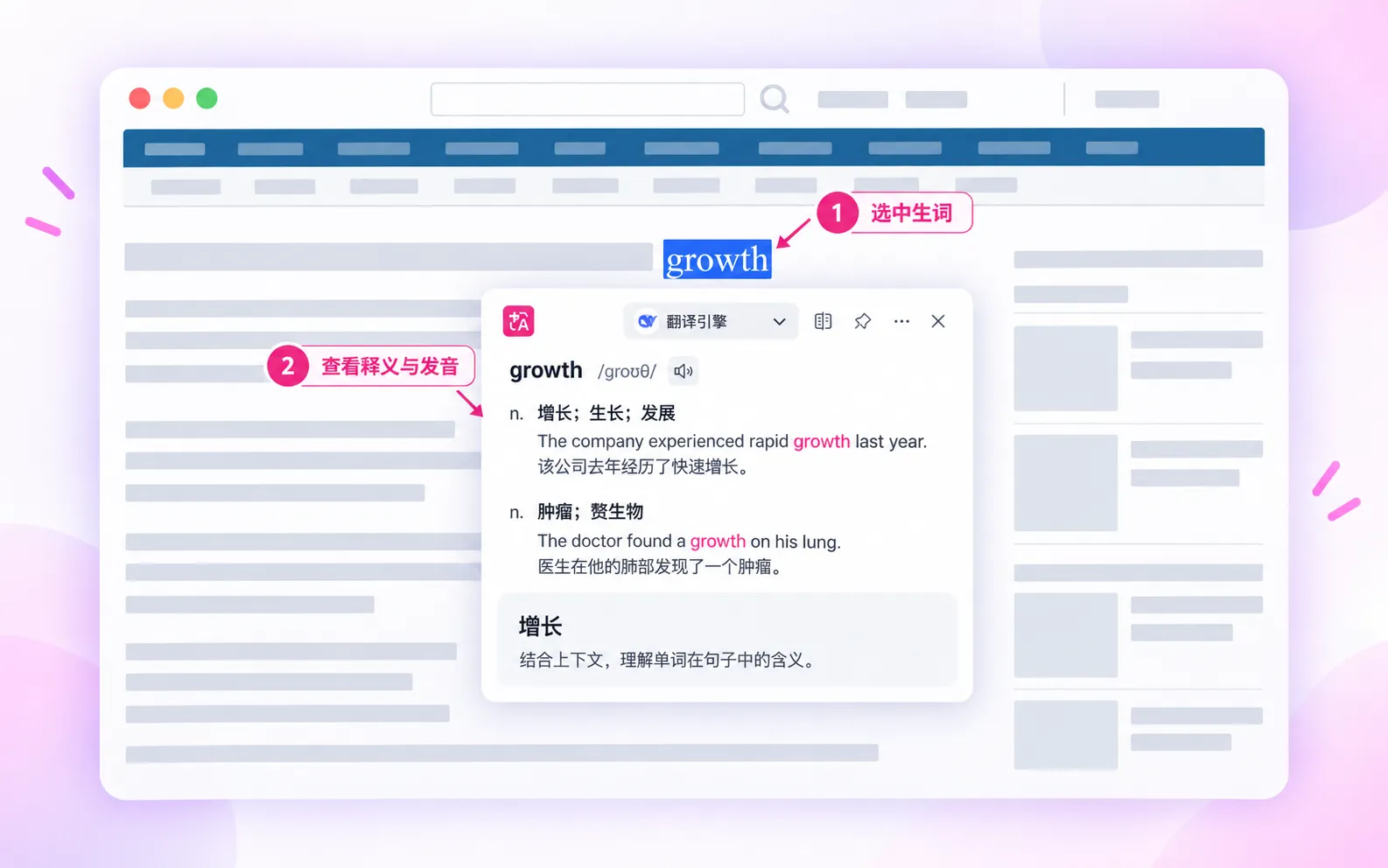
单词旁边有一个小喇叭图标,点一下就能听到这个词的发音,顺手跟读一遍,音和义一次记住。
上手只需要三步:
-
安装扩展。 到下载安装页选择你的浏览器:Chrome、Edge、Firefox、Safari 的商店里都可以一键安装;习惯脚本方式的话,有油猴脚本(Tampermonkey)可用;不方便访问应用商店时,官网还提供 crx 安装包,可以离线装。
-
打开划词翻译开关。 点击浏览器右上角的沉浸式翻译图标,在菜单里打开划词翻译。触发方式可以按习惯选:鼠标划过单词时显示小圆点或图标,点一下出结果;也可以配合 Ctrl、Alt、Shift 快捷键,选中即查。
-
选中生词。 在任何网页里选中一个不认识的词,翻译弹窗立刻出现,翻译和发音都在里面。
划词能查的也不只是单个单词。一个词组、半句看不懂的短语,都可以直接选中整段划过去,弹窗给整条翻译,比拆成单词逐个查快得多。生词密集的页面最能体现出差别:手不离鼠标,视线不离原文,查词从「一个任务」变成了阅读中的一个自然动作。公众号博主阿虎在用户评价里写过一句话:「不会破坏原网页的上下文和阅读节奏,原文还在,译文也足够顺手。」查词这件事,最终应该服务于阅读,而不是反过来把阅读切碎。
悬停翻译:先读原文,再看译文
如果说划词解决的是「点」的问题,悬停翻译解决的就是「面」:鼠标悬停在一个段落上,按下快捷键(默认是 Ctrl),译文就直接出现在原文下方;再按一次,译文收起,页面恢复原样。
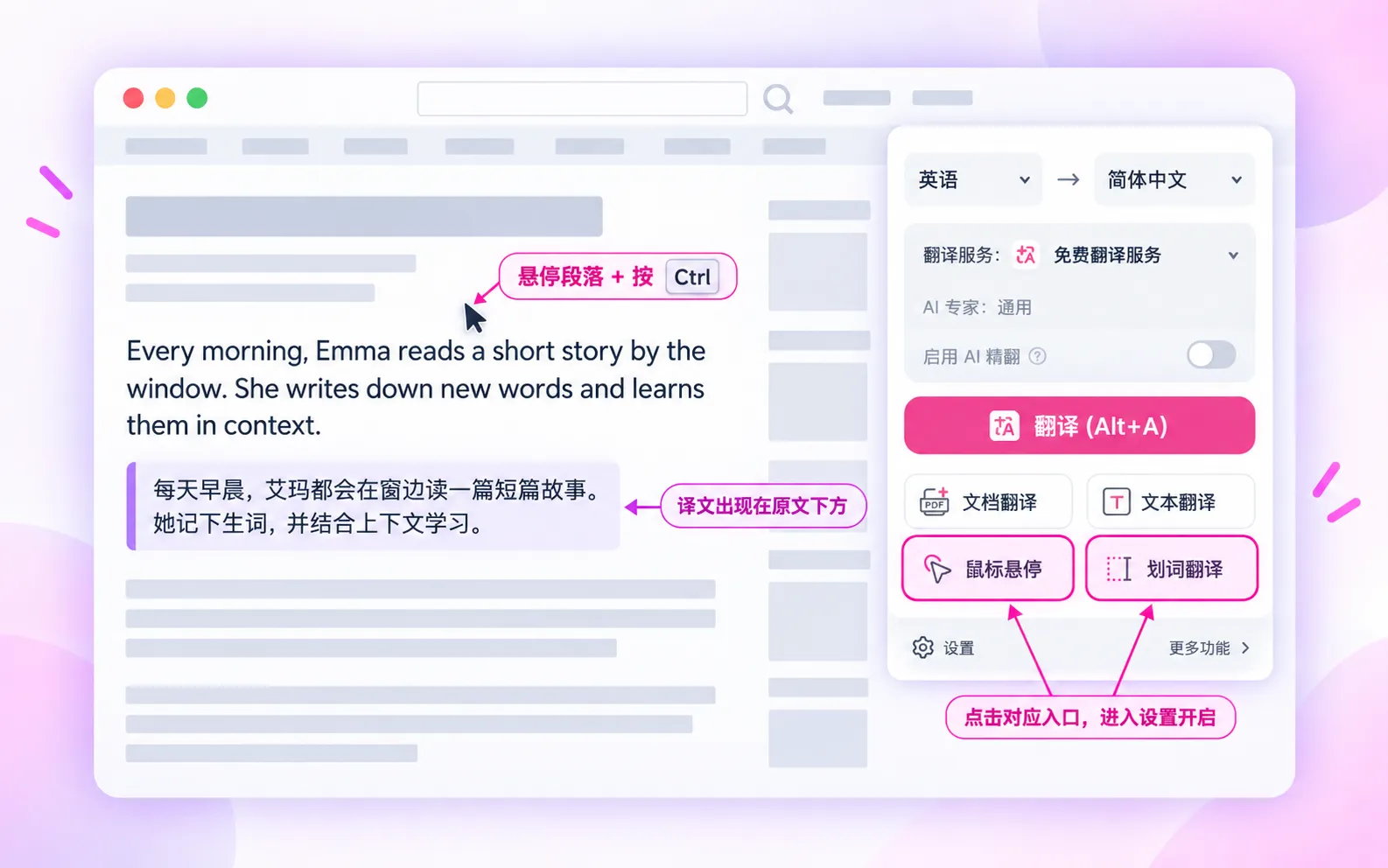
这个交互专为外语学习设计——原文在前、译文在后,你会先自己啃一遍原句,实在读不顺再低头看译文。官方的那句表述很到位:「先读原文再看译文,外语学习效果更好,也更有乐趣。」
悬停翻译特别适合读外刊、文档这类需要逐段理解的内容。遇到「单词都认识、放一起看不懂」的熟词生义段落,或者结构复杂的长难句,悬停对照比逐词查更能保持阅读的连贯性。
圈选翻译:文字选不中的时候,框一块出来
不是所有生词都能被鼠标选中。图片里的文字、视频画面里的一行字幕、漫画气泡里的对白——这些文字不属于网页正文,复制粘贴用不上,划词也够不着。好在还有圈选翻译:按住 Z 键,用鼠标在屏幕上拖出一个框,框内画面里的文字会被识别出来并翻译,译文直接浮现在旁边。不需要截图保存,不需要打开其他软件,更不需要上传下载。
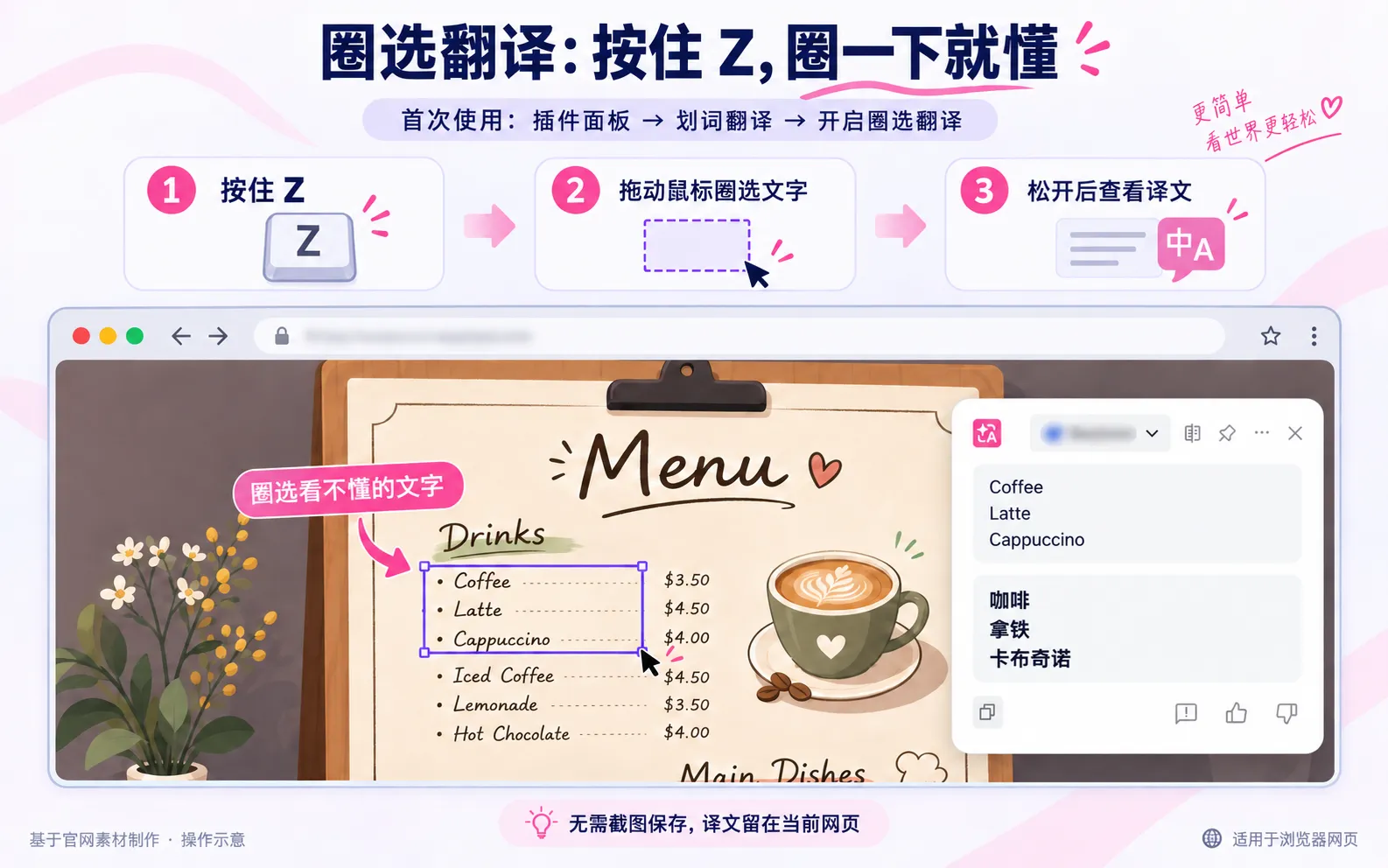
开启方法只有两步:
-
打开扩展面板里的「划词翻译」设置;
-
在里面打开「圈选翻译」开关,之后在悬浮球里就能看到它已经就绪。
它适合的场合比想象中多:
-
看教学视频时暂停,框一下画面里的 PPT 概念或板书;
-
浏览海外社交媒体,梗图、表情包里的文字圈一下就看懂;
-
读外文网页里嵌的图表,坐标轴标签和数据标注都能框出来;
-
追还没出译本的漫画,对着对话气泡一个一个圈;
-
开线上会议,外国同事共享的 PPT 和系统界面,圈住就看懂。
需要说明的限制只有一个:圈选翻译目前只在浏览器网页内可用,浏览器之外的桌面软件暂不支持。
常见问题
图片或视频画面里的单词怎么翻译?
用圈选翻译:按住 Z 键,用鼠标框住画面里看不懂的那块区域,文字会被识别出来并翻译,译文直接浮现在旁边。目前这个功能只在浏览器网页内可用。
翻译结果不满意怎么办?
可以换一个翻译引擎再查。沉浸式翻译内置多种 AI 翻译引擎(ChatGPT、DeepL、DeepSeek、Gemini 等),在弹窗顶部或设置里切换引擎后重新划词,把不同引擎的表述对照着看,往往能找到更贴合语境的那个。
没装过浏览器扩展,安装起来麻烦吗?
不麻烦。到官网下载安装页选择你的浏览器,Chrome、Edge、Firefox、Safari 的应用商店里都能一键安装;习惯脚本方式可以用油猴脚本(Tampermonkey),访问商店不方便时还有 crx 安装包可以离线装,几分钟就能装好。
下一步:装好扩展,下次遇到生词随手一划
回过头看,几种做法各归其位:读正文遇到生词,选中就查,这是划词;整段想对照,悬停加快捷键;文字在图片、视频画面里选不中,按住 Z 框一块,这是圈选。它们共同的特点是:不离开当前网页,不打断阅读节奏,查完顺势读下去。