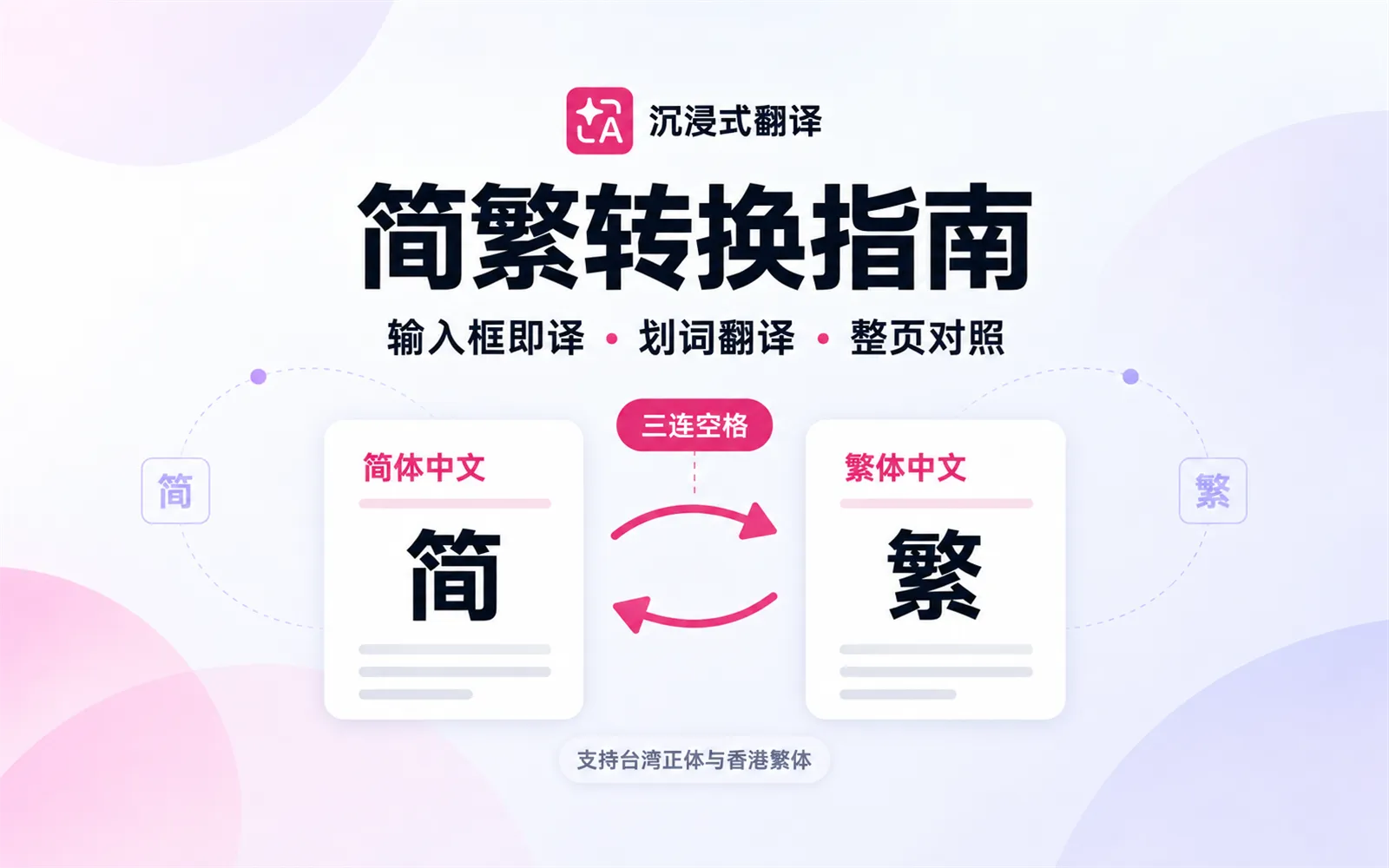
想把简体字翻译成繁体字,又不想来回复制粘贴,最快的办法是把简繁转换能力直接装进浏览器:安装沉浸式翻译扩展,把目标语言设为「繁体中文(台湾)」或「繁体中文(香港)」,之后在网页输入框里照常打简体,连按三次空格,繁体就会原地出现。这篇文章把准备工作、关键设置和三种即用做法一次讲完,最后附上常见问题解答。
为什么"复制进文本框"的简繁转换总差点意思
在线简繁转换工具的用法大同小异:打开网站,粘贴文本,点一下转换按钮,复制结果,再切回原来的页面粘贴回去。这五个步骤里真正和"转换"有关的只有一步,剩下的全在搬运文字。转一句话尚可接受,要是整天在港台网站回帖、聊天、查资料,这段来回切换的路会走得人很烦。
另一个问题更隐蔽:字形替换不等于词汇适配。逐字映射的转换方式只认字形,不认词,"软件"会被机械地转成"軟件",而台湾读者习惯的说法其实是"軟體"。类似的词不算少。
要走出这个局限,需要的不是更勤快地复制粘贴,而是一种能跟着你出现在打字和阅读现场、并且按目标地区适配词汇的转换方式。下面就是具体的做法。
准备工作:把翻译扩展装进浏览器(约 2 分钟)
沉浸式翻译是一款浏览器扩展,支持 Chrome、Edge、Firefox、Safari 等主流浏览器。安装只有三步:
-
打开沉浸式翻译官网;
-
在下载区选择你正在使用的浏览器,点击对应的安装入口;
-
按浏览器提示确认添加扩展。
安装免费,两分钟内可以完成。装好后浏览器右上角会出现沉浸式翻译的图标,页面右侧还会有一个悬浮按钮,后面设置时会用到。
关键一步:把目标语言设为「繁体中文(台湾)」或「繁体中文(香港)」
装好扩展先别急着用,花一分钟完成一个关键设置。点击浏览器右上角的沉浸式翻译图标,或者页面右侧的悬浮按钮,打开面板进入设置页面,找到目标语言选项。
这里有一个多数简繁转换工具没有的设计:中文不是"简体/繁体"二选一,而是分成:简体中文、繁体中文(台湾)、繁体中文(香港)三种变体。选哪个,取决于你的读者在哪里——内容写给台湾用户,选繁体中文(台湾),也就是常说的台湾正体;写给香港用户,选繁体中文(香港)。
两者的差别不止于个别字的写法,更在用词习惯:
| 大陆简体 | 台湾繁体 | 香港繁体 |
|---|---|---|
| 地铁 | 捷運 | 港鐵 |
| 出租车 | 計程車 | 的士 |
同一个"地铁",台湾叫"捷運",香港叫"港鐵";同一句"打个车",在台湾是"計程車",在香港是"的士"。设置好目标变体之后,后面的输入框翻译、划词翻译和整页翻译都会按这个地区的用词习惯输出,不需要每次手动调整。想换方向(比如繁转简)时,回这里改一下目标语言就行。
方法一:输入框三连空格,打简体直接出繁体
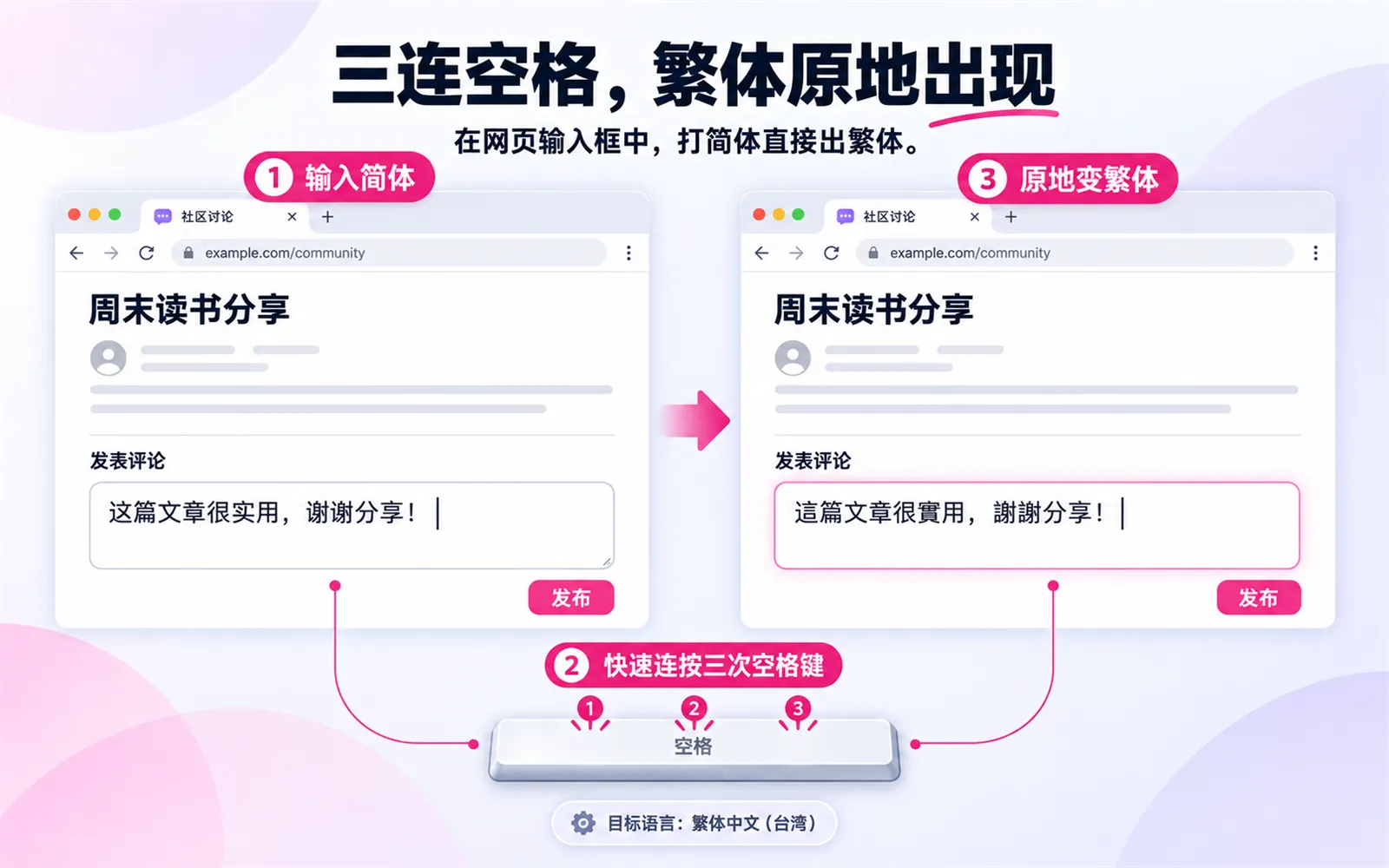
这是最接近"打字直接出繁体"的用法,适合发帖、回评论、聊天这类当场就要把字发出去的场景。操作只有三步:
-
在任意网页的输入框里用平时的简体输入法打字——搜索框、评论区、聊天输入框都可以;
-
打完一句话,快速连按三次空格键;
-
输入框里的简体文本会原地转换成目标繁体,直接发送即可。
第一次使用时输入框内会出现操作指引,跟着按一遍就会了。除了三连空格,也可以选中已经打出的文字,按 alt+i(Mac 上是 option+i)触发转换,适合打完一段话之后想整体转掉的场合。
举两个实际场景:在台湾的论坛发帖,简体打完、三次空格,发出去的就是地道繁体;在 Reddit、Discord 这类社区回复繁体用户,同样不用切输入法、不用开转换网站。有一点要说清楚:这个功能面向搜索、写作、对话等输入场景,作用范围是浏览器里的网页输入框,并不是系统级输入法——但对于"不想为了几个繁体字专门装一套输入法"的人来说,网页里的打字场景它已经覆盖了。想了解更多细节可以看输入框翻译功能页。
方法二:划词与悬停,看到繁体当场读懂
三连空格解决"写",接下来两个功能解决"读"。
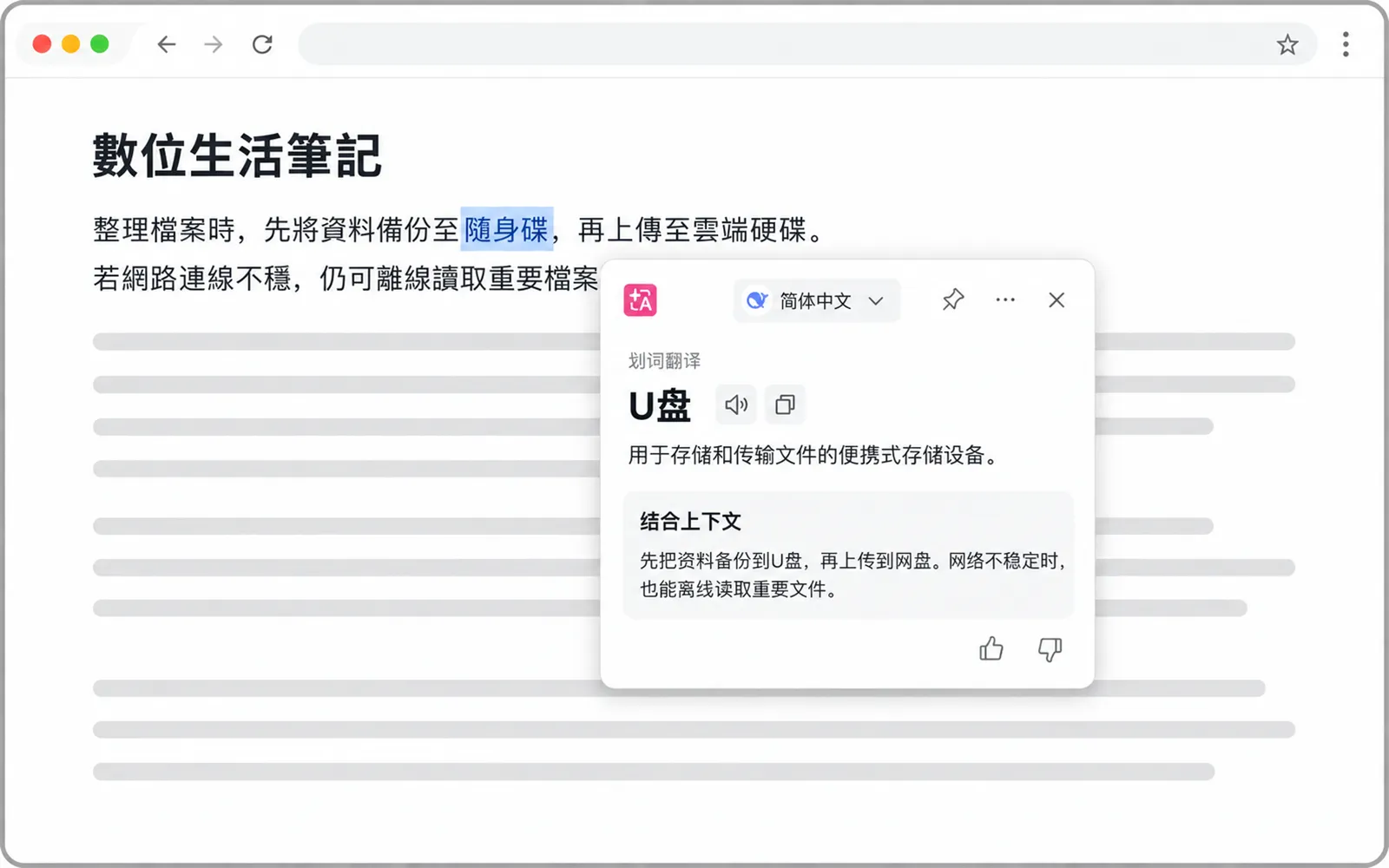
划词翻译:鼠标选中一个词或词组,立刻弹出翻译和发音,不用跳转页面。读繁体文章遇到"滑鼠""網路"这类词,选中就看懂了,读完接着往下读,节奏不断。
悬停翻译:鼠标停在某个段落上,按下快捷键(默认 Ctrl),译文出现在这段原文的下方;再按一次,译文收起。原文在上、译文在下,可以先自己读原文,卡住了再看译文,读得多了自然就熟了。看繁体新闻、论坛长帖的时候,这个"指到哪翻到哪"的用法比整段丢进转换工具顺手得多。功能详情见划词翻译。
方法三:整页繁体网页,一键变双语对照
遇到整个页面都是繁体的情况——台湾新闻站、香港媒体、资料站的长文——逐词查太慢,整页翻译更合适。在繁体网页上开启沉浸式翻译的网页翻译,页面会变成"原文繁体+译文简体"的垂直对照排版:每段原文下面紧跟译文,对照着读,不需要的字段也可以切换成纯译文模式。方向反过来同样成立,简体网页也能转出繁体对照,发给港台朋友看之前先转一遍就很方便。
这个功能和划词悬停是一对:划词悬停管词和段落,整页翻译管整页。两者配合起来,从单个词到整篇文章的繁体阅读都有落点。
进阶:PDF 文档与视频字幕的简繁转换
简繁转换的需求并不只发生在网页上。文档方面,沉浸式翻译支持 PDF、Docx 等多种格式的翻译,输出保留原始排版,论文、资料这类对格式敏感的文档也能处理,详见 PDF 翻译。视频方面,YouTube、Netflix 等 100 多个平台的双语字幕同样可以把目标语言设为简体或繁体变体,看繁体字幕的视频时直接出简体对照,详见视频字幕翻译功能页。
常见问题
哪里可以找到繁体字翻译器? 在线简繁转换工具很多,搜索一下就能找到;偶尔转一小段文字,用这类工具或者官网的在线文本翻译页都可以。如果经常要在打字、阅读的现场转换,装一个浏览器扩展会顺手得多,本文的三种做法就是为此准备的。
如何切换繁体字和简体字? 在沉浸式翻译的设置里,把目标语言在"简体中文"和"繁体中文(台湾/香港)"之间切换即可,输入框翻译和划词翻译的输出会跟着变。整页内容则直接用网页翻译转换方向。
打字时能直接输出繁体吗? 能,范围是浏览器内的输入框:目标语言设为繁体变体后,简体打完连按三次空格即可,见上文方法一。另外,不少输入法本身也提供简繁切换选项,切换后打字就直接出繁体;如果只是偶尔在网页里转几句,用扩展的三连空格就够了,不必专门去改输入法的设置。
结语
从三连空格到整页对照,简繁转换可以只是打字时的一个按键动作,而不是一次复制粘贴的搬运。如果你经常和繁体文字打交道,现在就可以到沉浸式翻译官网装上扩展,按上面的步骤设好目标语言——下一次打简体字的时候,繁体会直接出现在你打字的地方。