
要翻的句子,大多数就出现在你正在浏览的网页里——新闻、论坛、资料、网页邮箱。装上沉浸式翻译的浏览器扩展,句子直接在网页里当场翻:生词选中就翻,整句整段悬停就翻,整页内容一键双语对照。句子不在网页里,复制到文本翻译器;要在网页里发外文消息,用中文写好,交给输入框翻译。三种做法下面逐一说明,最后再说说怎么用双语对照把翻好的句子真正读懂。
翻译一个句子,先看句子出现在哪
遇到要翻的句子,先看它出现在哪,再决定用哪种做法:
| 句子在哪 | 用什么做法 | 一句话说明 |
|---|---|---|
| 正在网页里读到的句子 | 划词翻译、鼠标悬停翻译 | 选中或悬停,当场翻,不用离开页面 |
| 不在浏览器里的句子 | 文本翻译器 | 复制粘贴进去,译文直接出来 |
| 要在网页输入框里发出去的内容 | 输入框翻译 | 用中文写好想说的话,连按三次空格翻成外文 |
在网页里读到的句子:划词、悬停当场翻
正在网页里读外文,遇到看不懂的句子,老办法是复制、切到翻译网站、粘贴、查完再切回来——一来一回,阅读的思路就断了。装好沉浸式翻译的浏览器扩展(支持 Chrome、Edge、Firefox、Safari 四个浏览器商店,也提供油猴脚本和 CRX 安装包),句子直接在网页里当场翻。划词翻译和鼠标悬停翻译是两个独立的功能,各有各的开关。
划词翻译翻的是你选中的内容:在扩展面板打开划词翻译的开关后,用鼠标选中一个生词或一句话,译文和发音立刻弹出来。触发方式可以选划过时显示图标或显示小圆点,点一下就翻;不选中它就不出现,需要翻译时它才现身,不多占地方,也不跳转窗口。读外文资料时选中生词边读边查,刷 X、Reddit 这类外文平台时选中一句话当场看懂语境。
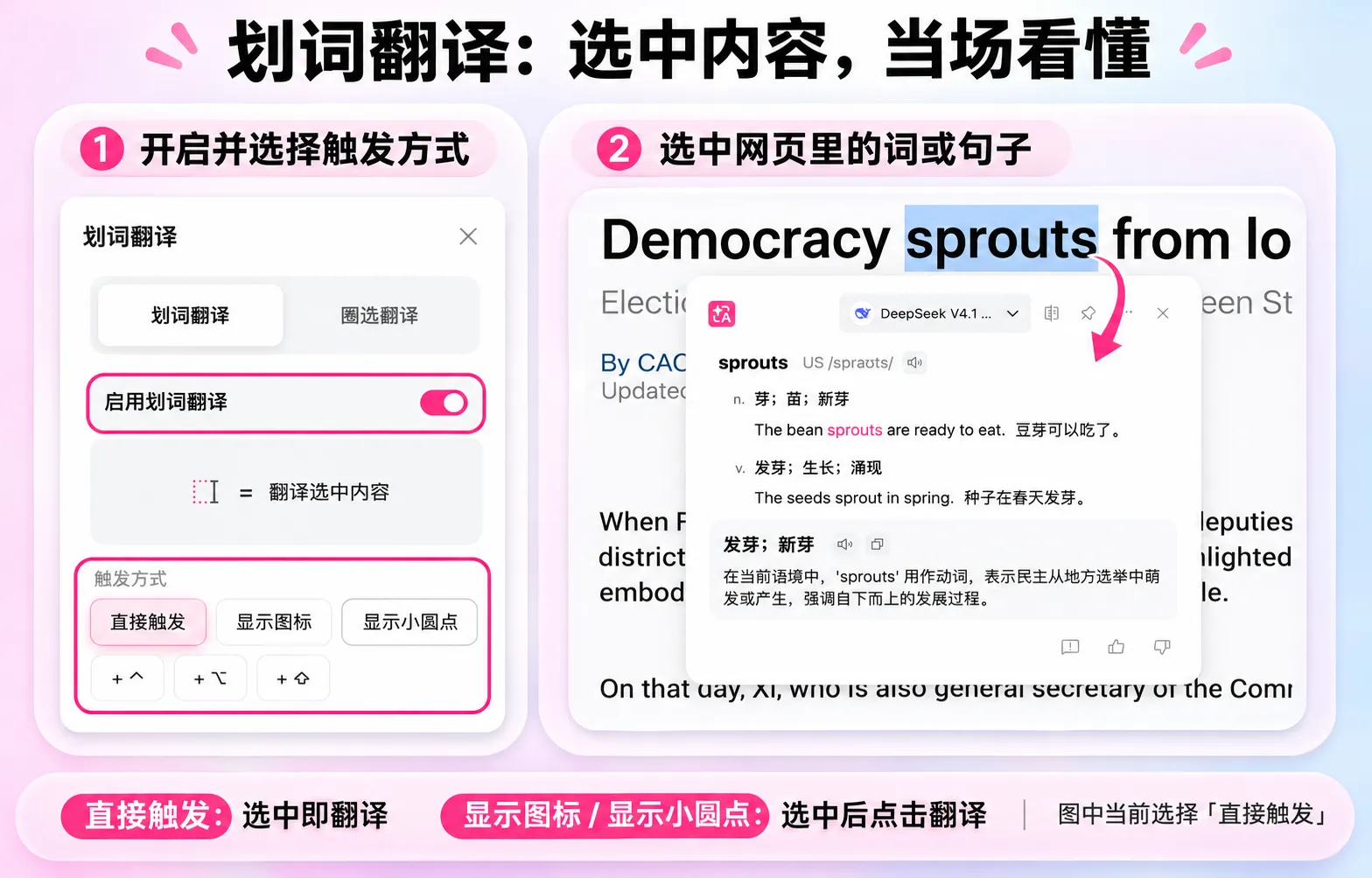
鼠标悬停翻译翻的是整个段落:把鼠标停在段落上按下快捷键(默认 Ctrl),译文就会出现在原文下方;再按一次,译文收起。整句、整段拿不准的时候用它,不用一个词一个词地选。
划词翻译用来看词和句子,鼠标悬停翻译用来看整段,按需要各开各的,互不影响。
不在网页里的句子:粘贴到文本翻译器
句子不在浏览器里——桌面聊天窗口里发来的一句外语、纸面材料上抄下来的一行字、别处记下来的一句话——复制到文本翻译器:
-
打开沉浸式翻译的文本翻译器页面;
-
把句子粘贴进输入框;
-
译文直接出来。
文本翻译器支持 100 多种语言互译,整句、短段落都可以这样处理。
要写出去的内容:输入框里直接翻
要用外文发消息、留言、填表单,不必先在心里凑外语句子。用母语把想说的话编辑好,交给翻译插件就行:在浏览器打开的网页输入框里直接打中文,连按三次空格,输入框里的内容就变成外文,检查一遍直接发送。要注意的是,输入框翻译对浏览器里网页里的大部分输入框生效,电脑上其他软件(比如桌面聊天工具、Word)里的输入框暂时用不了它。
比如在国外网站的评论区,用中文写好观点,连按三次空格变成英文再发出去;想输出日语、韩语,把扩展设置里的目标语言切换过去就行,输入框翻译不局限于英文。要回复一整封外文邮件,用 AI Write 更合适:在扩展设置里开启它,Gmail 和 GitHub 里会出现「AI Reply」按钮,点一下就能总结来信内容、生成专业回复,回复会自动生成并翻译好;也可以用快捷键打开独立的写作面板,跟 AI 自由对话或先写草稿。输入框翻译的具体用法和示例可以在输入框翻译功能页查看。
翻完之后:对照原文,把句子真正读懂
网页里翻出来的句子自带双语对照:原文在上,译文紧跟着出现在下方。读的时候主视线落在原文上,哪一句卡住了,视线往下扫一眼译文,就能接着往下读。
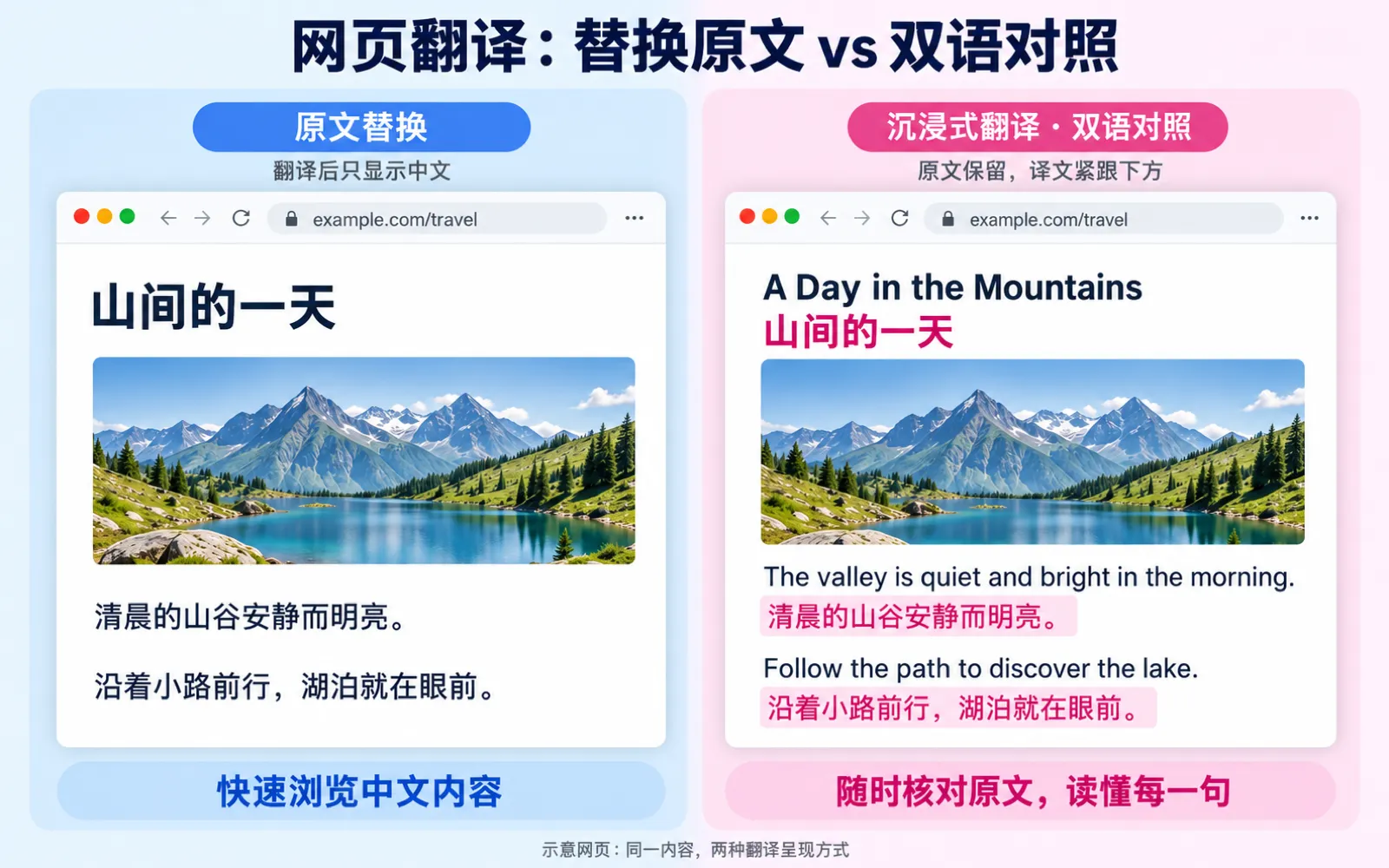
举个英文句子翻译的例子:
The new policy will take effect next month, though some details are still being worked out. 新政策将于下月生效,不过部分细节仍在敲定中。
只看中文,你会错过 take effect(生效)和 work out(敲定、解决)这两个常用搭配在原文里的长相;对照着读,它们各自在句子里出现一次,见过一次就比背单词表印象深刻。语言学习里有个朴素的规律:在能猜个大概的语境里学得最快,而双语对照恰好把「能猜个大概的语境」直接摆在你眼前。
具体的读法:先试着自己读原文,读得懂的段落就继续往下读;卡住了,视线往下扫一眼译文,再回到原文接着读。生词用划词查,整段拿不准就按 Ctrl 看悬停译文——先挑战自己读原文,再借译文把理解补齐,这也是练外文阅读最自然的顺序。
长句和整段:从句子到整页、再到文档
要翻的内容不止一个句子时,做法跟着内容的规模换:
-
一个句子:划词选中就翻,或粘贴到文本翻译器;
-
一个段落:鼠标悬停翻译,停在段落上按 Ctrl 看整段译文;
-
一整个网页:用网页翻译,每段原文下方都出现译文,整页读下来和读中文页面一样连贯——网页邮箱里的整封外文邮件也是一样,打开网页翻译就能对照着读;
-
一份完整文档:交给文档翻译,支持 PDF、ePub、Word 等常见格式;日常翻 PDF 可以用 BabelDOC,免费就有额度,还保留原始版面。
常见问题
句子翻译用哪个工具好?
按句子出现在哪选:网页里读到的句子,划词、悬停最省事;不在网页里的句子,复制到文本翻译器;要发出去的内容,用中文写好交给输入框翻译。沉浸式翻译在网页里翻出来的译文都贴着原文。
怎么免费翻译整句?
本文提到的沉浸式翻译的几种做法都可以免费使用:划词翻译、鼠标悬停翻译、输入框翻译、文本翻译装好扩展就能用。需要更多功能时,例如智能提取术语,属于 Pro 会员功能;Pro 提供免费试用,可以先体验再决定,会员权益与价格以定价页为准。
沉浸式翻译支持哪些语言的句子互译?
支持 100 多种语言互译,中英、中日、中韩等常见语向都在支持范围内,翻译引擎也有多种可选,不锁定单一引擎。
总结
回到开头:句子翻译,先看句子出现在哪。网页里的句子,划词、悬停当场翻;不在网页里的句子,复制到文本翻译器;要写出去的内容,用中文写好,在输入框里就可以直接翻成外文。网页里翻出来的译文都贴着原文,翻完顺手把原文再读一遍,这句翻译才真正用起来了。