说起扫描版 PDF,很多人的第一反应是「这文件翻不了」:复制粘贴没反应,上传到翻译工具不是报错,就是翻出一堆乱码。其实扫描版 PDF 的翻译有固定的解法——先把图片里的文字识别出来,再重排成双语对照译文。沉浸式翻译的 PDF Pro(Pro 会员功能)就是按这个思路处理扫描件的:盖章回传的合同、发票、报表这类到手就是扫描版的文件,上传后都能直接翻。这篇文章先教你判断文件类型,再给出完整的翻译做法。
什么样的 PDF 算扫描版?先做一个判别动作
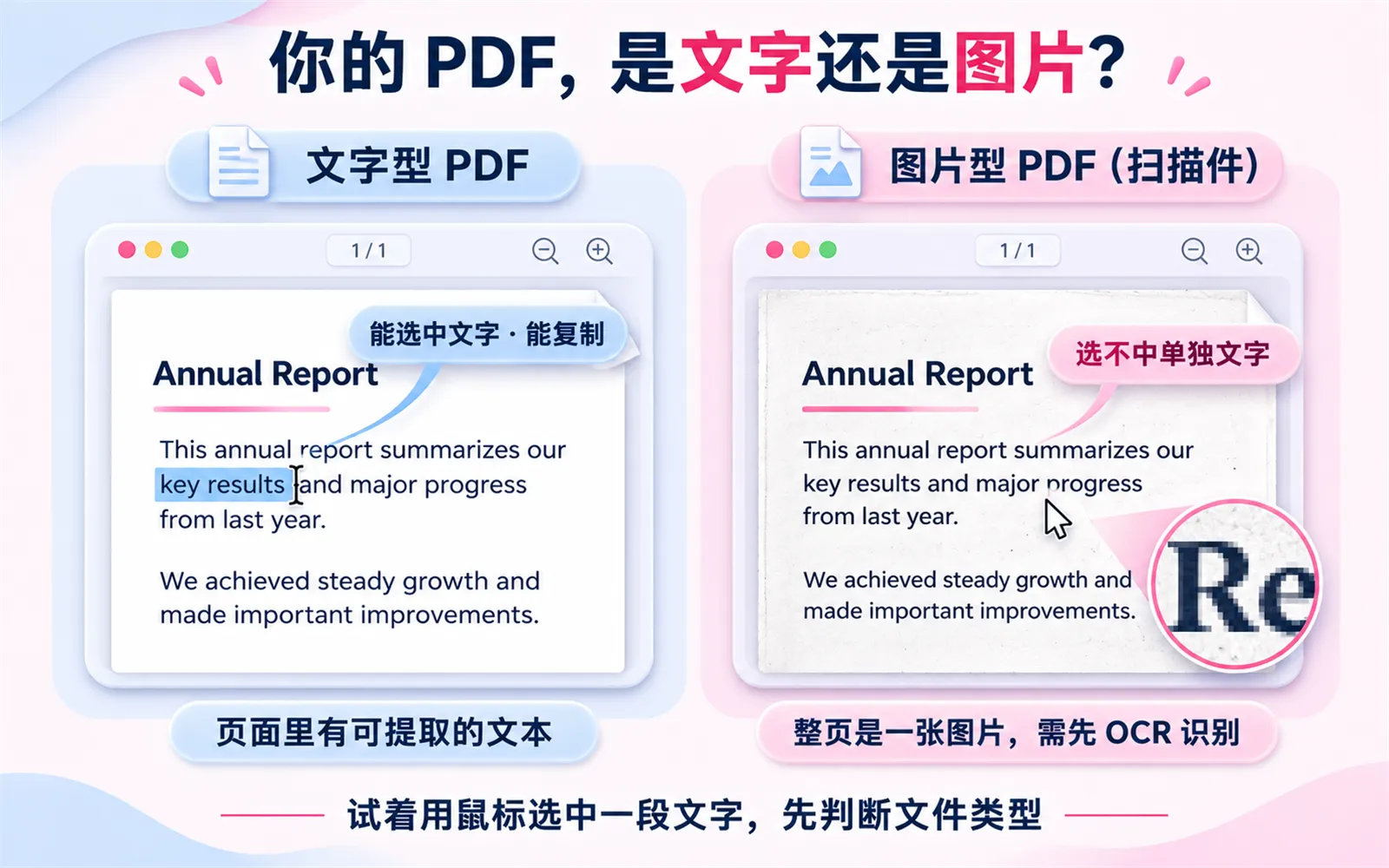
拿到一份翻不动的 PDF,先花十秒做个判别:用鼠标在页面上试着选中一段文字。
-
能选中、能复制:这是文字型 PDF,页面里存着可以直接提取的文本,大部分的 PDF 翻译工具都能处理;
-
怎么都选不中,放大后能看到整页就是一张图片:这就是扫描版 PDF,也叫图片型 PDF。
两类 PDF 的本质差异在存储方式:文字型 PDF 记录的是文本内容,扫描版 PDF 的页面本质是一张张图片,文字「印」在图片上,不存在可供提取的文本层。不少日常文件到手就是扫描版:纸质合同盖章后扫描回传、发票和报表的扫描件、传真件、拍照或扫描仪转存的资料。确认是扫描版后,直接用对应的方法,不用再在普通工具上浪费时间。
为什么扫描版 PDF 用普通翻译工具翻不动
普通 PDF 翻译器的工作方式,是先从文件里提取文本,再把提取到的文字送去翻译。扫描版 PDF 没有文本层,第一步就进行不下去:文件上传后要么直接报错,要么只能翻出零星碎字,译文支离破碎。
过去遇到扫描件,只能绕道第三方 OCR 软件,但 OCR 扫出来的文字是不连贯的:识别按行进行,每行末尾都断开,整段文字被切成一行一行的碎条;双栏排版更乱,左右两栏的内容按行扫出来后串在一起,行序完全对不上。要得到能读的文本,只能人工逐行删除换行符,把碎行重新拼回段落——这比识别错字、漏内容更花时间。
所以扫描版 PDF 翻译的关键,是让翻译系统自己完成「识别文字→重排成对照译文」这两步。OCR(光学字符识别)技术负责从图片中自动提取文字,翻译系统把识别出的文字整理回连续的段落、重排成段落对照的译文,一次完成。
扫描版 PDF 翻译步骤:上传、识别、对照输出
以沉浸式翻译的 PDF Pro 为例,翻译一份扫描版 PDF 的完整步骤如下:
-
安装沉浸式翻译浏览器扩展。到官网下载页选择自己用的浏览器安装,Chrome、Edge、Firefox、Safari 都有对应版本。
-
打开 PDF Pro 翻译。在沉浸式翻译官网的产品菜单中选择「PDF Pro 翻译」,或直接访问 PDF Pro 翻译页面。
-
上传扫描件。把扫描版 PDF 拖进上传区,或从本地选择文件,不需要先用其他软件转格式。
-
自动识别文字。系统用高精度 OCR 技术自动提取图片中的文字,识别过程不需要人工干预。
-
生成双语对照译文。识别完成后重排为段落对照格式,译文紧跟在对应段落的原文下方,排版工整、便于对照阅读。
-
手动校对修改。发现个别名词译得不合适,可以直接手动修改翻译结果。
-
导出新 PDF。校对完成后一次性导出为新的 PDF 文件,下载到本地用阅读器打开查阅。
合同、发票、书籍这类扫描件,都可以这样转成可读、可搜索的双语资料。
翻译效果怎么核验
专业词汇多的文件,沉浸式翻译也支持把术语译法统一:自定义术语库只对 AI 翻译引擎生效,把关键术语和期望译法添加进去,全文的同一术语就保持同一个译法,不需要人工逐个核对。导出前再把数字、日期这类识别环节容易出错的细节快速过一遍,金额、年份、编号对照原文确认无误,译文就能放心用。发现个别偏差,用 PDF Pro 的手动修改功能直接改,改完再导出。要如实说明一点:自动识别对原件清晰度有要求,清晰度高的扫描件效果最好;原件本身模糊、或是手写内容的扫描件,识别效果会打折扣,翻译前先确认原件质量。
不同类型的 PDF,分别用哪个功能翻
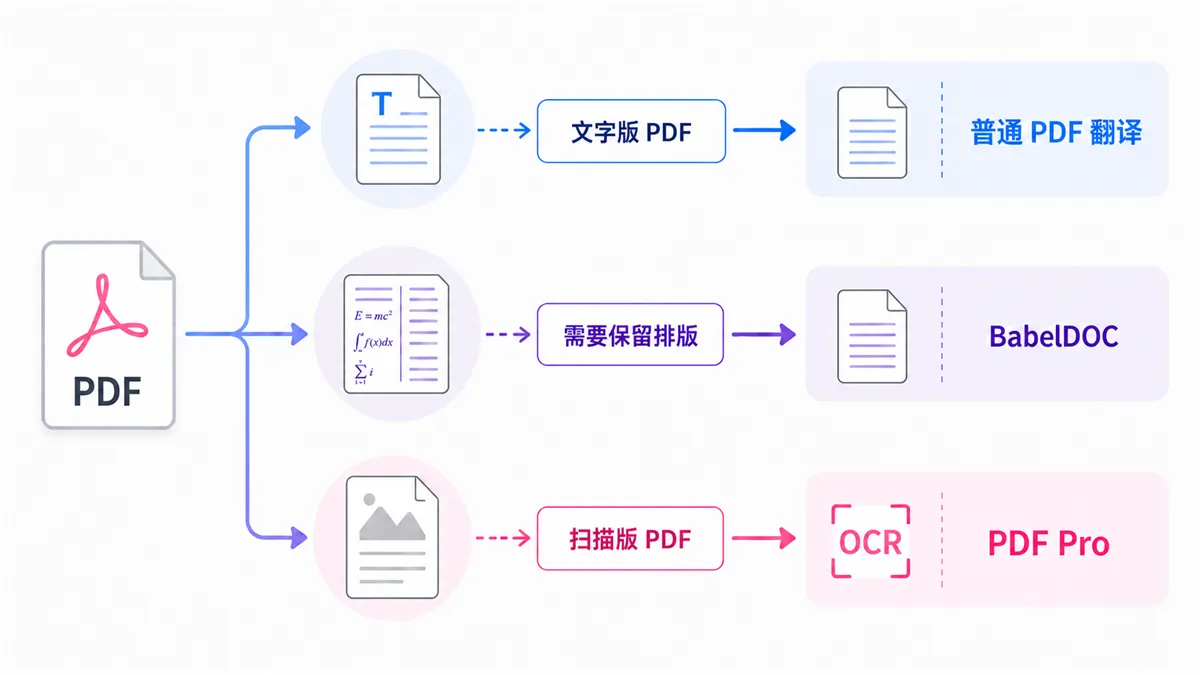
不是所有 PDF 都需要 PDF Pro。选 PDF 全文翻译软件时,先按文件类型对号入座,再决定用哪个功能:
| 文件类型 | 推荐功能 | 效果 |
|---|---|---|
| 文字型标准 PDF(排版简单) | 文档翻译 | 保留基本排版,免费可用 |
| 含公式图表的论文、技术文档 | BabelDOC 保留排版翻译 | 按原版面输出译文,有免费额度,最多可处理 500 页 PDF |
| 扫描版、图片型 PDF | PDF Pro | OCR 识别文字,重排为段落对照的双语译文 |
文字型 PDF 用文档翻译直接上传就能翻,不需要识别环节。PDF Pro 在装好扩展的浏览器里使用。
常见问题
扫描版 PDF 翻译是不是免费的?
文档翻译这类基础功能免费可用;PDF Pro 是 Pro 会员功能,想要更高的翻译质量,可以免费体验 Pro 会员。额度与价格以定价页为准。
手写笔记或者很模糊的扫描件,也能识别吗?
自动识别对清晰度有要求。模糊、手写的内容识别效果会打折扣,建议先确认原件质量,尽量用清晰的版本再翻译。
翻译好的扫描件能导出成新的 PDF 吗?
可以。PDF Pro 能够将翻译结果导出为新的 PDF 文件,双语对照或者仅译文都可以,建议下载到本地用阅读器打开查阅。
我的 PDF 不是扫描件,还能用沉浸式翻译翻吗?
能。文字型 PDF 用文档翻译,免费可用;含公式图表的论文用 BabelDOC,有免费额度。整份文件上传后就能开始翻译。
结语:先判别、再识别,扫描版 PDF 翻译一次到位
扫描版 PDF 的翻译做法可以浓缩成四步:先选中文字判别文件类型,确认是扫描版就用 PDF Pro 上传,等系统自动识别文字并生成双语对照译文,最后对照原文核验术语和数字这些细节,再导出新 PDF。不是扫描件的文件按类型选功能:文字型用文档翻译,公式图表多的文档交给 BabelDOC。沉浸式翻译是 Chrome 2024 年度精选扩展,到官网下载页把扩展安装到浏览器,翻不动的扫描件现在就能翻出来。