
外文菜单拍成了照片,说明书扫描成了图片,网页里还有看不懂的外文图表——想把图里的文字变成中文,不一定非要装扫描 App。在电脑浏览器里,一个翻译插件就能完成:用沉浸式翻译把图上传或粘贴进来,译文直接嵌回原图。
这篇文章把完整的在线做法讲清:网页图片当场翻,本地图片和截图上传或 Ctrl+V 粘贴,存不下来、不方便截图的画面用圈选框住就翻,整份扫描版 PDF 交给 PDF Pro;识别不准怎么排查、常见问题,也一并给出。
扫描翻译在线做,先按图片来源选做法
扫描翻译,就是把扫描件或图片里的文字识别出来,再翻译成中文。这件事在浏览器里就能完成,不需要再装专门的扫描软件。用哪个入口,取决于手里的图属于哪一类:
| 图片来源 | 做法 | 对应章节 |
|---|---|---|
| 网页里的外文图片 | 右击或悬停触发,当场一键翻 | 第二节 |
| 本地图片、截图 | 上传到图片翻译页,或 Ctrl+V 粘贴 | 第二节 |
| 存不下来、不方便截图的画面(视频画面、会议共享屏幕等) | 开圈选翻译,按住 Z 框选 | 第二节 |
| 扫描版 PDF | 交给文档翻译中的 PDF Pro | 第三节 |
先分清手里是什么图,再按表格对号入座,每种做法都只有几步。
在浏览器里把图翻成中文:完整路径
先装扩展,再按图片来源操作:
-
安装扩展:在 Chrome 或 Edge 的扩展商店搜索「沉浸式翻译」安装,也可以从官网下载页面用 crx 安装包离线安装。除 Chrome、Edge 外,Firefox 和 Safari 也在支持之列。
-
按图片来源操作:下面三个小节分别对应网页图片、本地图片与截图、存不下来也不方便截图的画面。
网页里的图片:一键翻,不用保存
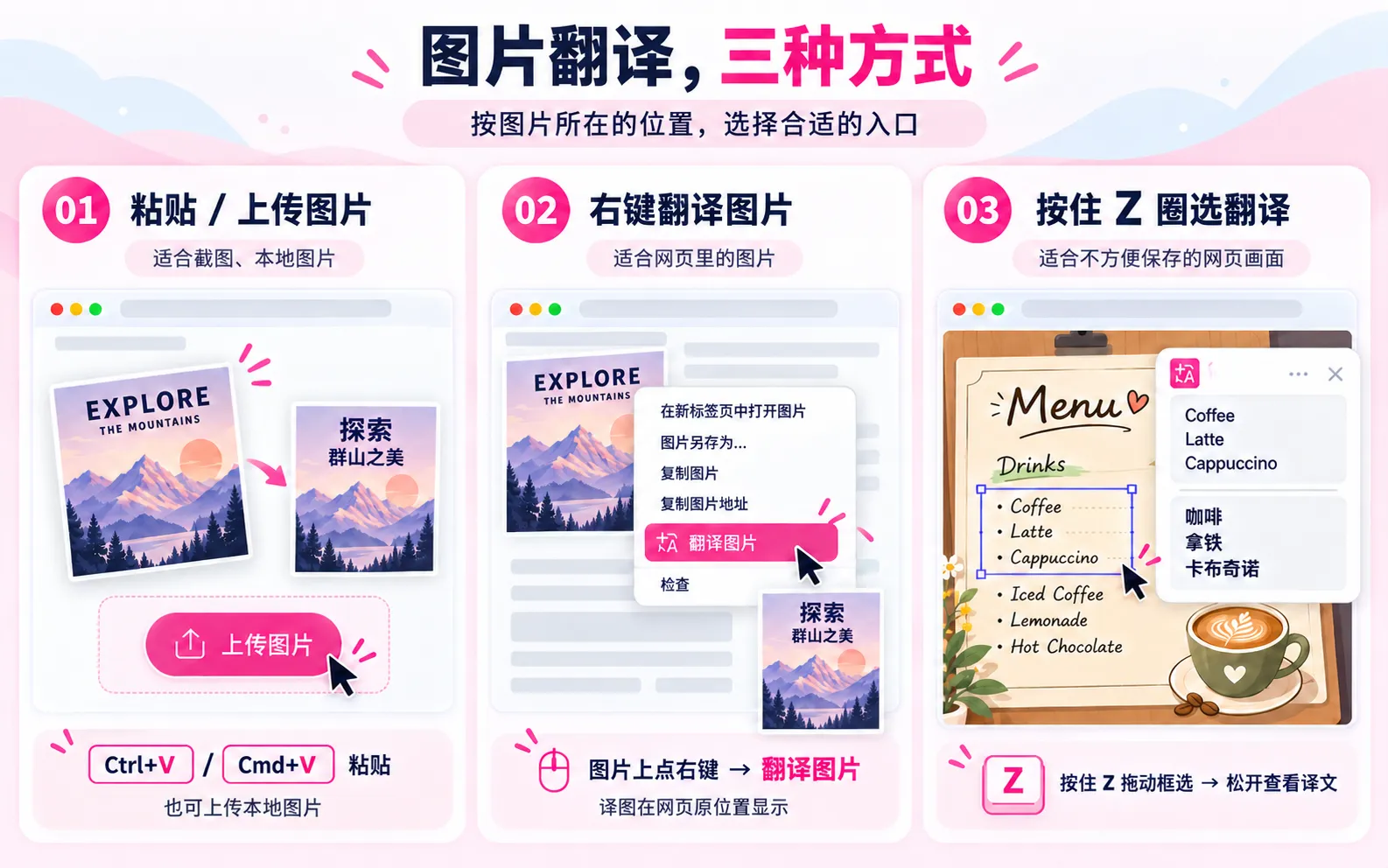
浏览外文网页遇到看不懂的图片——商品说明图、文章里的图表、社交帖子里的梗图——不用先把图片存到本地。在图片上右击,选择「翻译图片」;或者把鼠标悬停在图片上按下快捷键,译文就会直接嵌回原图,原图风格保留,翻完接着往下浏览,不打断网页阅读。图片翻译分免费版和 Pro 版:免费版用浏览器端识别,目前仅 Chrome、Edge 支持,识别范围限于英语及部分拉丁语系;Pro 版用服务端 OCR 识别,沉浸式翻译支持的浏览器都可用,大部分常见语种都能翻,译文精度和排版效果也更好,还能解锁漫画翻译功能。
本地图片和截图:上传或直接粘贴
手机拍的菜单照片、扫描存档的图片,以及电脑上的截图,都可以从官网的图片翻译页进入。在线图片翻译有两种方式:把本地图片直接上传;或者截图后在这个页面按 Ctrl+V,把截图粘贴进来。
以外文菜单为例:拍一张清晰的菜单照片上传,译文会直接排在图片上,看起来就像餐厅原本提供了一份中文菜单。
圈选翻译:存不下来、不方便截图的画面兜底
有的画面存不下来,也不方便截图——视频暂停的画面、线上会议的共享屏幕——用圈选翻译(Pro 会员功能)来处理。先在扩展面板的「划词翻译」里打开「圈选翻译」,然后按住 Z 键拖动,框住想翻的区域,松开就识别,译文直接浮现在旁边。圈选翻译只在浏览器网页端可用,其他应用程序暂不支持。
扫描版 PDF:交给 PDF Pro 整份处理
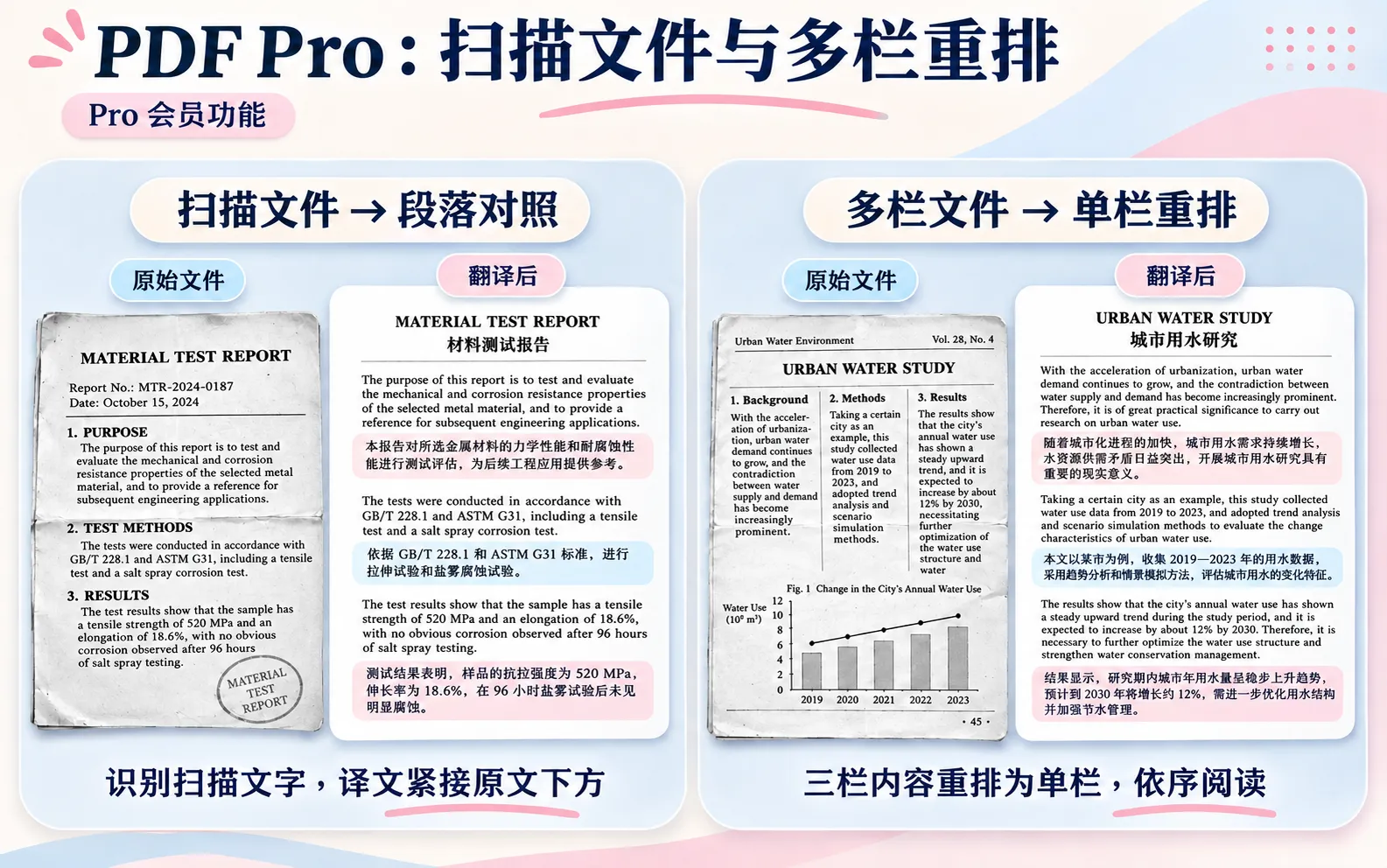
手里是整份扫描版 PDF——扫描版的书籍、扫描存成 PDF 的资料——就不必逐页截图:单张页面按上面的做法处理;整份 PDF 文件交给 PDF Pro 翻译:系统会先用高精度 OCR 把图上的文字提取出来,再翻译并重排为上原文下译文的段落对照,适合书籍、资料这类多页扫描件整份处理。
翻译结果不准或识别不出来,先做这几步
识别不准或识别不出来,按这个顺序排查:
-
检查网络连接——翻译过程需要联网,图片翻不出来时先确认网络是否正常;
-
检查图片质量——模糊、过暗、文字过小或倾斜都会影响识别,换一张清晰的正拍图重新上传。
常见问题
扫描翻译在线就能做吗?需要装什么软件?
沉浸式翻译用一个浏览器扩展就能完成:装好扩展,网页图片、本地图片上传、截图粘贴都在浏览器里进行,不需要再装扫描 App。
沉浸式翻译的图片翻译是免费的吗?
沉浸式翻译提供免费的图片翻译,使用浏览器端识别,目前仅 Chrome、Edge 支持,识别英语及部分拉丁语系,Pro 版则用服务端 OCR 识别,可覆盖大部分常见语种,翻译更准确,效果也更好。
支持哪些图片格式?
沉浸式翻译支持 JPG、PNG、WebP 等常见图片格式,手机拍的、扫描保存的图片一般都能直接上传。
扫描版 PDF 文件也能直接翻译吗?
沉浸式翻译的 PDF Pro 翻译可以直接处理扫描版 PDF:先用高精度 OCR 把图上的文字提取出来,再重排为上原文下译文的段落对照,详细功能见官网 PDF Pro 功能页。
总结:装上扩展,扫描翻译在线就能做
手上的图是哪一类,就用对应的做法:网页图片右击一键翻;本地图片和截图上传或 Ctrl+V 粘贴;存不下来、不方便截图的画面圈选框住就翻;整份扫描版 PDF 交给 PDF Pro,重排成段落对照。现在到官网下载页面把扩展安装到浏览器,扫描翻译在线就能完成。