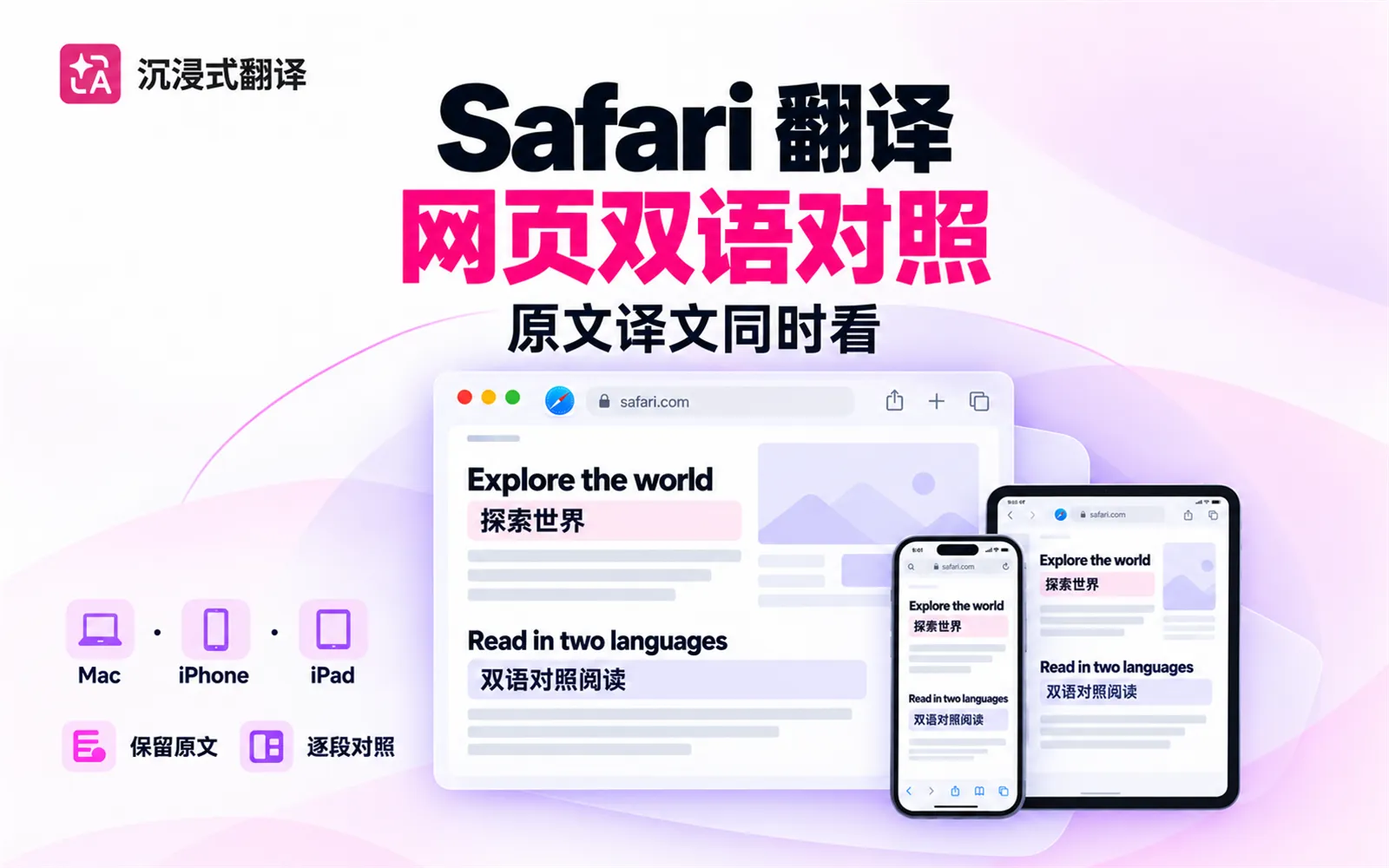
在 Safari 里翻译网页,系统自带的入口在这里:Mac 上点智能搜索栏的「翻译」按钮,iPhone 和 iPad 上点「大小」按钮再选「翻译网站」。但自带功能翻完,原文会被整页替换成译文,想核对一个词就要来回切换,而且不是所有网页都提供翻译选项。所以越来越多 Safari 用户直接装了翻译扩展:沉浸式翻译 就以 Safari 原生扩展的方式运行,译文逐段插在原文下方,双语对照、排版不乱,手机、平板、电脑都能装,PDF 翻译、视频双语字幕这些需求也可以一并解决。它的核心就是围绕「双语对照」——首创的 AI 双语对照网页翻译样式,通过垂直对照排版呈现。这篇文章带你从安装到用顺,把 Safari 变成一台顺手的「双语浏览器」。
Safari 自带的「翻译」功能,够用但不够顺手
先把自带功能用一分钟说清楚,因为它决定了你为什么要装扩展。
在 Mac 上,打开网页后,如果该网页支持翻译,智能搜索栏(地址栏)会显示「翻译」按钮,点按后选取语言即可;在 iPhone 和 iPad 上,入口在地址栏左侧的「大小」按钮里,选取「翻译网站」后选择目标语言。操作不难,翻完想看原文,再从同一个入口切回去。偶尔看个大意,这样够用。
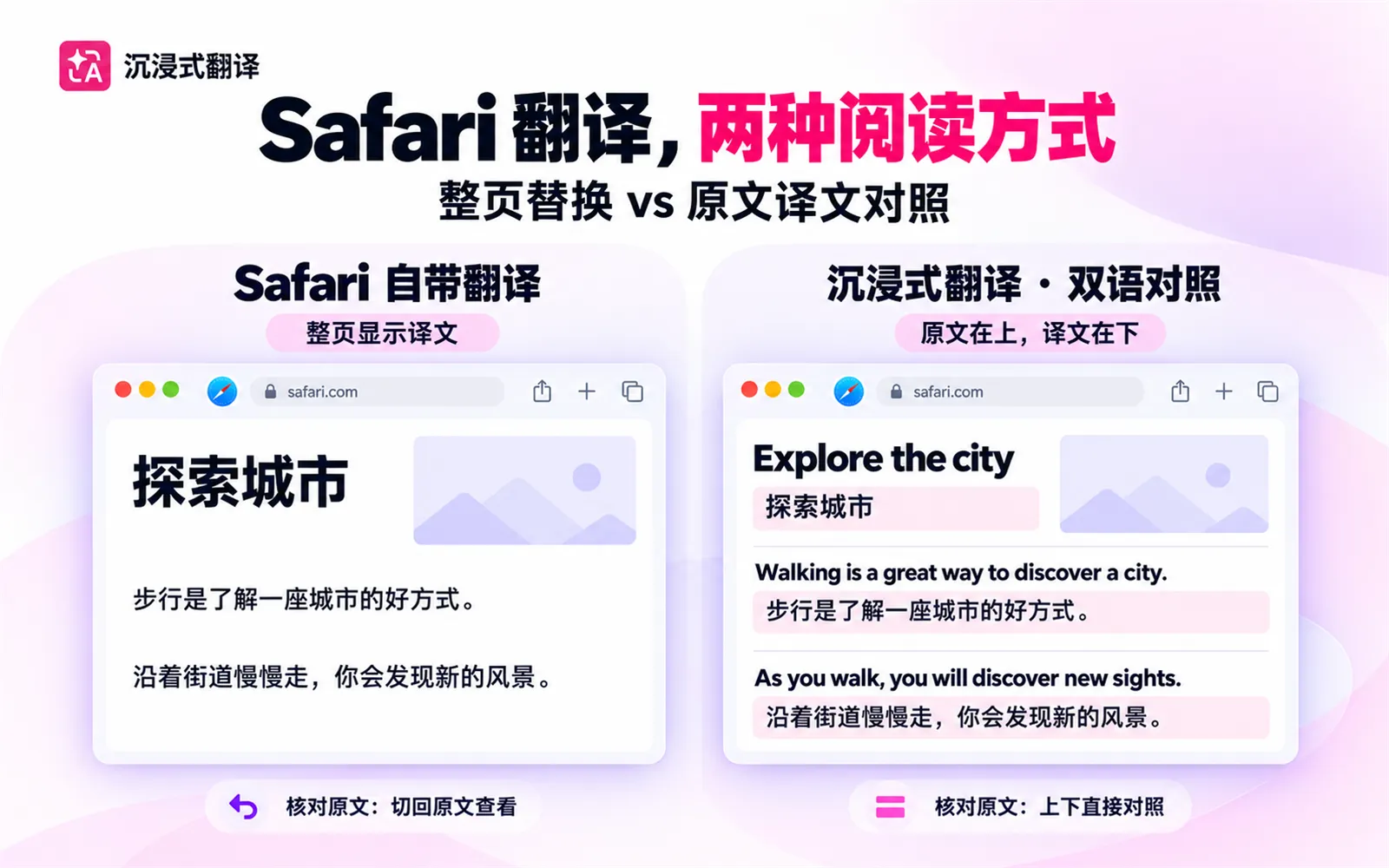
不够顺手的地方在于三点。第一,译文是整页替换式的:翻完只剩中文,原文从页面上消失,想核对某个术语、数字或专有名词,就得在「显示原文」和「翻译网页」之间来回切换,阅读节奏一次次被打断。第二,Apple 官方文档明确注明,不是所有网页都提供翻译选项,遇到不支持的网页,按钮直接不出现。第三,官方支持文档还注明「翻译的可用性以及可以翻译的语言数量可能因国家或地区而异」,部分地区和语言组合就是翻不了,这与你的设置无关。
沉浸式翻译的做法正好补上这些短板:原文保留在原位,译文紧贴每一段下方同时显示,网页原有的排版、图表、链接都不变;翻译由扩展触发,不受系统对「网页是否可翻译」的同一判定限制。快速看懂大意和逐句核对原文,两种需求在同一个页面上同时满足,不用再二选一。
在 Safari 安装沉浸式翻译:四步完成
沉浸式翻译已上架 App Store,安装免费,支持 iOS 15.5、iPadOS 15.5 及 macOS 12.0 以上系统。iPhone、iPad、Mac 各自在 App Store 下载安装,装好之后的用法完全一致。四步装好:
-
在 iPhone、iPad 或 Mac 的 App Store 中搜索「沉浸式翻译」,免费安装。
-
打开 Safari 的「设置」,进入「扩展」,找到「沉浸式翻译」,打开开关。
-
在扩展设置中,把权限设为「始终允许访问所有网站」,这是扩展正常工作的必要条件。
-
打开任意外文网页,点按 Safari 地址栏旁的沉浸式翻译图标,或页面右侧出现的悬浮球,开启双语对照。
第三步的权限说明一下:扩展需要读取网页内容,才能把译文逐段插到对应原文的下方,「始终允许访问所有网站」就是为此授权,在 Safari 设置里设置一次,之后所有网站通用。除了 App Store,也可以从官网下载页进入安装。安装以及基础功能免费,进阶功能的会员方案以定价页为准。
装没装好怎么判断?打开任意外文网页,页面右侧出现沉浸式翻译的悬浮球,就说明扩展已经就绪;没看到的话,回到 Safari 的「设置」→「扩展」检查开关和权限两步是否都完成了。想翻译的时候,点一下悬浮球,或者点 Safari 地址栏旁的扩展图标,都能开启双语对照;手机屏幕小,直接点悬浮球比较省事。
开启双语对照:一个入口,整页变双语
装好之后,翻译任何一个网页只需要一个动作:打开外文网页,点悬浮球或地址栏旁的扩展图标,译文逐段出现在原文下方,整页变成双语对照版面;再点一次同一个入口,切回纯原文。
这个「原文在上、译文在下」的结构在实际阅读里非常实用。读技术文档时,术语和参数上下两行直接对照,不用来回切换;查资料写东西时,引用了哪句话、原文到底怎么说的,视线移一下就能确认,比把文字复制到翻译网站再贴回来快得多;学外语的人则可以把它当现成的精读材料,一段原文一段译文顺着读,生词和句式都在语境里。网页排版保持原样,段落、图片、链接的位置都不乱,长文章读起来也不累。
翻译质量方面,扩展内置多种 AI 翻译引擎(ChatGPT、DeepL、Deepseek、Gemini 等),觉得某个引擎的译文不合口味,随时可以在设置里换另一个。
双语对照和仅看译文也可以随时切换:默认的对照适合核对原文的场合,只想快速通读时切到仅译文,画面更干净,读完再切回来,同一个入口操作。
不止网页:PDF 翻译、视频双语字幕与输入框翻译
网页之外,PDF 文档和视频字幕这两个高频需求,沉浸式翻译也各有对应的工具。
读外文文献、报告这类需要精读的 PDF 时,交给 BabelDOC 文档翻译:上传 PDF,译文保留原始版面,还可以输出原文译文对照的版本,重要段落随时回看原文,对照版 PDF 正好满足这种需求;BabelDOC 有免费额度,不用先开会员就可以使用体验。
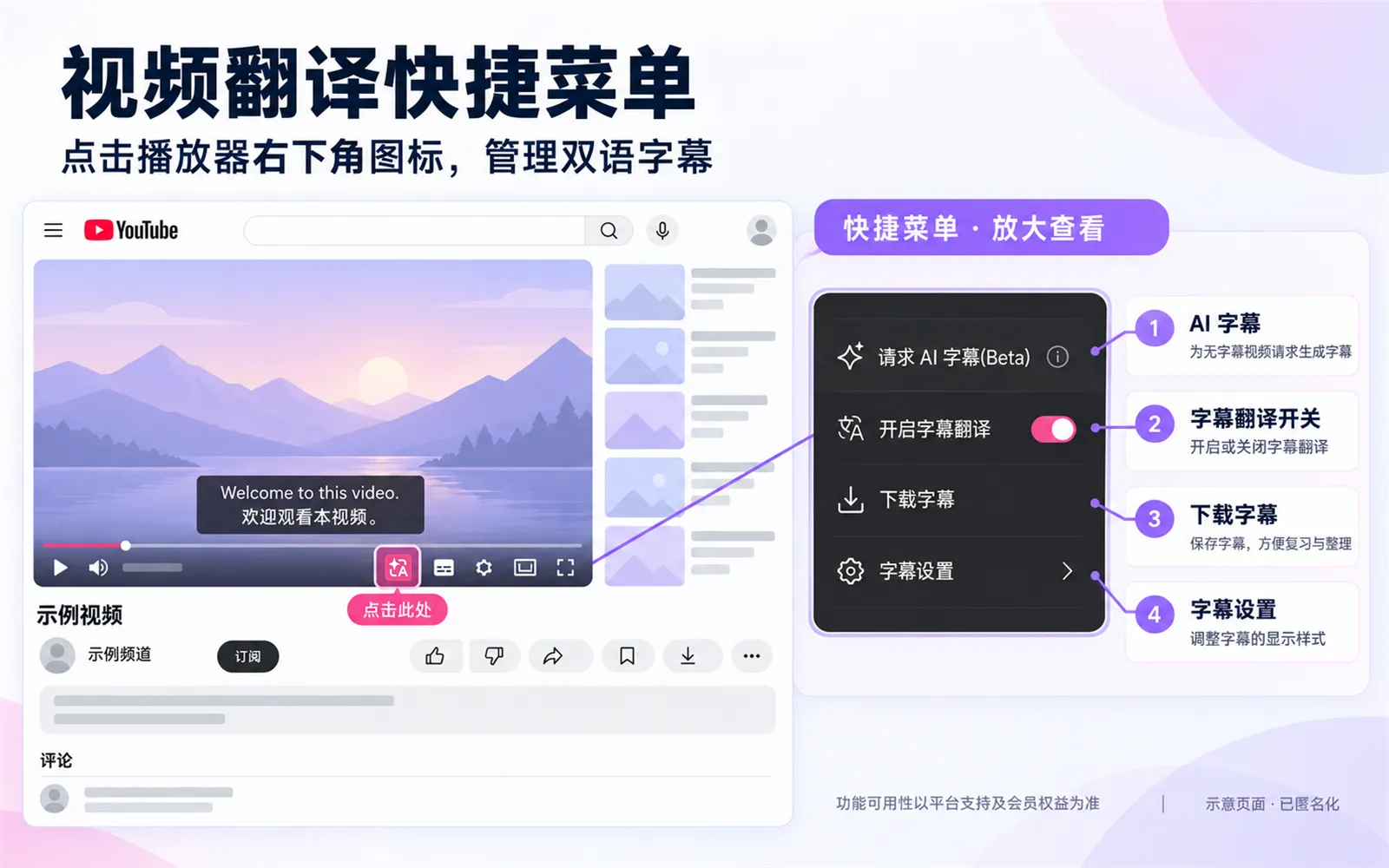
用 Safari 看 YouTube 或 Netflix 时,可以开启实时双语字幕:原文字幕和译文同时显示,跟不上语速时看译文,想确认原话时看原文,追剧、听课、看技术分享都用得上。看没有中文字幕的视频时尤其省事,字幕的原文和译文一起摆在画面上,不需要停下来回放猜词。
还有一个输入框翻译:在社交媒体或论坛的输入框里打完中文,连按三次空格键,文字直接变成外文发送。它适合聊天、评论区回复这类短句场景,想回一句外语不用再打开翻译软件查半天;长段落写作建议还是在编辑器里写好再翻,短句即译、长文复制翻译,各用各的场景。
iOS 加分项:把「翻译」默认 App 设为沉浸式翻译
iOS 用户还有一个顺手的系统级设置:进入系统「设置」→「翻译」→「默认 App」,选取沉浸式翻译。之后在 Safari 或其他 App 里选中一段文本,点按「翻译」,系统就会跳转出沉浸式翻译,可以用 AI 引擎翻译单词、词组和句子——这样相当于把整台 iPhone 的默认翻译换成了 AI 引擎,遇到生词选中即译,不用复制到别的地方来回粘贴。 Safari 里读到的、备忘录里写的都能这样译。要说明的是,这是 iOS 系统的「翻译」入口设置,和扩展自己的双语对照是两回事;扩展负责整页网页的对照阅读,这个设置是选中文本的单句翻译,两个可以一起用。
常见问题(FAQ)
Safari 自带的「翻译」按钮不见了怎么办?
Apple 官方文档注明,不是所有网页都提供翻译选项,先换一个常用外文网站确认;再检查「设置」→「通用」→「语言与地区」是否已把目标语言加入首选语言。如果按钮经常不出现,装沉浸式翻译扩展可以不再依赖这个按钮:翻译由扩展触发,点悬浮球或扩展图标即可开启双语对照。
沉浸式翻译和 Safari 自带翻译有什么区别?
区别主要在显示方式:自带翻译把原文整页替换成译文,想看原文要来回切换;沉浸式翻译保留原文、译文逐段插在下方,双语同时可见,排版不变。此外自带翻译只处理支持翻译的网页,扩展的使用场景更完整,还带 PDF 翻译和视频双语字幕。
iPhone 和 iPad 上也能用吗?
能。沉浸式翻译支持 iOS 15.5 和 iPadOS 15.5 以上系统,安装步骤与本文第二节相同;iPad 屏幕大,读外文网页和 PDF 的场景更多,双语对照的体验也更从容。
翻译 PDF 和视频字幕要另外装东西吗?
不用另外安装。PDF 用 BabelDOC 文档翻译:打开网页上传文件就能翻,有免费额度;视频字幕用装好的扩展就行——在 Safari 里打开 YouTube 或 Netflix,开启双语字幕即可,注意留在 Safari 网页里播放,不要跳转到视频 App。
结语:装好扩展,Safari 就是双语浏览器
Safari 自带的「翻译」功能解决「能不能翻」;装上沉浸式翻译之后,原文译文同时显示,PDF 与视频字幕一并可用,Safari 才真正变成顺手的阅读工具。从 App Store 搜索「沉浸式翻译」免费安装,或从官网下载页进入,Mac、iPhone、iPad 各自装好,几分钟就能把 Safari 换成双语版。