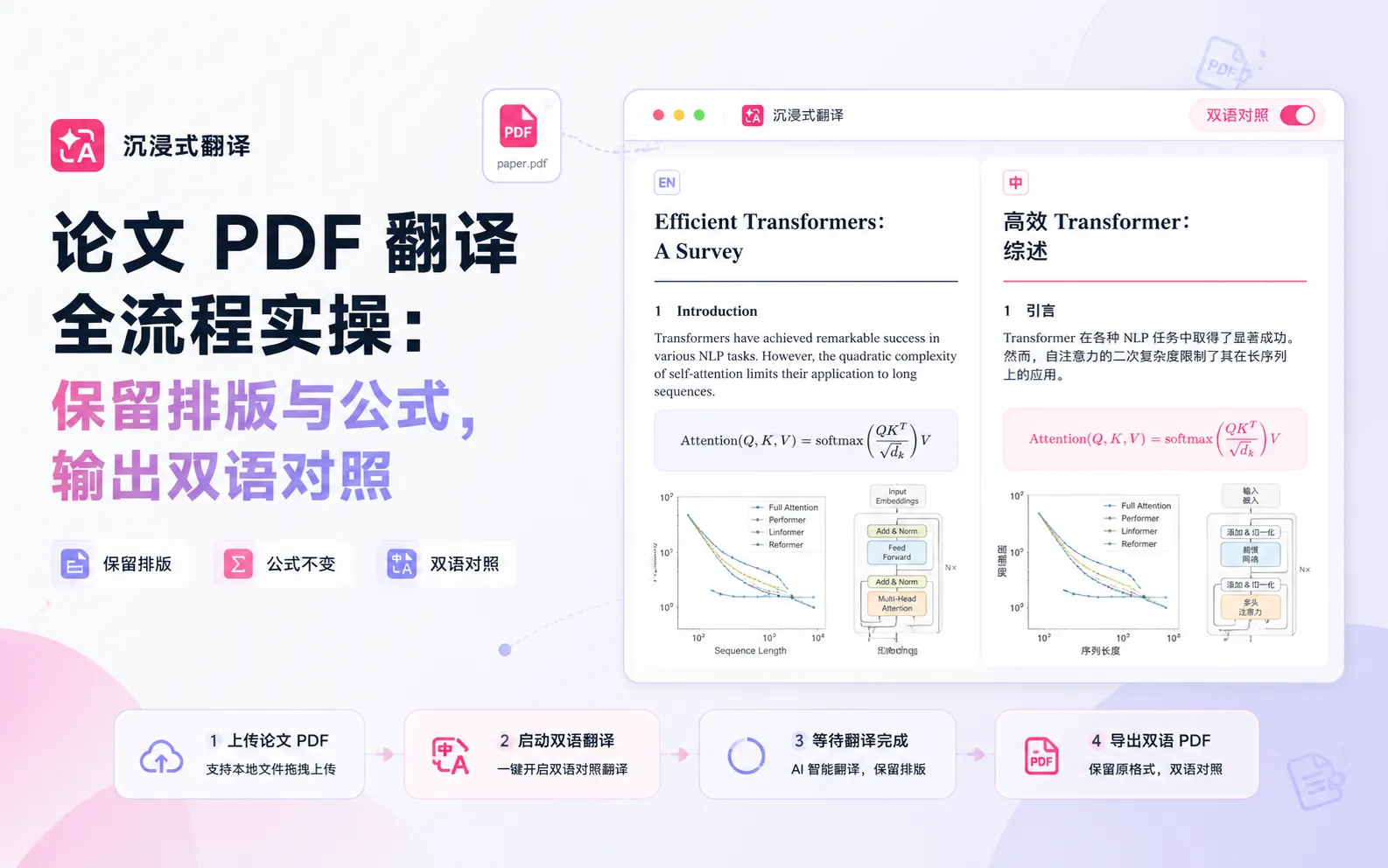
论文 PDF 翻译的关键不在「翻出来」,而在「翻得能读」:排版不乱、公式图表还在原位、随时能对照原文核对。用沉浸式翻译,可以按论文类型在三种方式里对号入座——普通 PDF 翻译、PDF Pro 翻译和 BabelDOC 保留排版翻译:文字版论文直接翻译并输出双语对照;对排版保留要求高的论文用 BabelDOC,译文版式更接近原文;扫描版则交给 PDF Pro 的 OCR 识别翻译。这篇文章把从判断 PDF 类型、选对翻译方式到统一术语译法的完整流程走一遍。
一、论文 PDF 翻译的常见困境:排版、公式与扫描件
英文论文 PDF 翻译的难点,大多不在语言本身,而在文件形态:
-
把文字直接复制出来翻译,双栏变单栏、表格散架、上下文断裂,译完很难对应回原文;
-
论文里的数学公式、图表和代码块,在普通翻译流程里容易被误伤,或者挪位之后找不到对应关系;
-
扫描版 PDF 的每一页本质上是一张图片,文字选不中、复制不了,常规翻译无从下手。
这些问题的共同点在于:一旦脱离原文版式,译文的可用性就大打折扣。对要做文献精读、引用和核对的人来说,需要的结果不是「一段译文」,而是一份排版与原版一致、可以左右对照阅读的双语文档。
官网用户评价里有一条来自 Chrome 用户 Lymil 的留言:「需要阅读大量英语文献/PDF……希望拥有机器翻译作为参考的同时还能方便地阅览原文。」这基本概括了论文翻译的真实需求:译文要能用,原文也要在。
二、翻译前先判断:你的论文属于哪一种 PDF
翻译前花一分钟判断文件类型,后面能少走很多弯路。判断标准很简单:
-
能不能选中、复制文字。用鼠标在正文里拖选,能选中的是文字版 PDF;选不中的大概率是扫描版(图片型)PDF。
-
公式和图表多不多。AI、数学、物理类论文往往整页都是公式与图表,对排版保留的要求更高。
-
阅读目标是什么。泛读了解大意,用轻量方式即可;要精读、引用、核对数据,建议完整的双语对照输出。
对应的处理思路:
-
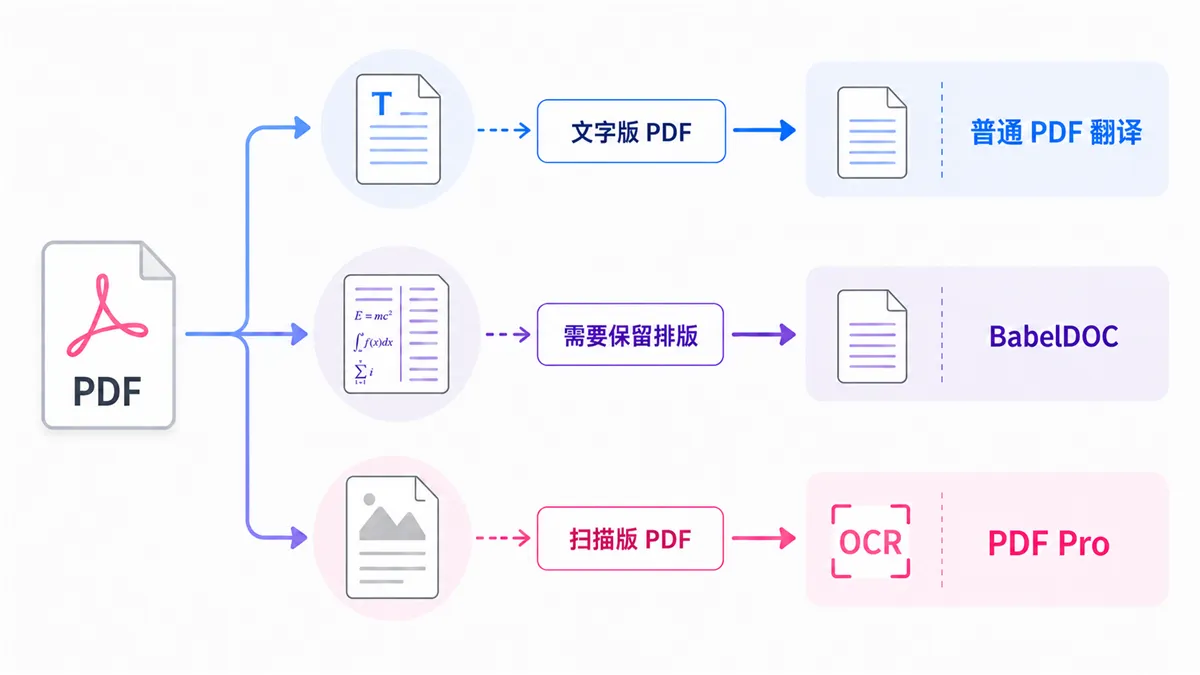
文字版、版式简单的论文:普通 PDF 翻译即可,输出双语对照或纯译文;
-
公式图表较多、对排版保留要求更高的论文:用 BabelDOC 保留排版翻译;
-
扫描版论文:用 PDF Pro 的 OCR 识别翻译。
沉浸式翻译的 PDF 翻译本身分为普通 PDF 翻译、PDF Pro 和 BabelDOC 三档,正好对应上面三类情况。下一节把三种方式的差异展开讲清楚。
三、三种翻译方式怎么选:普通 PDF 翻译、PDF Pro 与 BabelDOC
三种方式的能力侧重不同,对照着看更直观:
| 翻译方式 | 适用论文类型 | 排版与公式图表处理 | 输出形式 | 适合谁 | 限制与注意 |
|---|---|---|---|---|---|
| 普通 PDF 翻译 | 文字版论文 | 跟随原文版式直接翻译 | 双语对照或仅译文 | 日常阅读场景 | 免费翻译引擎可直接使用 |
| PDF Pro 翻译 | 扫描版(图片型)论文 | 先 OCR 识别图片中的文字,再完成翻译 | 段落对照或仅译文 | 手里是扫描版论文的用户 | 属 Pro 会员功能 |
| BabelDOC 保留排版翻译 | 公式图表较多、需要保留排版的论文 | 三种方式中排版保留效果最好,译文版式更接近原文 | 双语对照译文或仅译文 | 要精读、核对排版细节的用户 | 提供免费翻译额度;暂不支持扫描版 PDF |
选择建议:一般文字版论文从普通 PDF 翻译 开始就够用;公式、图表较多,对排版保留要求高的论文用 BabelDOC 保留排版翻译;扫描版则交给 PDF Pro 翻译 的 OCR 识别。这三种能力都是官网导航里实际存在的独立功能页,分别对应不同形态的论文。
四、实操步骤:文字版论文的翻译与双语对照输出
以最常见的文字版论文为例,从安装到拿到双语对照译文,只需要几步:
-
安装沉浸式翻译。浏览器扩展支持 Chrome、Edge、Firefox 和 Safari,从下载页面选择对应平台安装。
-
上传论文 PDF。打开官网的文档翻译入口上传论文文件,根据 PDF 类型选择使用 BabelDOC、PDF Pro 还是文档翻译即可。
-
选择目标语言与翻译引擎。目标语言设为中文,引擎在 20 多个里任选,从 DeepL 到 ChatGPT、DeepSeek、Gemini 都有。阅读学术内容时,可以在面板中开启「学术论文翻译师」AI 专家,让译文语气更贴近学术文体;对术语一致性要求高的,也提前在设置里配好 AI 术语库。
-
等待翻译完成,选择输出形式。翻译支持双语对照或仅译文两种输出:需要核对原文时用对照,只想快速通读时切换为仅译文。
-
下载保存译文。翻译完成后建议先把译文下载保存,再慢慢精读核对,在线页面只作为快速预览,重要的文献不要只依赖它留存。
各步骤的界面选项名称以帮助中心当前版本的说明为准,不同版本界面可能略有差异。
五、对排版要求高的论文:用 BabelDOC 保留排版翻译
AI、机器学习方向的论文经常整页都是公式、图表和双栏排版,这类文件对翻译的要求不只是「译对」,还有「排对」。BabelDOC 就是为此准备的:把 PDF 文档上传至 BabelDOC 功能,它会按原始版式输出双语左右对照的译文,排版保留效果比普通 PDF 翻译更好,需要逐段核对时,左右对照的版式也比来回翻页方便。
BabelDOC 是开源项目,在 GitHub 上目前已获得超过 9,400 颗星(截至 2026 年 9 月),相关技术论文入选 ACL 2026 System Demonstrations。对「保留排版」这件事的可靠性有疑虑的读者,可以把开源代码与论文背书当作一个参照。
使用成本上,BabelDOC 提供免费 PDF 翻译额度,翻译从 arXiv 下载的 AI 论文、技术报告,可以先用免费额度试效果。
需要注意:BabelDOC 暂不支持扫描版 PDF,扫描版论文可以用 PDF Pro 的 OCR 识别翻译来处理。
六、扫描版论文:OCR 识别翻译
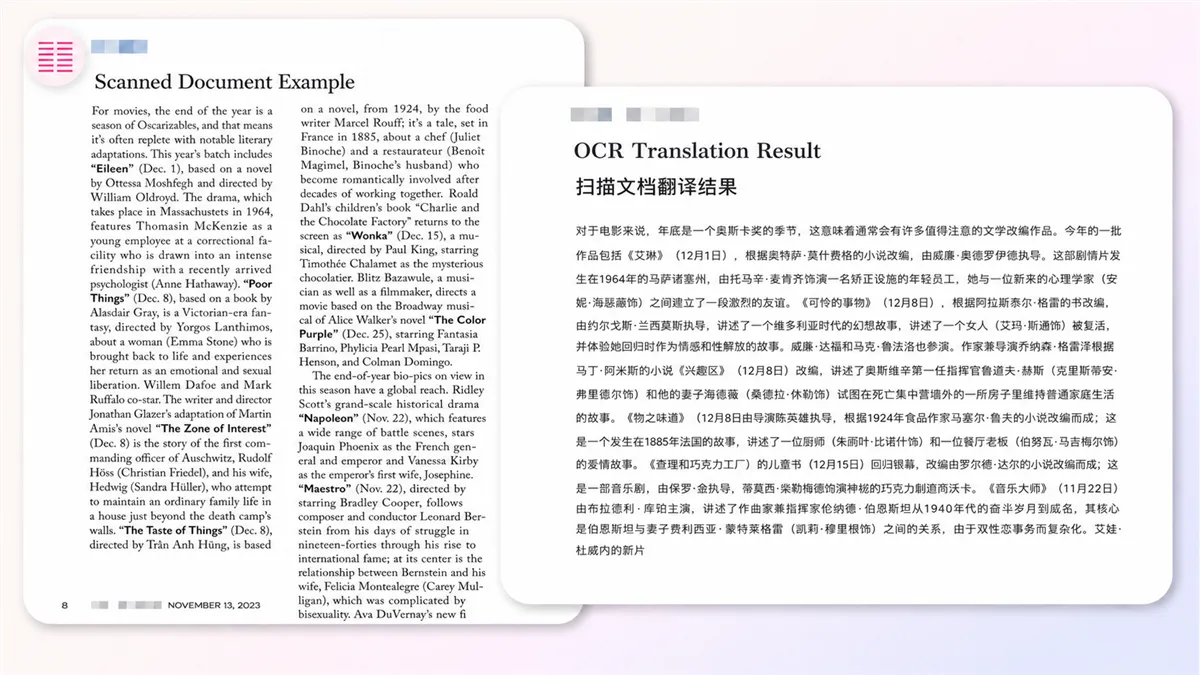
扫描版 PDF 的每一页本质上是一张图片,文字无法直接提取,必须先经过 OCR(光学字符识别)把图片里的文字识别出来,再进行翻译。
沉浸式翻译支持 PDF 扫描件的 OCR 识别翻译:用 PDF Pro 功能上传扫描版论文,插件会抓取图片中的文字并完成翻译。对于拿到的资料只有扫描件的用户,这条路径省去了手动录入的功夫。
预期上要说明一点:OCR 的识别效果取决于原文件的扫描质量,文字清晰、版面干净的扫描件效果更好;模糊或倾斜的页面,识别与翻译质量会相应下降。翻译前先看一眼扫描质量,对结果有个合理预期。
七、用 AI 术语库统一论文术语译法
论文翻译里另一个高频痛点是术语:同一个英文词在不同领域译法完全不同。比如 margin,在排版语境是「页边距」,在金融语境是「保证金」,在一般商业讨论里又成了「利润率」。如果一篇论文里关键术语前后译法不一致,轻则读着别扭,重则影响对内容的理解。
沉浸式翻译的「AI 术语库」就是针对这个问题的配置,支持两类用法:
-
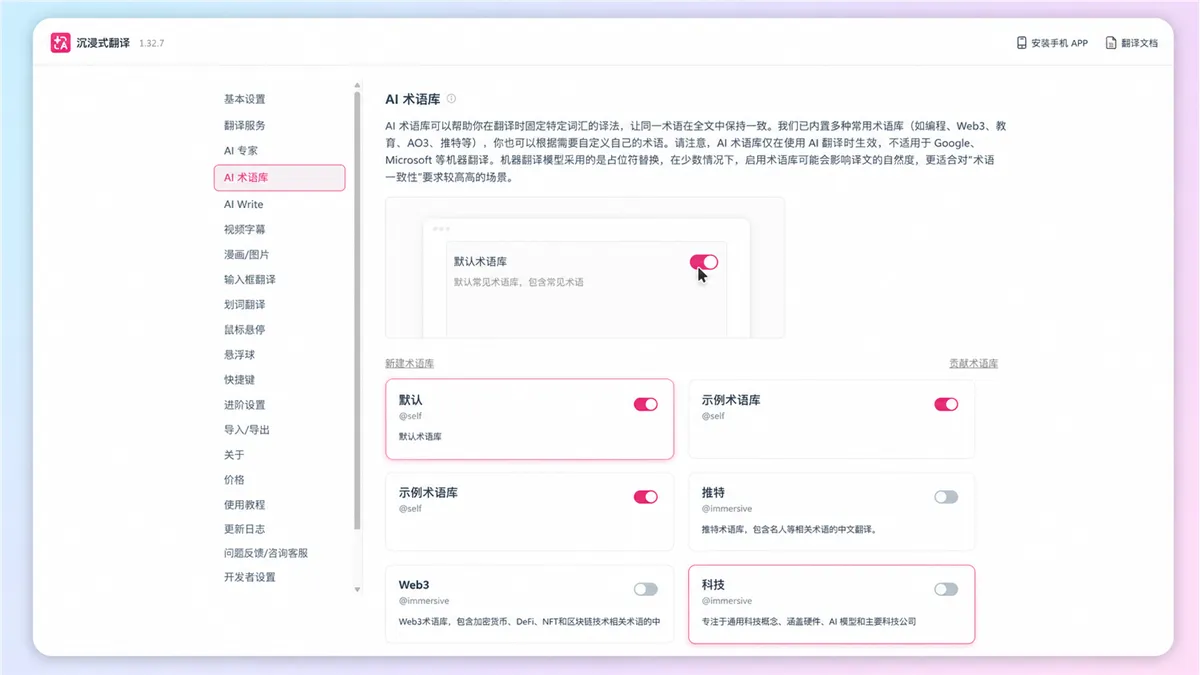
预置术语库。在插件面板的设置中找到「AI 术语库」,官方预置了编程、科技等多个垂直领域的术语库,直接启用即可。
-
自定义术语库。有更细分的需求时,可以自己整理术语表上传到插件后台启用,把论文里关键术语的固定译法提前配置好,翻译时统一生效。术语库功能在 GitHub 开源,社区在持续贡献新的分类。
用 BabelDOC 翻译 PDF 的用户还有一层加持:BabelDOC 提供术语库与「自动提取术语」功能——翻译前扫描文档,识别高频专业词汇,并让这些词汇在译文中保持统一的译法。术语库调用会增加一些 Token 消耗,但对术语一致性要求高的论文场景,这笔投入通常是值得的。
八、常见问题
扫描版 PDF 论文能翻译吗?
可以。扫描版属于图片型 PDF,用 PDF Pro 的 OCR 识别翻译:先识别图片中的文字,再完成翻译,译文以段落对照的形式呈现;识别效果可能受扫描质量影响,文字清晰的扫描件效果更好。
论文里的专业术语译法不统一怎么办?
可以提前配置 AI 术语库:启用官方预置的领域术语库,或上传自己整理的术语表,使用 AI 翻译服务时会生效;用 BabelDOC 翻译 PDF,还可以借助它的自动提取术语功能,把文档中的高频专业词汇锁定为统一译法。
除 PDF 外还支持哪些文件格式?
还支持 ePub、HTML、TXT、Docx、Markdown、字幕等多种文档格式。
用 AI 翻译论文是免费的吗?
免费翻译引擎可以直接使用,BabelDOC 也提供免费翻译额度;更高的额度与高级翻译引擎属于会员能力,按需选择即可。
结语
论文 PDF 翻译的完整链路就是三步:判断文件类型(文字版还是扫描版、公式图表多不多),在普通 PDF 翻译、BabelDOC 和 PDF Pro 里选对方式,再用 AI 术语库把关键术语的译法统一好。装好沉浸式翻译,从手头那篇英文论文开始试起。