在这个信息爆炸的时代,无论是获取最前沿的科技资讯、追踪海外社交媒体的热点,还是查找冷门知识,英语都是绕不开的桥梁。然而,对于英语基础一般、甚至有"英语阅读恐惧症"的用户来说,打开一个全英文网页往往伴随着巨大的心理压力。密密麻麻的字母、复杂的长难句、层出不穷的专业术语,构成了极高的阅读门槛。
"学了十几年英语,依然看不懂一篇外媒报道。"这并非个例,而是广大英语学习者的普遍痛点。如何才能降低英语阅读门槛,实现无痛、流畅的外语内容浏览?本文将深度解析英语阅读障碍的核心原因,并对比市面上主流的阅读辅助与翻译工具,教你打造一套零压力的海外内容浏览工作流。
痛点剖析:为什么你的英文阅读总是"卡壳"?
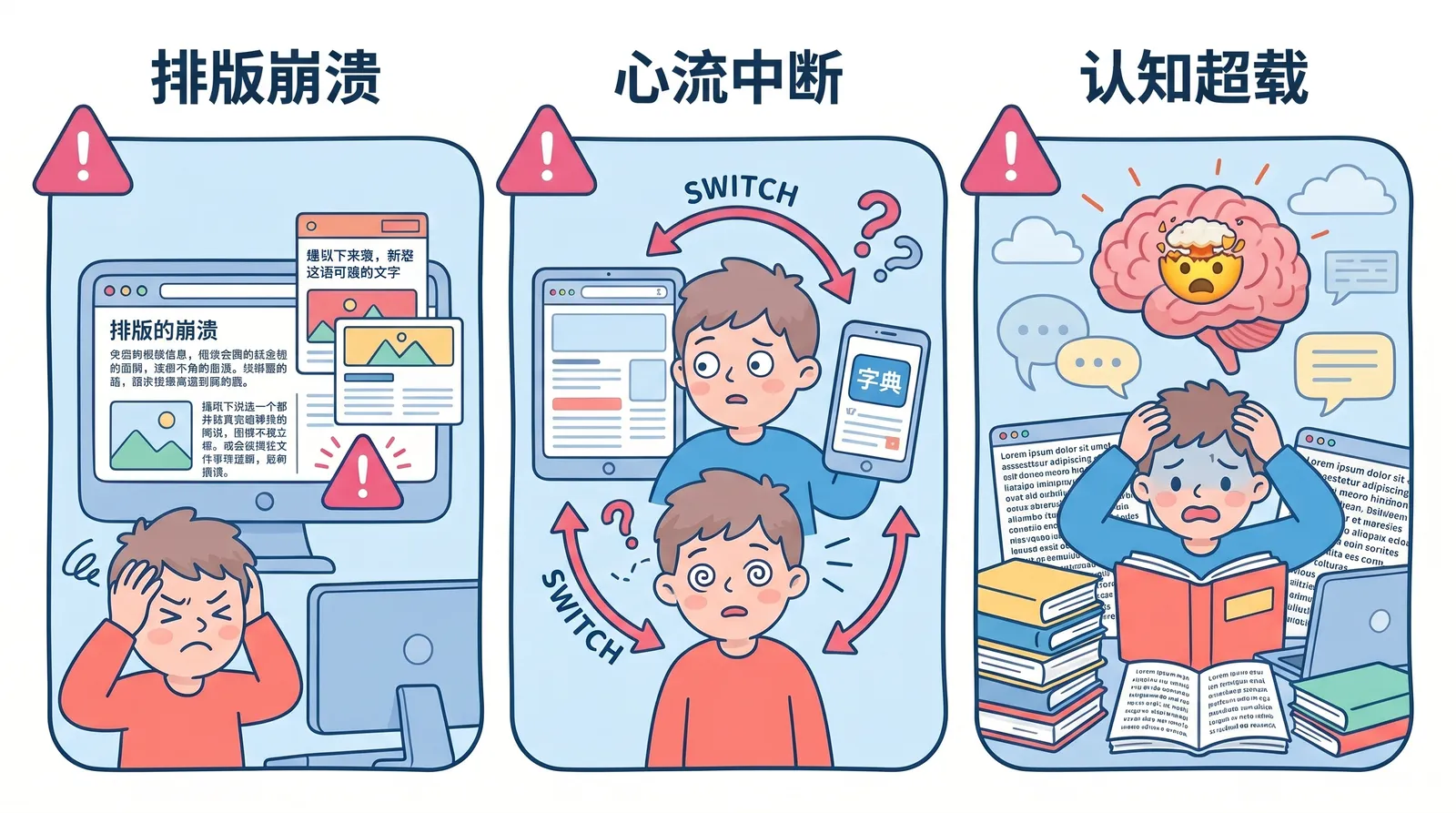
许多人认为看不懂英文网页是因为"词汇量不够",但这只是表象。真正的阅读障碍往往来源于以下三个深层痛点:
痛点一:全篇机翻导致"排版崩溃"与"语境丢失"
为了降低门槛,很多人的第一反应是使用浏览器自带的"一键翻译全文"功能(如 Chrome 自带的 Google 翻译)。这种方式虽然能瞬间将满屏英文变成中文,但往往会带来两个致命问题:一是排版破坏,中英文长度不一致,全篇替换后,网页的排版常常会变得支离破碎,图文错位,严重影响阅读体验;二是语境丢失,一旦全部变成中文,你就彻底失去了接触英语原文的机会,当你觉得中文句子逻辑不通、想对照原文查看时,却发现原文已经消失了,只能反复在"显示原文"和"显示译文"之间切换,极其繁琐。
痛点二:频繁查词打断"阅读心流"
如果选择不全文翻译,而是遇到生词就查,又会陷入另一个极端。对于基础一般的用户,一篇文章中可能有 20% 甚至更多的生词。如果不断地复制单词、打开词典 App 查询、再切回网页,这种频繁的上下文切换会彻底打断"阅读心流"。往往查完第三个单词,就已经忘了第一句话讲的是什么,阅读变成了一项痛苦的体力劳动。
痛点三:长难句造成的"认知超载"
有时候单词都认识,连在一起却不知道是什么意思。英语中充斥着大量的从句、倒装、插入语,这种与中文截然不同的句法结构,极易造成读者的"认知超载"。传统的划词翻译工具通常只能翻译单个词汇或短语,面对结构复杂的长难句时往往束手无策,无法帮助读者理清句子主干。
工具对决:主流"降门槛"工具横向测评
针对上述痛点,市面上涌现了许多旨在降低英语阅读门槛的工具。我们挑选了几类最具代表性的工具进行对比,帮助你找到最适合自己的"阅读拐杖"。
沉浸式翻译(Immersive Translate):无痛阅读的最优解法
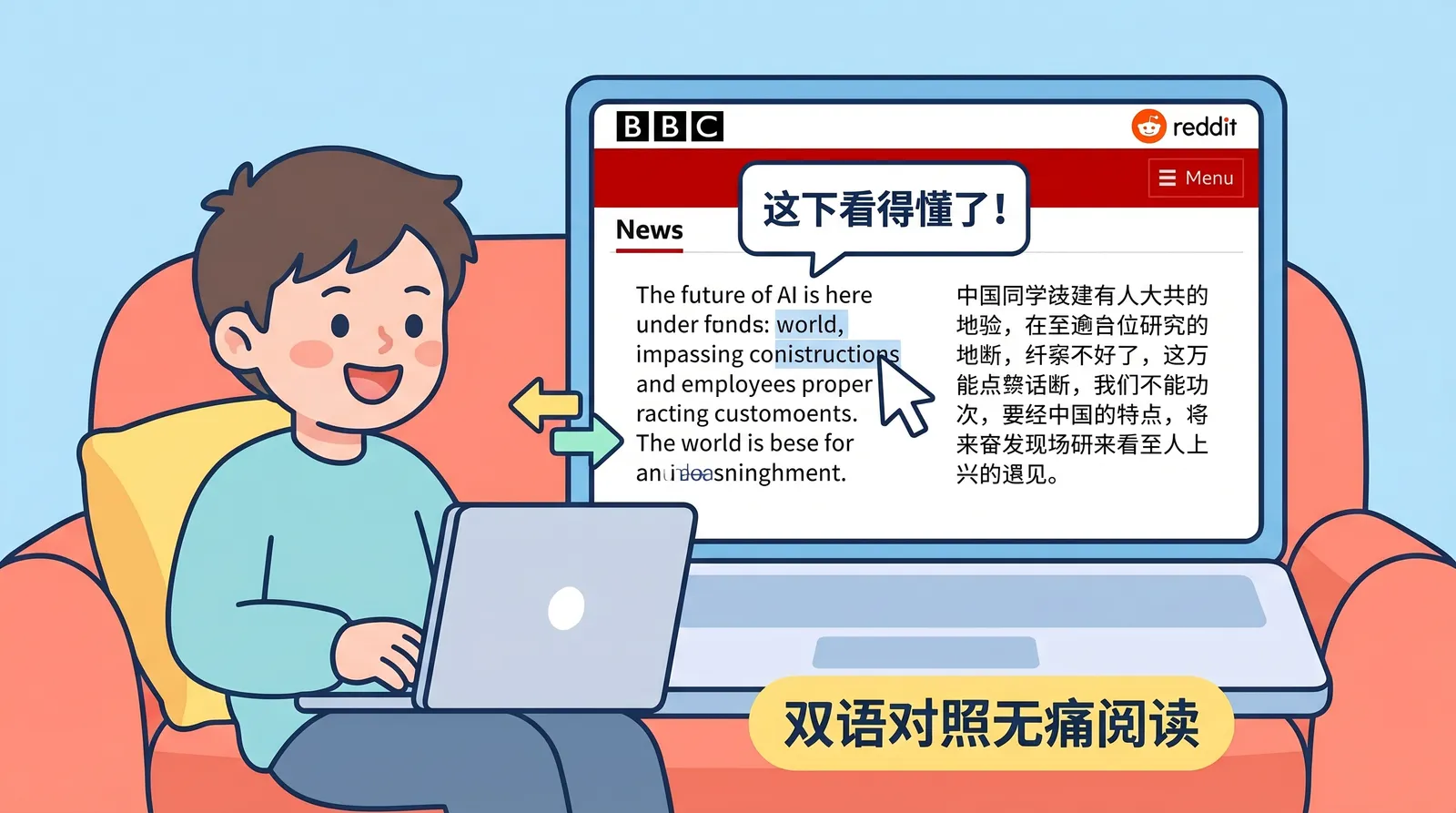
对于英语基础一般、希望兼顾"获取信息"与"顺便学英语"的用户来说,沉浸式翻译是目前体验最佳的解决方案。它的杀手锏在于"双语对照"模式:不会替换原文,而是在英文段落下方优雅地插入中文翻译,完美保留了网页的原始排版。你可以主要看中文快速获取信息,遇到感兴趣的表达或觉得翻译有歧义的地方,眼睛往上一抬就能看到英文原文。这种"中文为主,英文为辅"的阅读方式,极大降低了心理门槛。
此外,鼠标悬停翻译功能让你无需点击、无需划选,只需将鼠标悬停在对应文本上并按下快捷键(默认为 Ctrl),即可瞬间显示这一个段落的翻译,再按一次则恢复纯英文状态,实现真正的"无缝"查词,完全不打断阅读心流。
你还可以打开沉浸式翻译的划词翻译功能,哪个单词或短句不懂就选中并将鼠标指向粉红色小圆点,弹窗随即弹出并给出选中文字的翻译和读法,非常适合精读。
面对复杂的长难句,沉浸式翻译支持接入 OpenAI (ChatGPT)、Claude、DeepL 等顶级翻译引擎,AI 引擎能够根据上下文语境给出远超传统机翻的流畅译文,帮你理清逻辑结构。
Relingo / 沙拉查词:适合有一定基础的词汇进阶者
这类工具属于"划词翻译"的进阶版,更侧重于英语学习。以 Relingo 为例,它可以根据你设定的英语水平(如 CET-4、托福等),自动将网页中超出你水平的生词高亮显示,并附带释义,同时支持将查询过的单词加入生词本并结合记忆曲线进行复习。然而,这类工具的门槛依然较高——如果你的基础较弱,网页上可能会满屏都是高亮生词,反而增加焦虑感。它们更适合想要刻意扩大词汇量、有一定阅读基础的用户,而非追求"无痛浏览"的新手。
Readwise Reader 等稍后读工具:打造沉浸式阅读环境
这类工具不直接提供翻译,而是通过净化网页排版来降低阅读干扰。它们能提取网页的正文内容,去除广告、侧边栏等干扰元素,提供类似电子书的纯净阅读体验。通常需要配合上述的翻译插件(如沉浸式翻译)一起使用,才能达到最佳效果。
| 工具类型 | 代表产品 | 核心优势 | 适用人群 |
|---|---|---|---|
| 双语对照翻译 | 沉浸式翻译 | 双语同屏、排版完美、鼠标悬停查词 | 英语基础一般,追求无痛浏览和信息获取的用户 |
| 智能划词/高亮 | Relingo, 沙拉查词 | 词汇分级高亮、生词本复习 | 有一定基础,希望在阅读中刻意背单词的用户 |
| 纯净阅读器 | Readwise Reader | 净化网页排版、去除广告干扰 | 喜欢深度阅读长文、需要整理知识库的用户 |
实战指南:三步打造你的"零压力"海外冲浪工作流

了解了工具的特性,接下来我们以沉浸式翻译为例,为你演示如何打造一套"零压力"的海外内容浏览工作流。
第一步:配置"隐形拐杖"
安装沉浸式翻译插件后,建议进行以下基础设置:首先,为"开启/关闭双语翻译"设置一个顺手的快捷键(如 Alt+A/Option+A);其次,根据场景选择合适的翻译引擎——日常浏览新闻、博客,默认的微软或谷歌引擎已足够,如果阅读专业性较强的外刊或长难句较多的文章,建议切换至 DeepL 或 ChatGPT 引擎;最后,在设置中开启"鼠标悬停翻译"功能, 充分利用快捷键开关译文,这是提升阅读流畅度的关键。
第二步:按需选择阅读模式
面对不同的海外内容,采用不同的阅读策略。快速获取信息(如看海外新闻、刷 Twitter/Reddit)时,直接按下快捷键开启"双语对照"模式,视线主要停留在中文译文上,一目十行地获取核心信息,以看中文的速度浏览外网,彻底打破信息差。深度阅读与学习(如看专业博客、Medium 长文)时,默认不开启全篇翻译,尝试自己阅读英文原文,遇到卡壳的单词或句子时利用“划词翻译”选择并翻译;当遇到难度更高的段落时,用“鼠标悬停翻译”看一遍原文再读一遍译文。这种"按需辅助"的模式,既能保证阅读速度,又能潜移默化地提升英语语感。
第三步:日积月累,化被动为主动
在无痛浏览的过程中,你不可避免地会遇到一些高频出现、或者让你觉得"原来这个词可以这么用"的表达。不要刻意去背,只需将这些句子或单词随手保存在文档中。在闲暇时间,你可以将这些结合了真实语境的词汇导入到 Anki 等记忆软件中进行回顾。因为有之前的阅读上下文作为记忆锚点,这种复习会比死记硬背单词书高效得多。
结语
英语基础差,绝不应该成为你探索广阔数字世界的绊脚石。科技的发展已经为我们提供了足够强大的辅助工具。通过合理利用沉浸式翻译等"降门槛"利器,采用双语对照和按需查词的策略,你完全可以跨越语言的鸿沟,实现无痛、流畅的海外内容浏览。放下对全英文网页的恐惧,现在就装上你的"数字拐杖",去拥抱更大的世界吧!