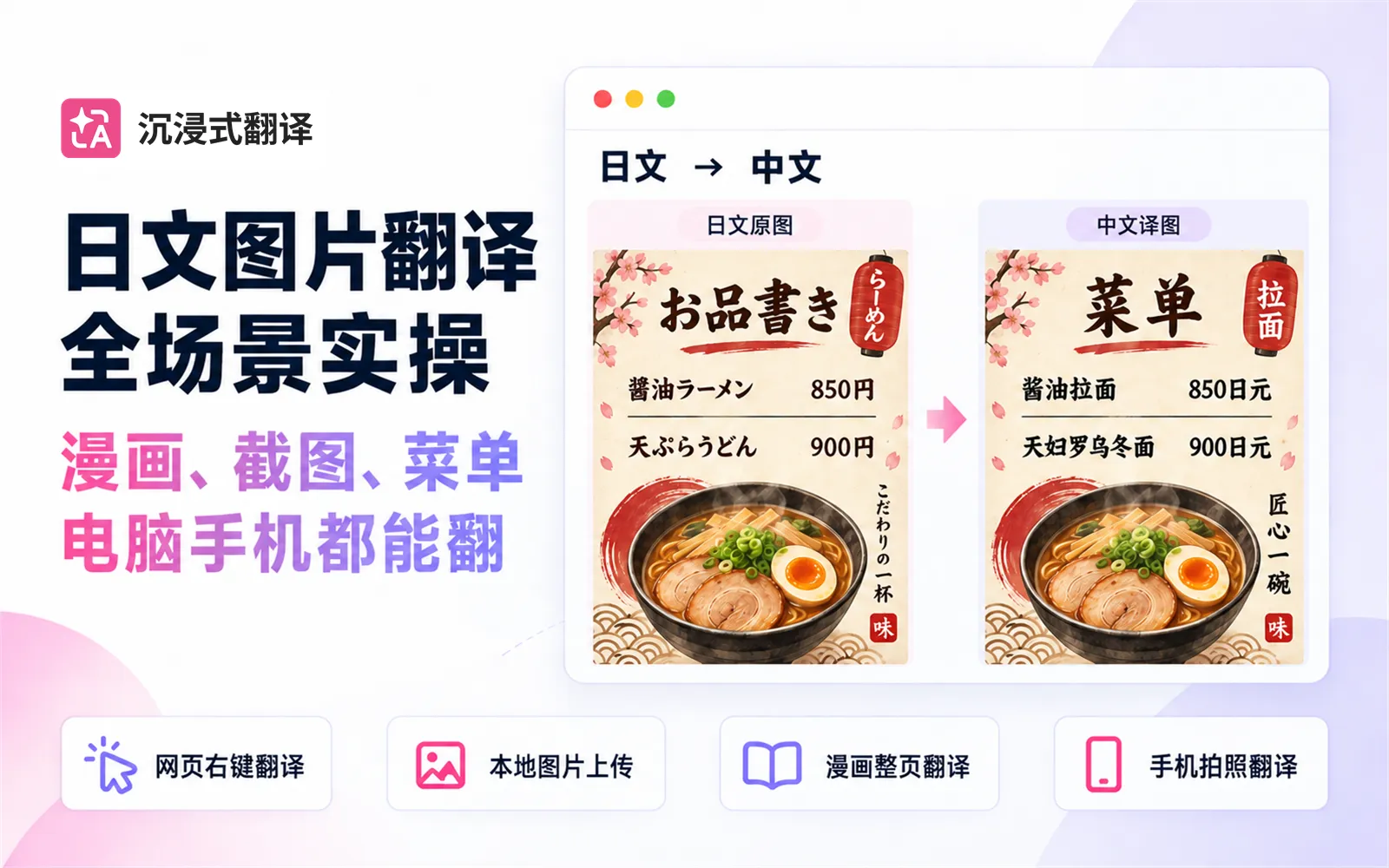
拿到满是日文的图片——等不及汉化的漫画、跨境电商的商品详情图、朋友发来的聊天截图,或者旅行时拍下的居酒屋菜单——用沉浸式翻译都能翻:无论图片在网页里、电脑里还是手机镜头前,它都能识别其中的日文文字,把译文嵌回原图,排版和画风都保留。下面按图片来源逐个说明具体做法。
先分清图片来源:四类日文图片分别怎么翻
动手之前先判断一件事:这张图片现在在哪?是在网页里、在电脑硬盘里、在漫画网站上,还是只在手机镜头前。图片来源决定了最省事的入口,对号入座即可:
| 翻译入口 | 适合的日文图片 | 使用设备 | 操作要点 |
|---|---|---|---|
| 浏览器扩展右键直译 | 网页里的图片:电商详情图、资讯配图、社交帖子里的图 | 电脑 | 在图片上右键,选择"翻译图片" |
| 图片翻译页面上传 | 本地保存的图片:聊天截图、下载的商品图、说明书扫描件 | 电脑 | 打开图片翻译页面,上传图片 |
| 圈选翻译 | 视频暂停画面、漫画局部气泡、外文 PPT、会议共享屏幕 | 电脑 | 按住 Z 键框选屏幕任意区域 |
| 漫画翻译模式 | 漫画网站整页"生肉" | 电脑 | 打开漫画页面,点悬浮球中的漫画翻译入口 |
| 沉浸式翻译 App | 现场拍摄的菜单、路牌、商品包装,以及手机相册里的日文图片 | 手机 | App 内拍照翻译,或从相册上传 |
这些入口背后是同一套处理流程:OCR 先识别图片中的日文文字,Inpaint 图像修复把原文擦除并按周围画面补全背景,中文译文再嵌回原来的位置。所以无论从哪个入口进去,拿到的都是一张保留原排版的译图,菜单上的价格、商品图的参数标注都还在原来的地方。
电脑端:浏览器里的三种翻译入口
电脑上先安装浏览器扩展。沉浸式翻译支持 Chrome、Edge、Firefox、Safari 四个主流浏览器,也提供油猴脚本、crx 安装包等安装方式,在官网下载页都能找到。装好之后,按图片所在的位置选入口:图片在网页里就右键直译,图片在本地就上传,画面里的文字选不中就圈选。
网页里的日文图片:右键直接翻译,不用下载上传
正在浏览日文网站、跨境电商详情页或者资讯图文时,遇到看不懂的日文图片,不需要先把图片保存下来。在图片上点击右键,选择"翻译图片",扩展会当场识别并把译文放回图片原位,整个过程不打断网页浏览。日文电商详情图、商品介绍图、资讯配图都适合这样处理,页面滚到哪里就翻到哪里。
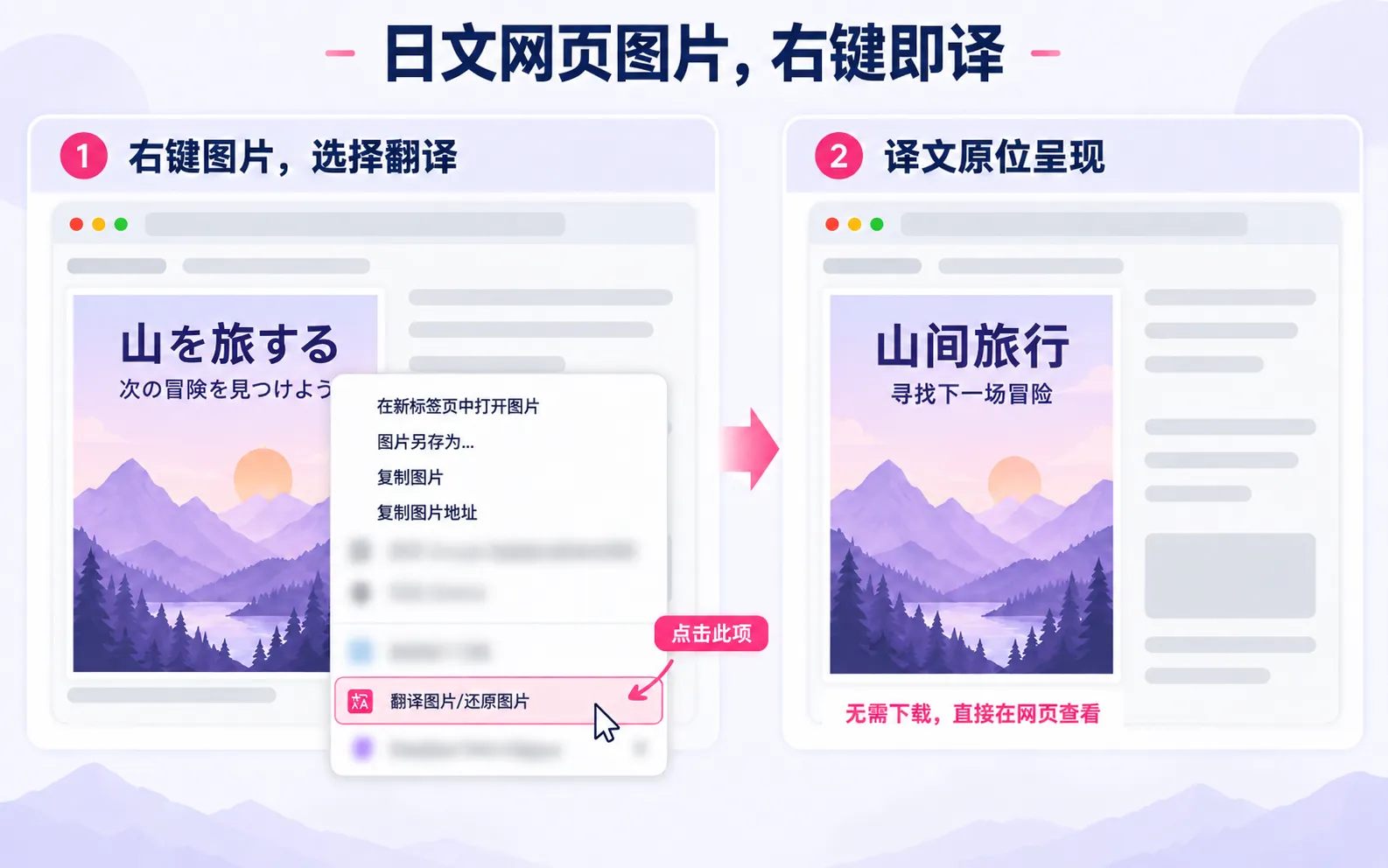
如果把这种做法和"上传式"在线工具对比,差别在步骤数:上传式要先截图或另存图片、打开工具网站、上传、等处理、再下载结果;右键直译把这些步骤压缩成一次点击。偶尔翻一两张图,两种方式差别不大;但如果每天都要反复看日文商品页、素材参考或资讯图文,省下来的就是每一次的保存和上传操作。
本地图片和截图:上传翻译,译文保留原图排版
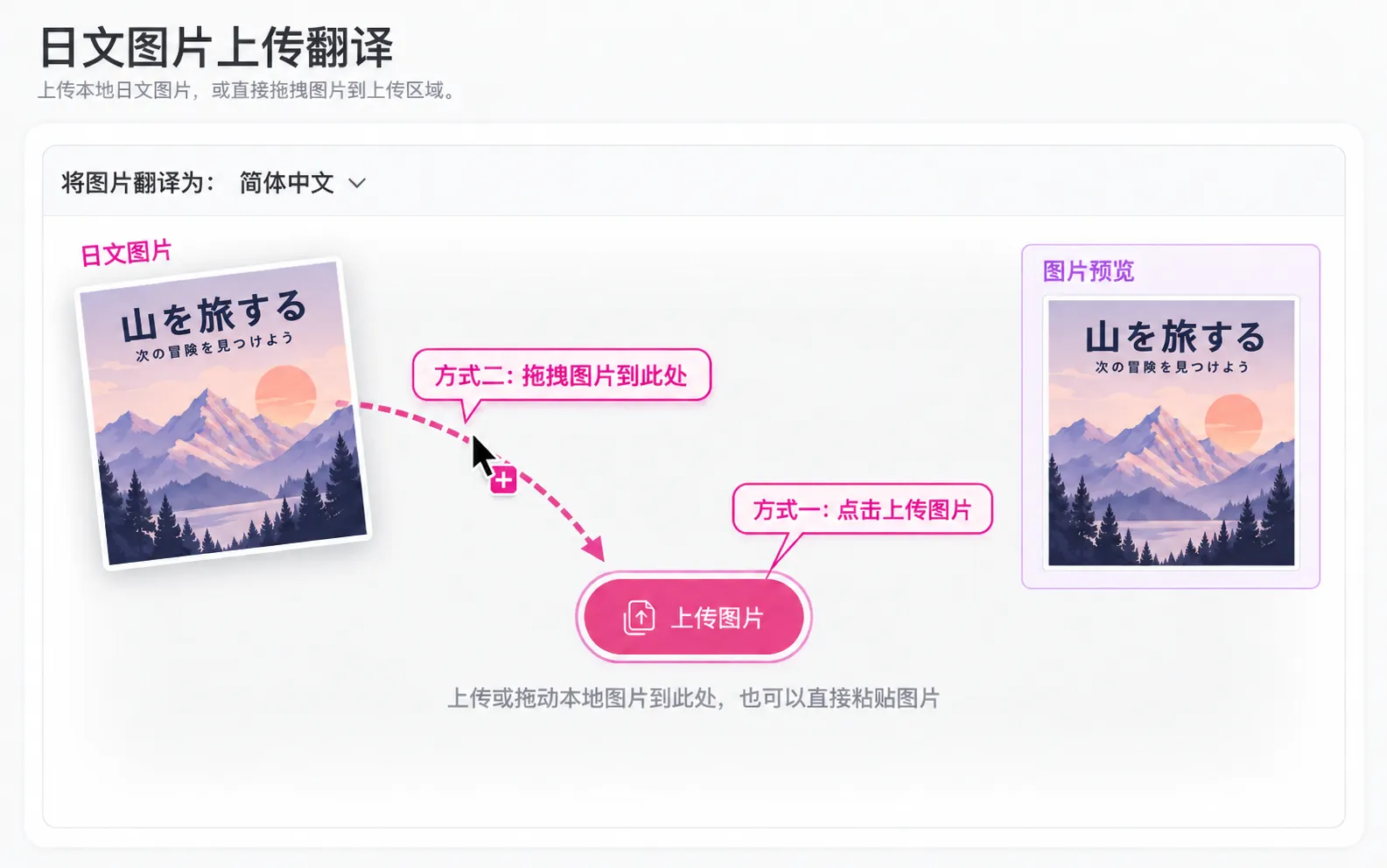
已经保存在电脑里的日文图片——聊天里收到的截图、下载好的商品图、扫描的说明书页——用上传翻译处理:打开图片翻译页面,把图片上传进去,等待识别完成即可。
上传后自动处理:识别日文、擦除原文、译文嵌回原来的位置。菜单上的价格、商品图的参数标注、说明书的段落,译完仍然在原来的位置上,不会变成一段脱离画面的纯文本。译好的结果建议先下载到本地再查阅,方便随时回看和比对。
圈选翻译:按住 Z 键,屏幕任意区域都能翻
还有一类日文画面,既不是网页里能右键的图片,也不是电脑里保存好的文件:视频暂停时的一帧、漫画里的单个气泡、外文 PPT 和板书、线上会议里对方共享的屏幕。右键和上传在这里都派不上用场,这类画面交给圈选翻译。
启用分两步:打开设置,进入"划词翻译",开启"圈选翻译"。之后在任意页面按住 Z 键,拖动鼠标框选屏幕上想翻译的区域,松开后就会识别并翻译框内文字,译文直接浮现在旁边,不需要截图保存,也不需要切换软件。
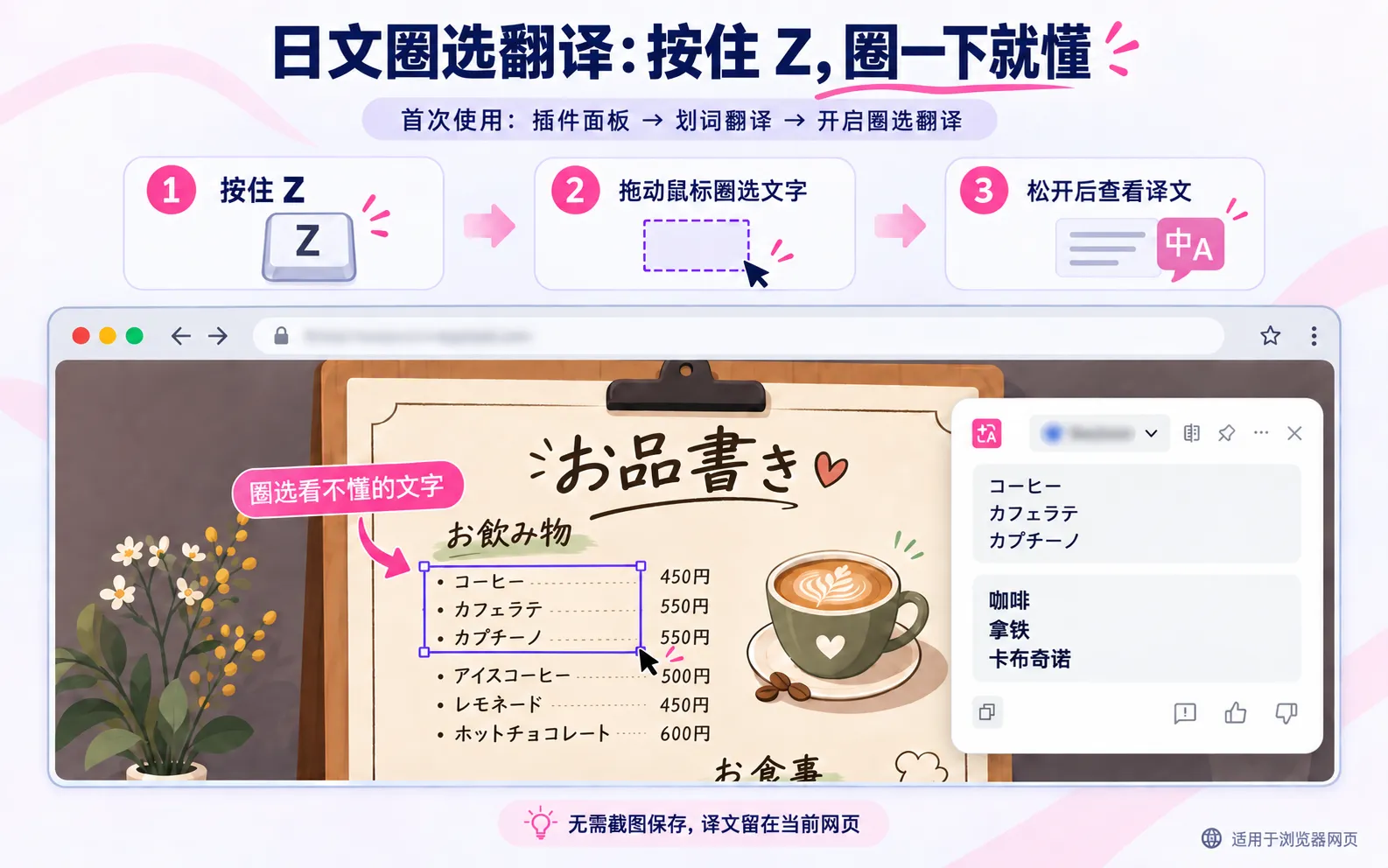
圈选翻译适合的画面包括:视频暂停画面里的路牌和标语、图片和梗图、漫画气泡、海外社交媒体的截图、外文 PPT 与板书、会议共享屏幕。要注意的一点是,圈选翻译只在浏览器网页端可用,浏览器以外的其他应用程序暂不支持。
日文漫画整页翻译:竖排、手写体与拟声词也能处理
看日文"生肉"漫画(未经翻译的原始版本)时,一页里同时有对话气泡、竖排文字、手写体和拟声词,逐张截图再上传非常繁琐。沉浸式翻译把漫画翻译做成了图片翻译在漫画网站上的延伸,有专属入口:在支持的漫画网站打开章节页面,点击侧边悬浮球中的漫画翻译入口("M"图标),当前页面就会被整页翻译——手写体、竖排文字和拟声词都在识别范围内,译文按原位回填,分镜、气泡轮廓和画风都保留。
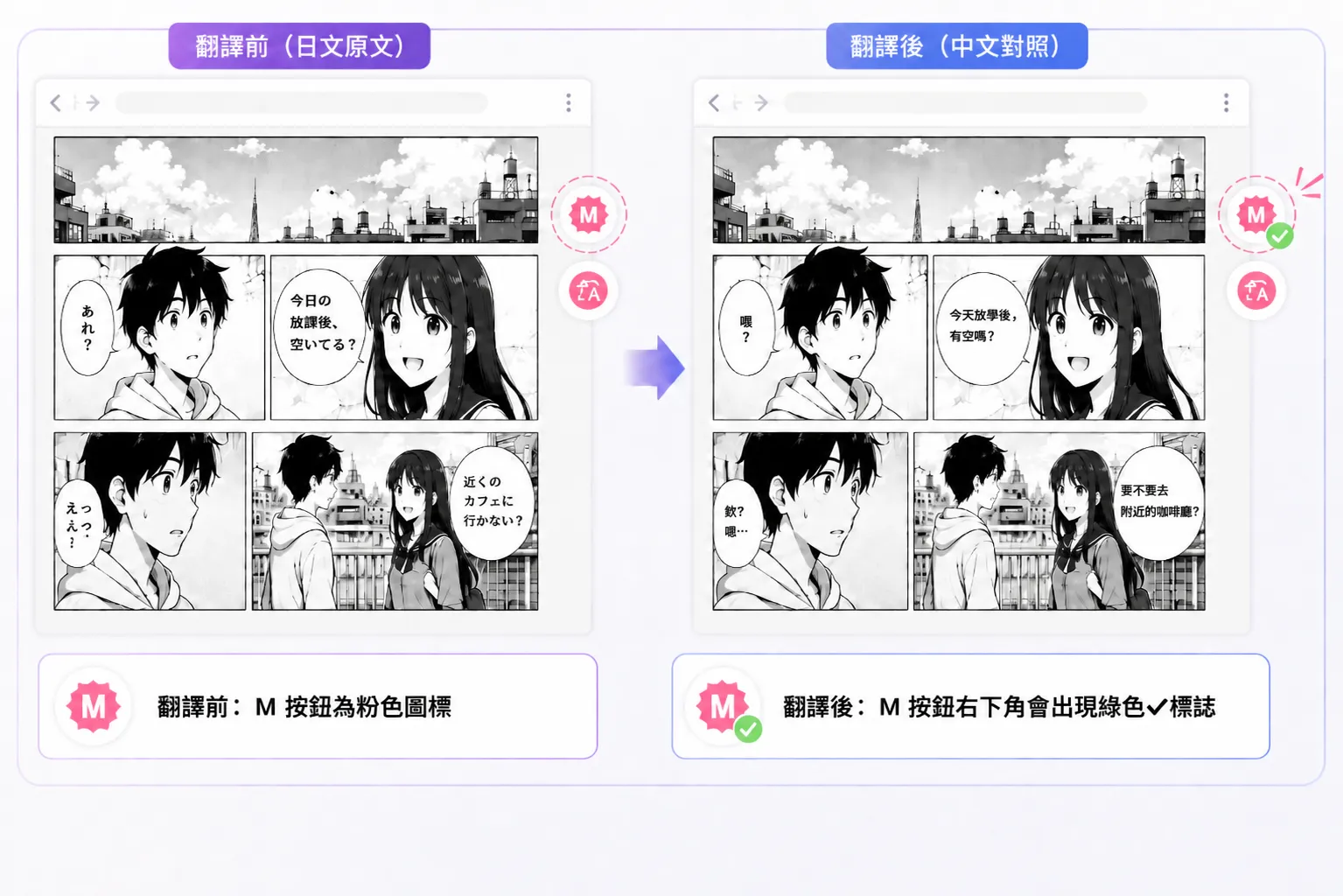
可翻译的漫画网站以官方公布的清单为准,清单持续更新,在某个站点使用前先翻一页试试效果最稳妥。另外两点需要知道:文字被分割成多张图的条漫,目前暂不支持整页翻译;漫画翻译是 Pro 会员功能。想确认某个漫画平台是否支持,可以查看漫画翻译功能页。
手机端:拍照翻译菜单路牌,相册日文图直接翻
在手机上遇到日文实物——居酒屋的菜单、街边的路牌、商品包装——沉浸式翻译的 App 也能完成:iOS 在 App Store 下载,Android 提供 Google Play 和 APK 两种方式。眼前的实物用拍照翻译,对准拍一张,译文按原排版嵌回图片;相册里已有的日文图片,比如别人发来的截图、保存的商品图,从相册上传即可。菜单上哪道菜对应多少钱,译完依然一目了然。
日文图片翻译效果怎么样
图片翻译的效果主要取决于识别这一步。图片里的日文不像网页文本那样规整,竖排文字、手写体、拟声词都会增加识别难度,沉浸式翻译针对日文做了优化,这些常见的日文排版都在处理范围内。
也要诚实说明限制:任何 OCR 都不是绝对正确的。极小的角标文字、高度艺术化的字体、模糊的扫描件,识别效果都会打折扣。建议把 AI 译文当作理解辅助,价格、日期、剂量这类关键信息,翻译后回看一眼原图核对再用于决定。这是使用任何识别类工具的合理习惯,也能帮你避免不必要的损失。
日文图片翻译常见问题
手机上怎么翻译日文图片?
安装沉浸式翻译 App:现场遇到的菜单、路牌、商品包装直接拍照翻译;相册里已有的日文图片从相册上传,译文保留原图排版。iOS 在 App Store 下载,Android 支持 Google Play 和 APK 安装。
漫画里的日文能整页翻译吗?
能。在官方支持的漫画网站打开章节,用悬浮球中的漫画翻译入口即可整页翻译,竖排文字、手写体和拟声词都能处理,分镜和画风保留;文字被分割成多张图的条漫暂不支持,支持站点清单以官方公布为准。
翻译后的图片还保留原来的排版吗?
保留。译文直接嵌回原图原位,菜单上的价格、商品图的标注都还在原来的位置。遇到极小字体或高度艺术化的字体,建议对照原图核对关键信息。
结语:按图片来源选入口,日文图片不再是障碍
四类日文图片、两种设备,对应的其实就一句话:图片在哪,就从哪翻。网页里的图右键直译,本地图和截图上传翻译,选不中的画面按 Z 键圈选,漫画用漫画翻译模式,手机实物用 App 拍照。入口虽多,底层都是同一套"识别—擦除—回填"的处理,译完的图排版不乱。
沉浸式翻译这款扩展曾入选 Chrome 应用商店 2024 年度精选,目前已有超过 3000 万用户在用它处理网页、文档、视频和图片的翻译。现在就下载沉浸式翻译:电脑端安装浏览器扩展(Chrome、Edge、Firefox、Safari,也可选油猴脚本或 crx 安装包),手机端安装 App。装好之后,拿手边任意一张日文图片试一遍,从你最常遇到的那类图片开始用起来;想了解完整功能,也可以先逛逛沉浸式翻译官网。