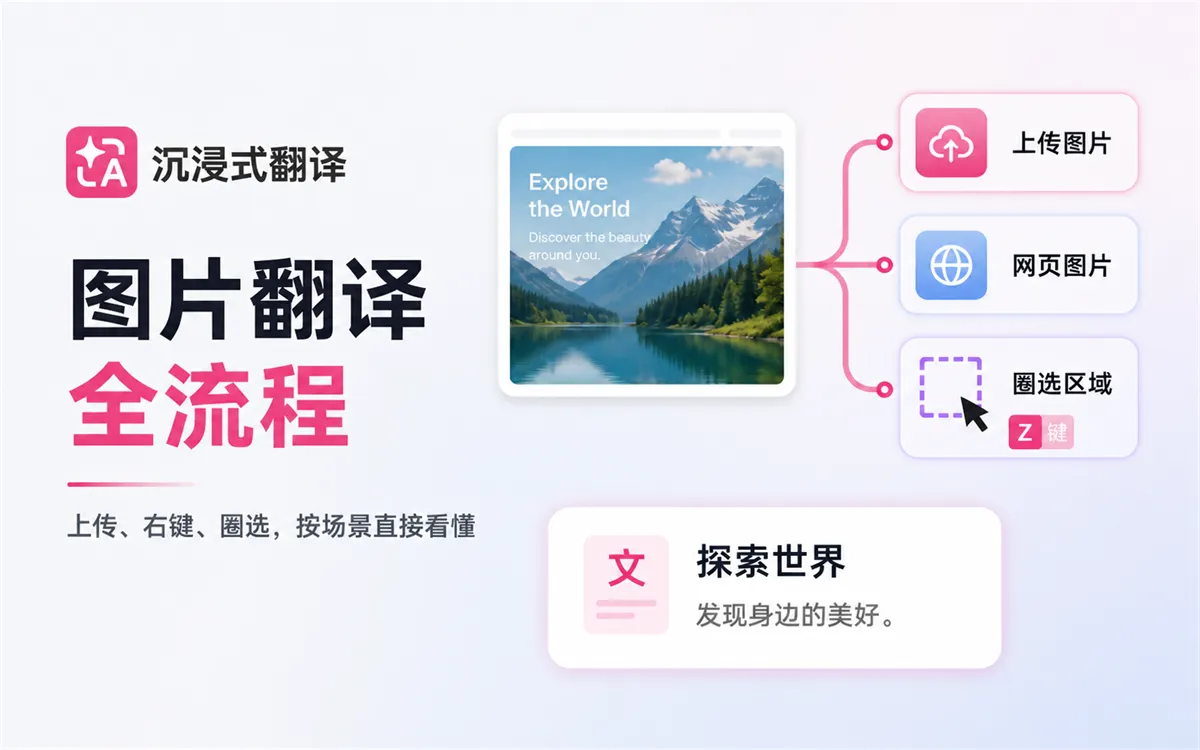
图片翻译先分清两种场景:手里的图片和眼前的网页
图片翻译怎么做,先看图片在哪里。图片已经保存在电脑或手机里——一张截图、一张照片、一张从网上下载的图片——把文件上传到在线图片翻译工具,工具会自动识别图中的文字并翻译,译文回填到原图上,排版和背景基本保留。图片正在网页里显示——社交媒体的配图、电商详情页的参数图、数据图表——大部分右击图片就有翻译选项,译文直接回填原图;遇到复制不了、只有截图才能截取的内容,再在浏览器里圈选区域,当场看到译文。
这两种场景对应两类需求:一类是本地图片翻译,截图、照片等文件在手,上传即译;另一类是网页图片翻译,图片就在眼前,右键即译,复制不了的圈一下也能看懂。下面分别说明怎么做。
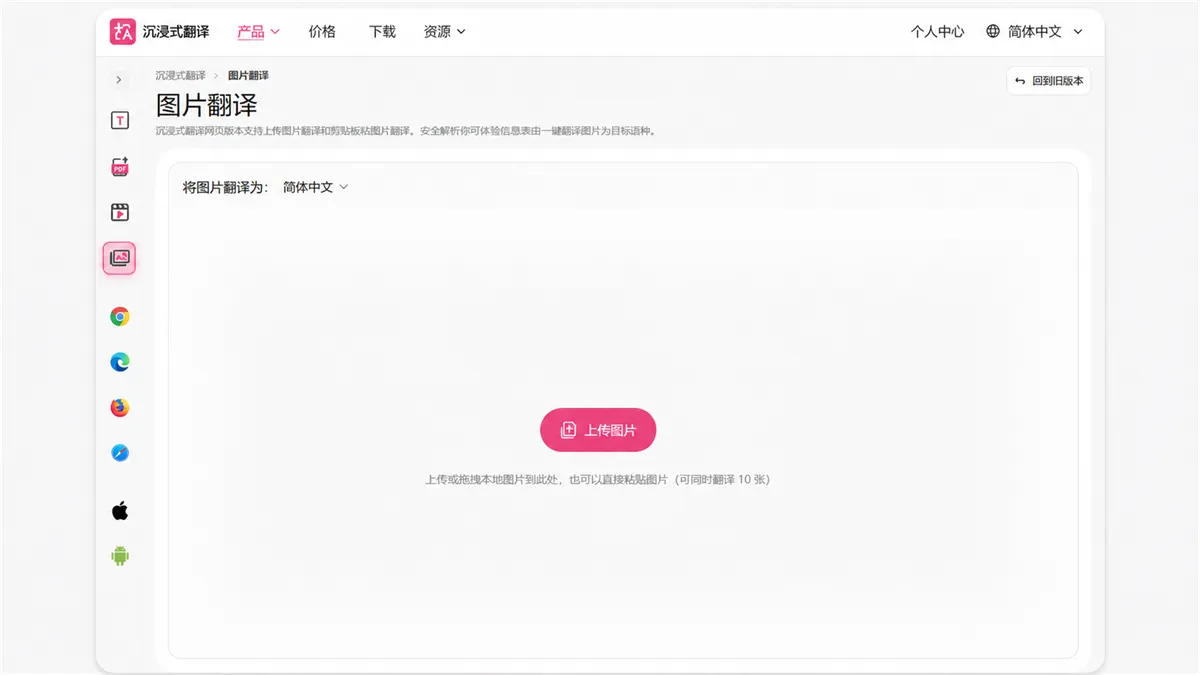
截图和本地图片怎么翻译——上传即译
手里有图片文件时,翻译分三步完成:
-
打开在线图片翻译页面,例如沉浸式翻译的在线图片翻译;
-
上传图片,工具自动识别图中的文字;
-
翻译完成后,译文会回填到原图的对应位置。
网页里的图片怎么即时翻译——右键直译,特殊情况圈一下
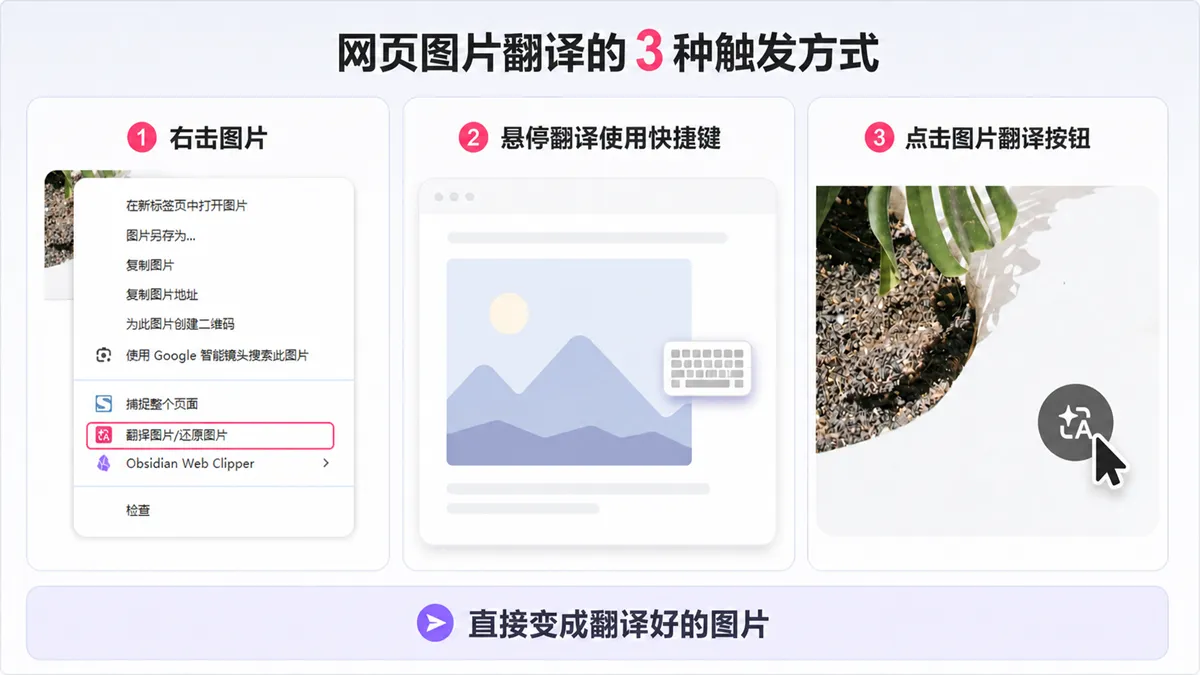
正在网页里浏览时,沉浸式翻译的「图片翻译(Beta)」在提供三种触发方式:
1、右击图片,快捷菜单里有"翻译图片"选项,点击后译文直接回填到原图上
2、如果开启了「鼠标悬停翻译段落」,也可以在图片上直接按下快捷键,即可翻译
3、开启设置里的「图片上显示快捷翻译按钮(鼠标悬停在图片上时触发)」开关后,图片上会浮现"快捷翻译"按钮,点一下即可翻译整张图片。
社交媒体配图、电商参数图、数据图表,用这三种方式都能当场看懂。
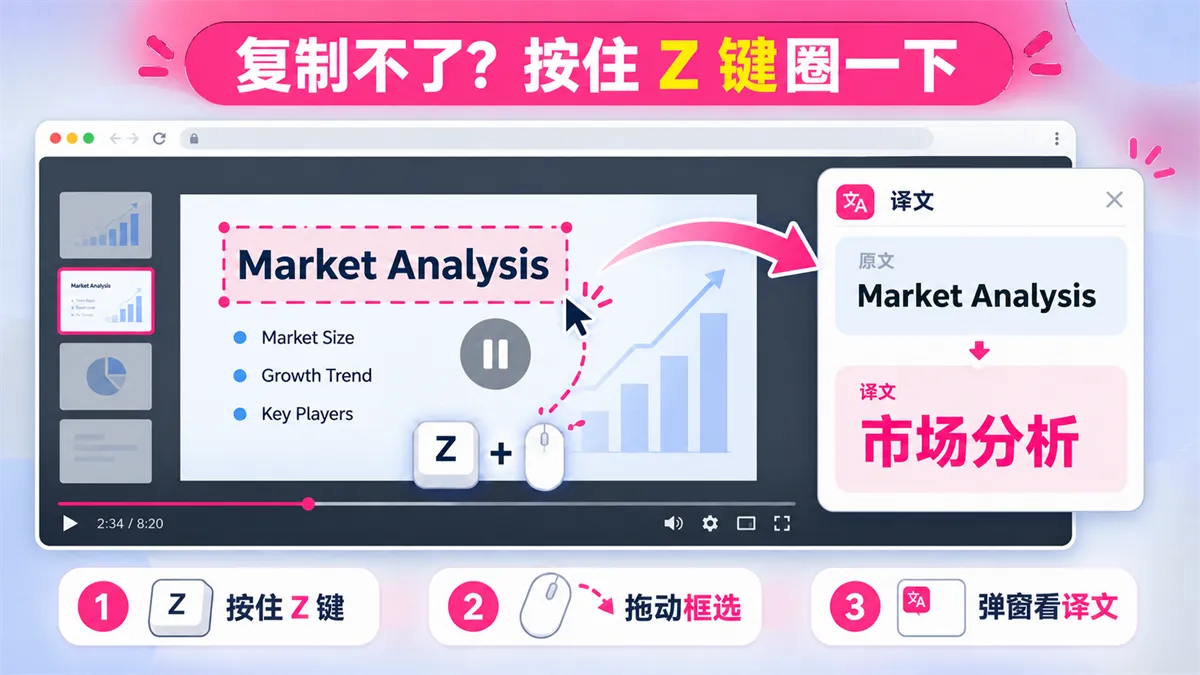
而有些右键覆盖不到的内容,也可以用圈选翻译,例如:网页里播放的视频暂停下来,画面里的字幕和标题文字;网页版会议中对方共享的屏幕——这些只有截图才能截取的画面,以及禁止选中、复制不了的网页文字。按传统做法,这些内容要截图、保存、打开翻译软件、上传、等待,一套下来五步操作,打断阅读,要在多个应用之间来回切换,下载文件夹里还会堆满只为翻译留存的临时截图。
沉浸式翻译的圈选翻译把它缩短成一个动作:按住 Z 键,拖动框选屏幕上的任意区域,插件会识别区域内的文字,翻译后弹窗显示译文,和划词翻译一样即看即关,全程不离开当前网页。
圈选翻译开启方式如下:
-
将沉浸式翻译浏览器插件升级到最新版本;
-
打开设置,进入「划词翻译」,开启「圈选翻译」;
-
在悬浮球中确认圈选翻译已经开启,之后按住 Z 键滑动框选,即出译文。
需要注意,右键翻译图片和圈选翻译都面向浏览器网页端,暂不支持翻译桌面软件界面。
四类高频场景:从社交媒体配图到共享屏幕
社交媒体配图与表情包。 Twitter、Reddit 等平台的信息流里,大量信息装在图片和表情包中,梗图里的注释往往才是关键内容。右击图片选择翻译,就能知道大家在讨论什么。
电商产品参数图。 海外电商详情页的规格说明经常整块做成图片,网页全文翻译覆盖不到。右键翻译参数图,即可得到中文的规格说明,不用逐项查词。
在线数据图表。 行业报告和科技博客里的柱状图、折线图、饼图多以图片形式嵌入网页,坐标轴标签、图例和数据标注是理解全文的关键,右键即可翻译这些细节。
视频暂停画面与共享屏幕。 网页里播放的外语视频,画面里标题和界面文字往往无法被翻译;网页版会议中对方共享的屏幕也是同样情况。这些画面无法选中,右键翻译用不上,用圈选翻译按住 Z 键框选,不用再另外截图就能当场看到译文。部分学习网站禁止选中、复制不了的网页文字,也属于这类情况,圈一下就能看懂。
漫画有专门的翻译功能
如果遇到的是漫画,可以直接使用漫画翻译功能。沉浸式翻译针对漫画阅读做了专门优化:OCR 识别针对漫画里常见的手写体、竖排文字和拟声词特效字做了优化,能准确提取气泡里的文字;Inpaint 图像修复会擦除气泡里的原文,把译文回填到气泡原位,分镜、气泡轮廓和画面背景保持原样; AI 引擎会结合上下文翻译角色语气和拟声词,台词读起来更自然。漫画翻译支持 Pixiv、MANGA Plus、MangaDex 等 150 多个平台,打开漫画页面后点击悬浮球上的「M」图标即可开始翻译。
三种方式怎么选:一张对照表
| 图片在哪里 | 排版效果 | 典型场景 | |
|---|---|---|---|
| 在线上传翻译 | 本地图片文件 | 译文回填原图,保留排版与背景 | 截图、照片、下载的图片 |
| 网页图片快捷翻译(右键/快捷键/悬浮按钮) | 正在网页里显示的图片 | 译文回填原图,保留排版与背景 | 社交配图、电商参数图、数据图表 |
| 网页圈选翻译 | 网页内选不中、复制不了的内容,以及视频画面、共享屏幕 | 译文弹窗显示,原图不变 | 受限文字、视频暂停画面、会议屏幕 |
选择时先看图片位置:文件在手里的用上传翻译;图片在网页里的,先用图片翻译(右键、悬停翻译段落快捷键、或开启悬浮翻译按钮);选不中、复制不了,或者只有截图才能截取的画面,再用圈选翻译。另外说明一点,图片的 OCR 识别翻译、圈选翻译和漫画翻译都属于沉浸式翻译的 Pro 会员功能,需要订阅 Pro 会员后使用。
图片翻译的边界与常见误区
「图片翻译」在本文中指网页内的即时处理:图片显示在浏览器里,右键或圈选后当场出译文。它不包括相机取景翻译,也不包括桌面全局 OCR——如果看到某个工具宣称「实时」,建议先确认它指的是哪种场景。
识别效果受图片清晰度影响。文字清晰、与背景对比明显的图片,识别和回填的效果更好;模糊或低分辨率的图片可能出现识别遗漏,这是 OCR 类工具的普遍情况。
常见问题
有哪些可以翻译照片的工具?
按场景选择:本地照片可以上传到沉浸式翻译的图片翻译页面;网页里的图片则可用浏览器插件右键翻译,复制不了的内容用圈选翻译。选择时主要看图片位置和排版保留需求。
如何用图片翻译漫画?
浏览器里打开漫画网站,用沉浸式翻译的漫画翻译可以一键翻译整页对话气泡,支持 Pixiv、MANGA Plus 等 150 多个漫画平台,具体操作可查看 漫画翻译 功能页。