
电脑上想弄懂一段外文图片,推荐一个省事的办法,用沉浸式翻译的图片翻译:保存下来的截图、表情包、商品图,把图片上传进去就能翻;网页里选不中、复制不了的画面文字,则交给圈选翻译,按住 Z 键圈一下,译文直接浮现在旁边。不少人搜「截图翻译软件」想找的其实就是这样一类工具——保存下来的截图本身就是一张图片文件,用图片翻译来处理它就够了。这篇就把两条做法从安装到出译文完整讲一遍,跟着做就能完成第一次翻译。
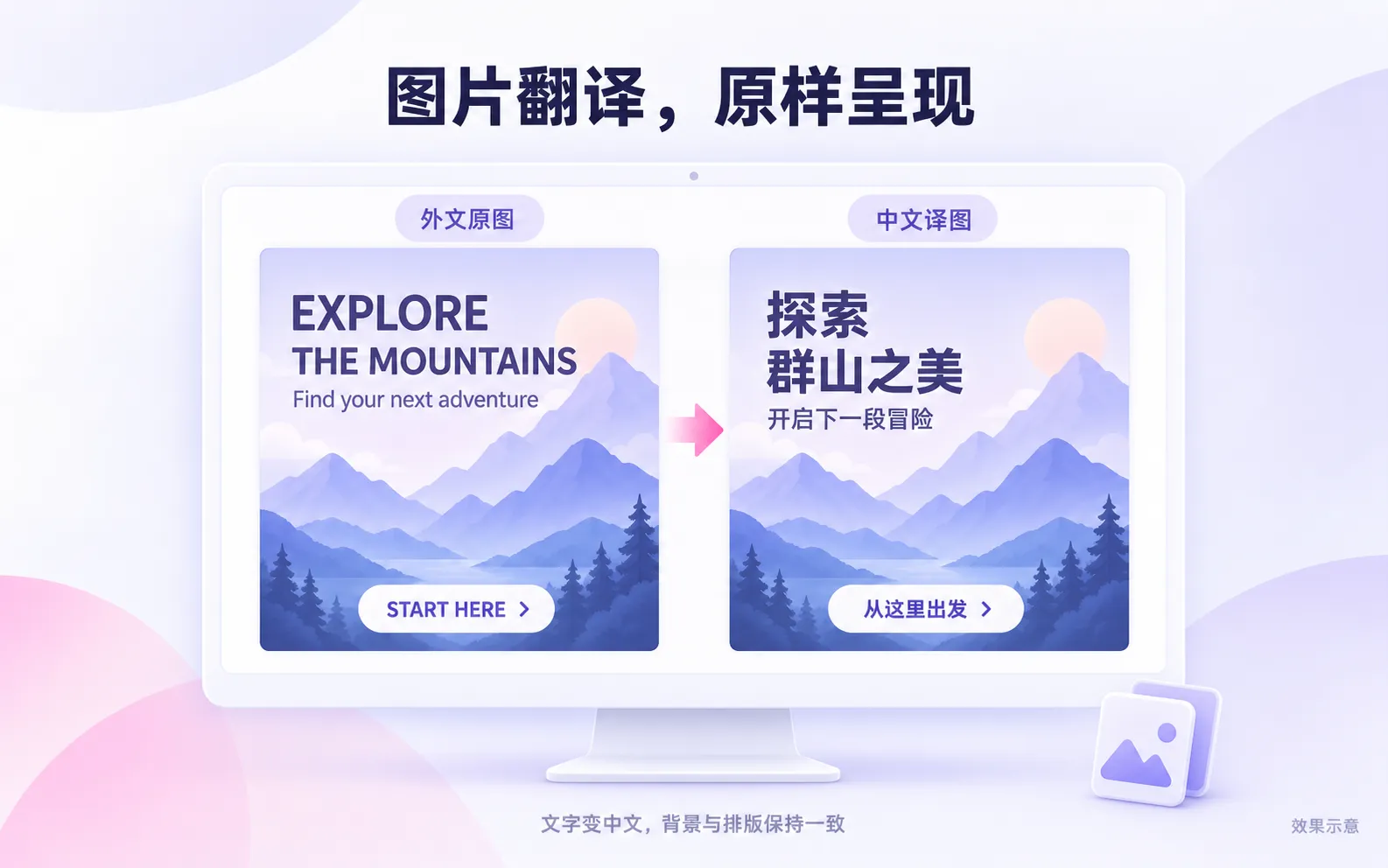
先分清两种情况:手里的图片文件,还是网页里的画面文字
动手之前先花十秒对号入座:你要翻的文字处在哪种形态上,直接决定用哪条做法。
情况一:图片已经保存在电脑里。截图保存下来的、下载的表情包、商品图——这些都是一个图片文件,用图片翻译,上传即译:把图片上传进去就行,点击「打开图片」上传、直接拖拽进去、复制粘贴都可以。
情况二:文字还在网页画面上,选不中也复制不了。视频暂停时的画面花字、漫画气泡、海外社交媒体的配图、线上会议里同事共享的屏幕、外文 PPT 和板书——这些内容没有被存成文件。这时不用先截图、存成文件再上传,直接用圈选翻译:按住 Z 键圈选那块画面,松开的瞬间译文就出现在旁边。
一句话总结:一个是翻已有的图片文件,一个是翻眼前的画面,两种情况不冲突,看你的文字在哪种形态上,选对应的做法即可。
图片翻译:从安装扩展到看懂译文
安装沉浸式翻译扩展
先把扩展装上:
-
打开沉浸式翻译官网的下载页面,选择你用的浏览器,Chrome、Edge、Firefox、Safari 都有对应的安装入口;
-
按浏览器提示确认添加扩展,看到工具栏出现沉浸式翻译的图标,安装就完成了。Chrome 用户如果打不开应用商店,也可以在官网下载 crx 安装包离线安装。
装好之后,图片翻译、划词翻译即可使用;圈选翻译需要在插件面板中手动开启,下文单独讲。手机和平板上也有对应的 iOS 与 Android 客户端,同样在官网下载页可以拿到。
翻译保存在电脑里的图片
手里已经有图片文件,三步就能翻出来:
-
进入沉浸式翻译官网,在导航中打开「图片翻译」页面;
-
点击「打开图片」上传保存在本地的图片,或者直接把图片拖拽进页面,复制了的图片也可以直接粘贴;
-
等待翻译完成,译文按原图的版面呈现出来。
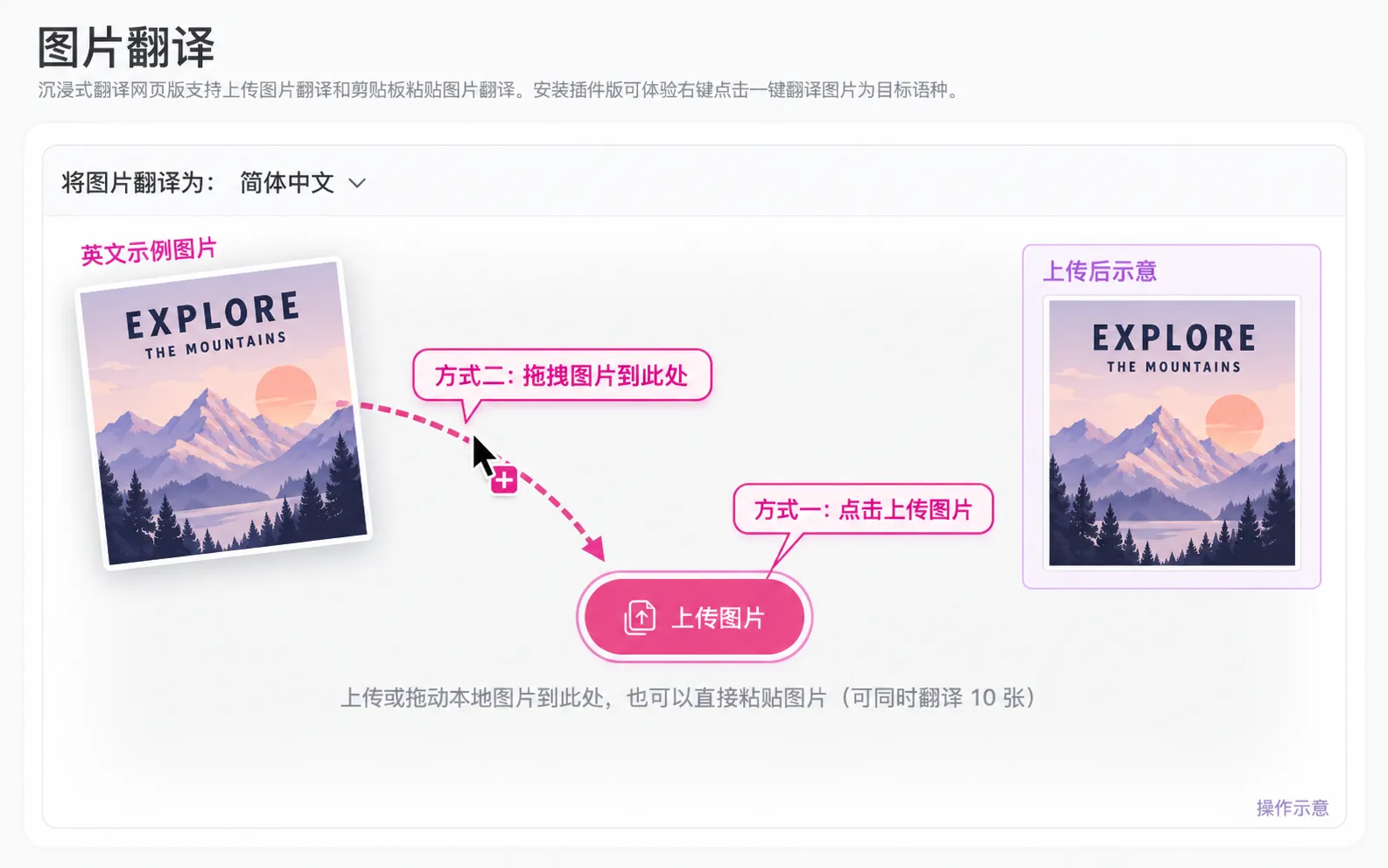
JPG、JPEG、PNG、WEBP 这些常见格式都支持。三种上传方式挑顺手的用:想翻的图片在文件夹里,直接拖拽进页面最快;刚复制的内容不用先另存一遍,直接粘贴;按习惯点「打开图片」选文件也可以。保存下来的截图本质上就是一张图片文件,直接这样翻即可,不需要再经任何专门的截图工具转一手。课程讲义的扫描页、产品说明书的照片、海外购物网站保存下来的商品图,都是这么处理。
翻译网页里的图片
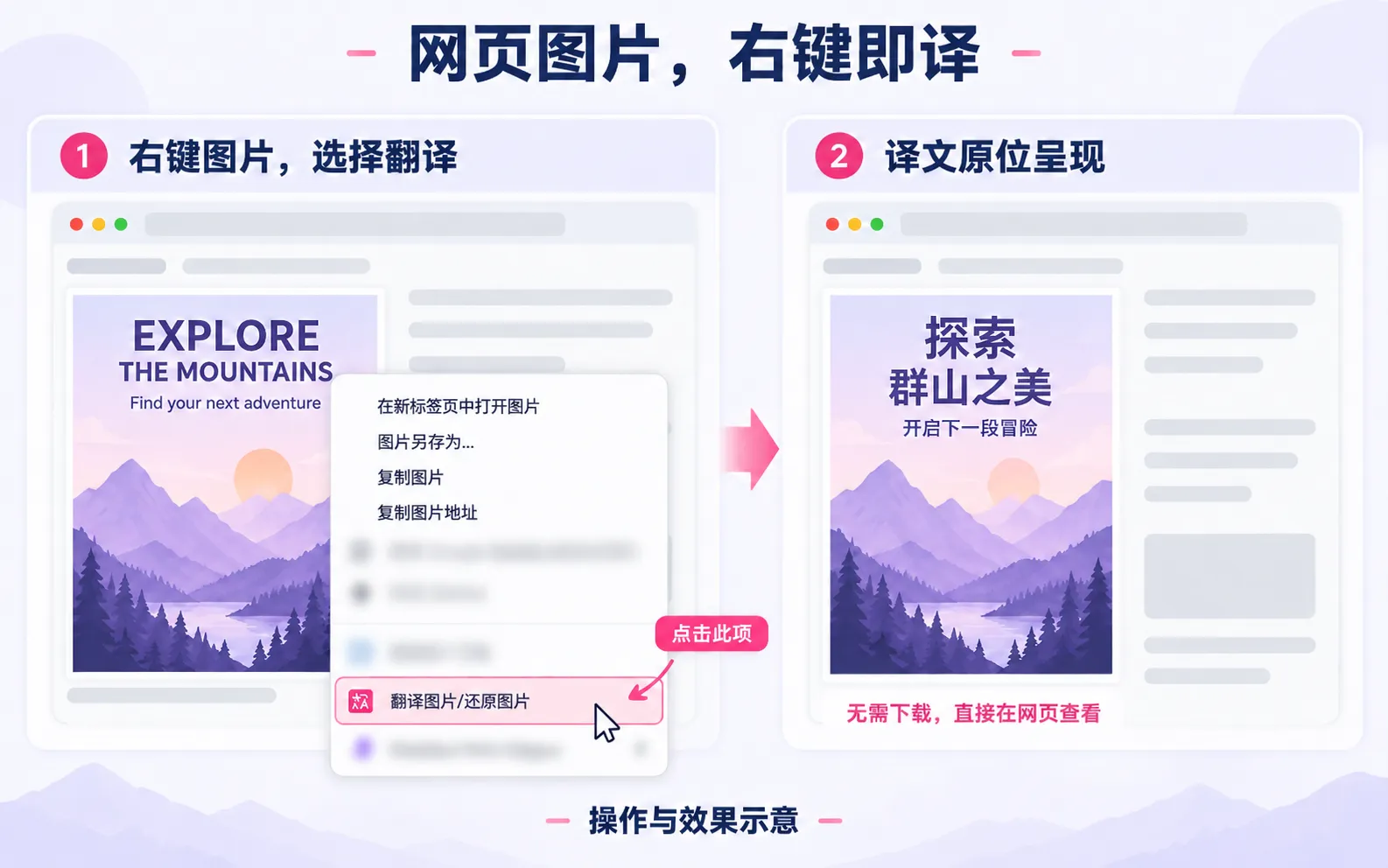
浏览网页遇到的外文图片,不用先保存到本地。在网页里的图片上点击鼠标右键,选择「翻译图片」,图片会在当前页面的原始位置被替换成翻译后的版本,阅读不被打断;如果开启了悬停快捷翻译按钮,把鼠标停在图片上也能触发。官网把这称作一键在线翻译网页图片:刷到梗图、社媒截图、数据图表,看网页的同时顺手就翻掉了。
译文效果:识别之外,还要保留原图风格
图片翻译的难点从来不只是「认出文字」,而是认出来之后放回哪里。沉浸式翻译用 OCR 识别图片里的文字,再用 Inpaint 图像修复技术把译文放回原位,原图风格得到保留:背景颜色、排版格式、文字所在的位置都不乱。对梗图、图表这类「排版本身就是信息」的图片,这一点尤其重要——段落顺序和标注位置原样保留,译文和图对得上号,不会出现看完了文字却不知道说的是图里哪一块的尴尬。
圈选翻译:网页里选不中的画面文字,圈一下就能翻
图片翻译处理的是「已有的文件」,网页里那些选不中、复制不了的画面文字,交给圈选翻译。先把扩展升级到最新版本,然后两步开启:
-
打开插件面板,点击「划词翻译」;
-
开启「圈选翻译」。
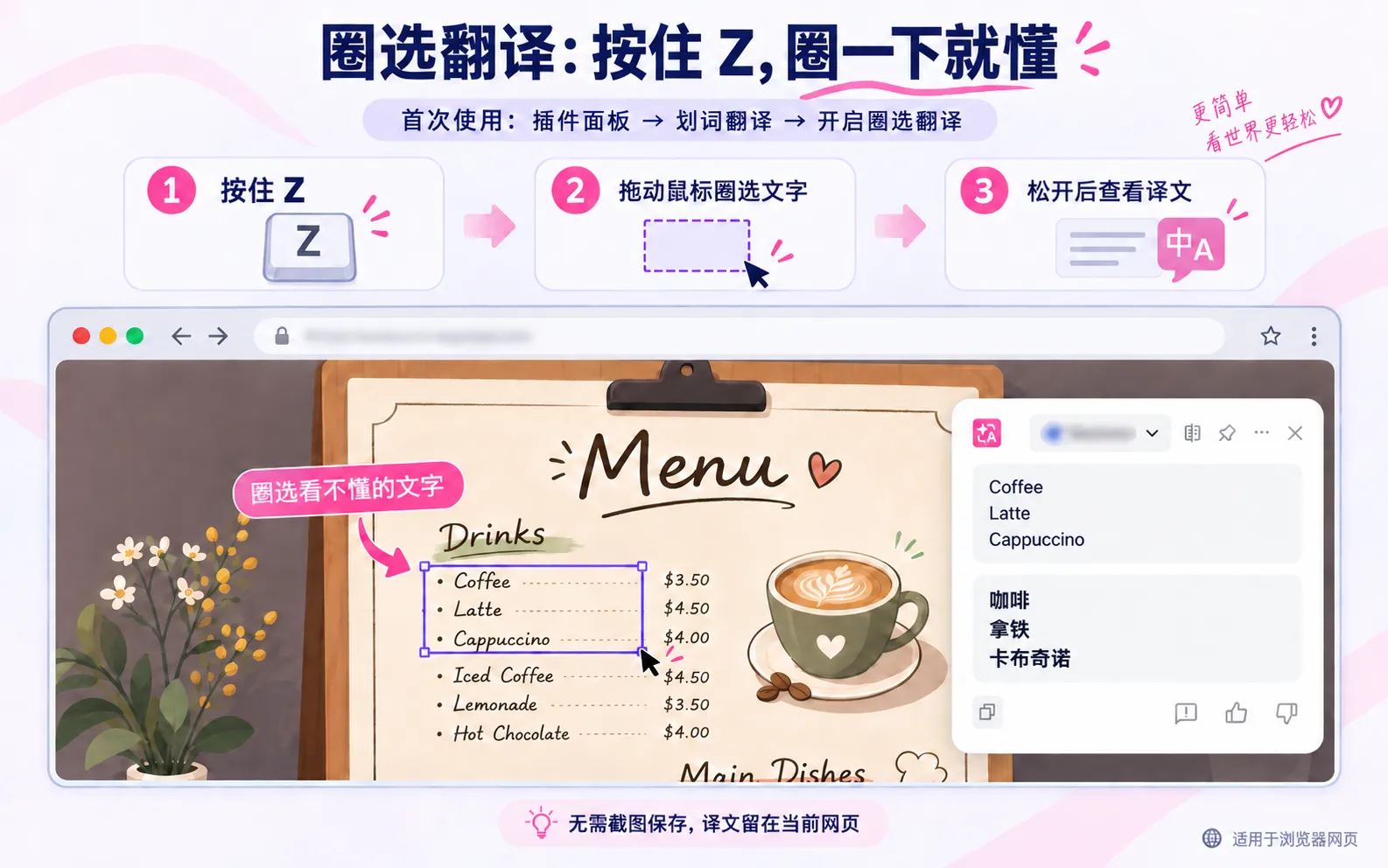
使用时按住 Z 键,圈出屏幕上的任意区域,松开的瞬间自动识别内容,译文就留在当前页面。它适用的正是那些「文字在画面里」的场景:视频暂停时的花字、路牌和菜单,生肉漫画的对话气泡,海外社交媒体的信息流配图,线上会议里共享的 PPT 和系统界面,外文课程的板书。整个过程无需截图保存、无需切换软件,省掉了「截图、存文件、上传、等结果」这一串动作,画面定住,圈一下就看完。
有一点要说清:圈选翻译专为浏览器网页端深度优化,仅适用于网页版使用场景,其他应用程序暂不支持。
图片翻译、圈选翻译、划词翻译,分别什么时候用
三个功能听起来相近,分工其实按「文字处在什么形态上」划分得很清楚:
| 功能 | 适用情况 | 怎么操作 | 举例 |
|---|---|---|---|
| 图片翻译 | 手里已有的图片文件,或网页里的图片 | 上传、拖拽或粘贴图片;网页图片可右键「翻译图片」 | 保存的截图、表情包、商品图 |
| 圈选翻译 | 网页画面上选不中、复制不了的文字 | 按住 Z 键圈选画面区域,松开即出译文 | 视频暂停画面、漫画气泡、会议共享屏幕、板书 |
| 划词翻译 | 网页里能正常选中的文字 | 鼠标选中单词或词组,即刻弹出翻译与发音;段落悬停加快捷键出译文 | 外文文章里的生词、整段外文 |
说白了:能选中的用划词翻译,选不中的画面文字用圈选翻译,已经是图片文件的用图片翻译。三种形态对号入座,网页阅读里看不懂的情况基本都能找到对应做法。
常见问题
图片翻译是免费的吗?
免费就能使用。免费支持的是英文和一些其他拉丁语系语种;图片里的文字无法识别时,会自动使用会员的图片翻译来完成。会员权益与配额,以官方定价页为准。
图片翻译支持哪些语言?
沉浸式翻译整体支持 100+ 语言互译,图片翻译的具体语种支持以官方页面为准。遇到比较少见的语言,可以先拿一张图试翻,确认效果再翻手头的其他资料。
图片翻译和划词翻译有什么区别?
区别在文字的形态:图片翻译处理的是图片文件或网页图片里的文字,要上传或右键触发;划词翻译处理的是网页里能选中的文字,选中即弹译文。图片里的文字选不中,这正是两者不能互相替代的原因。
手机上能用图片翻译吗?
可以。沉浸式翻译适配 Chrome、Edge、Safari 浏览器,电脑及移动设备(iOS / Android)均可使用,手机客户端在官网下载页可以拿到。手机上除了从相册上传图片,还支持拍照翻译,拍下眼前的外文内容当场就能翻。
圈选翻译在哪里打开?
先把扩展升级到最新版本,然后打开插件面板,点击「划词翻译」,开启「圈选翻译」即可,详细步骤见正文圈选翻译一节。圈选翻译是 Pro 会员功能,详细权益以官方定价页为准。