
想在浏览器里装一个谷歌翻译插件,入口其实不难找:Chrome 用户打开应用商店,搜索「Google 翻译」,点一下「添加至 Chrome」就能装上。不过装之前值得先想清楚一件事:你要的是「快速看懂整页」的官方插件,还是「原文译文对照着读」的双语对照插件(比如沉浸式翻译)。这篇文章把两种插件怎么选、怎么装一次讲清,各浏览器安装入口、离线安装方法和常见问题都包括在内。
先弄清楚:你要找的是哪种「谷歌翻译插件」
搜索这个词时,你想找的可能是三种东西之一:
-
官方谷歌翻译插件:Chrome 应用商店里由 Google 开发的「Google 翻译」扩展,支持划词翻译、点击图标翻译整页,支持 50 种以上的语言。有人习惯叫它「谷歌翻译扩展程序」,两者是一回事。
-
Chrome 自带翻译:浏览器内置的整页翻译功能,不用安装任何东西,在页面上右键就能触发。
-
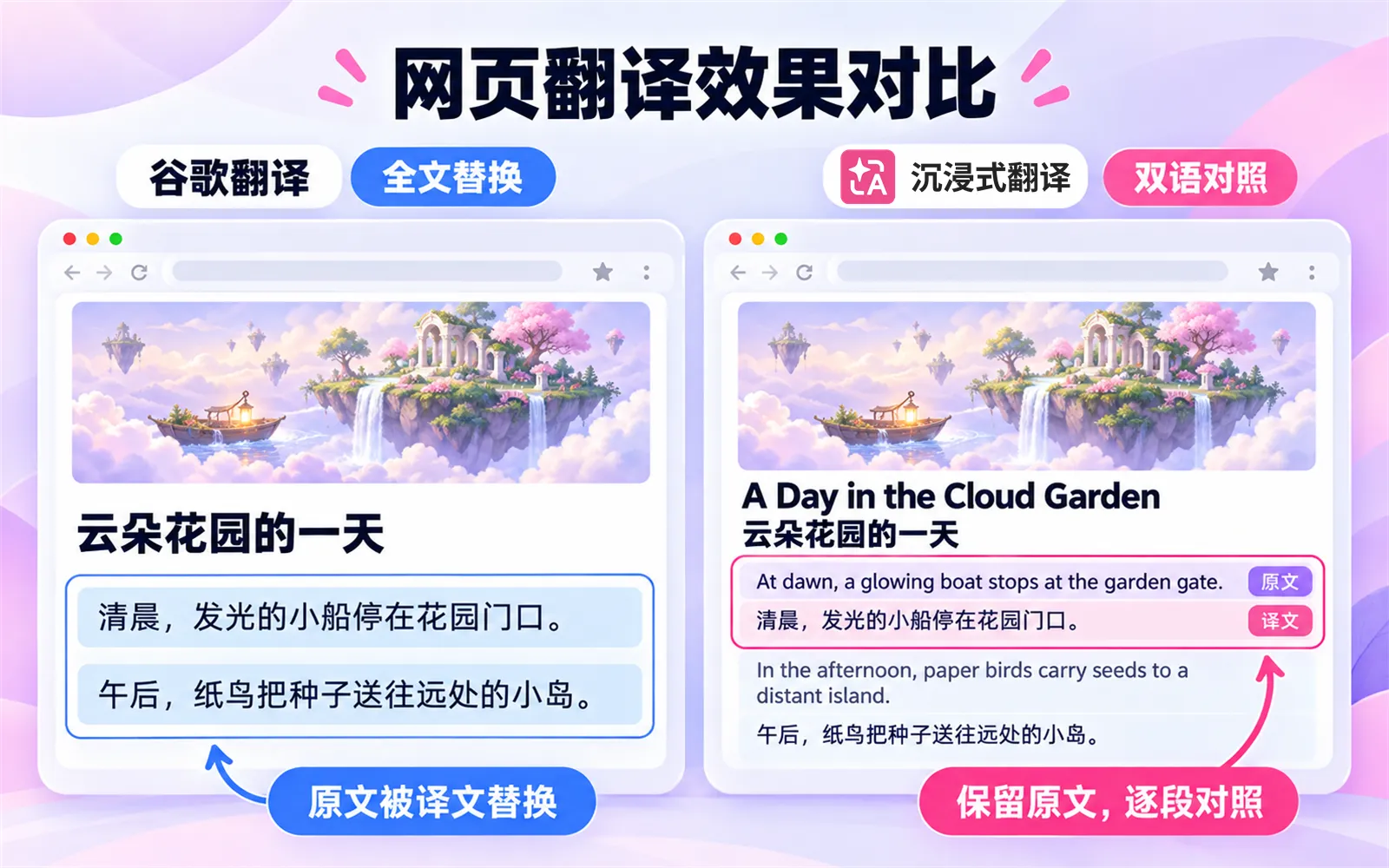
第三方翻译插件:应用商店里的其他翻译扩展,代表能力是双语对照阅读和多种翻译引擎可选,比如沉浸式翻译、划词翻译、DeepTranslate。
简单说:只想快速看懂,Chrome 自带翻译开箱即用;官方插件多了划词翻译;想保留原文逐段对照、或者还要翻 PDF 和视频字幕,就看第三方插件。
谷歌翻译插件怎么安装
Chrome:安装官方插件
-
打开 Chrome,进入应用商店,搜索「Google 翻译」;
-
进入扩展详情页,点击「添加至 Chrome」,按提示确认权限;
-
工具栏出现翻译图标,安装完成。
装好后遇到外语网页,点击图标即可翻译整页;选中词句,会弹出划词翻译。
Edge、Firefox、Safari 用户怎么办
官方谷歌翻译插件以 Chrome 应用商店为正式安装渠道,Edge、Firefox、Safari 没有对应的官方版本。这些浏览器要装翻译插件,可以选支持多浏览器的第三方扩展:以沉浸式翻译为例,Edge、Firefox、Safari 的扩展商店都能直接搜到并安装,Chrome 用户也在同一个入口。全部安装入口汇总在沉浸式翻译下载页。
打不开应用商店?用离线安装包
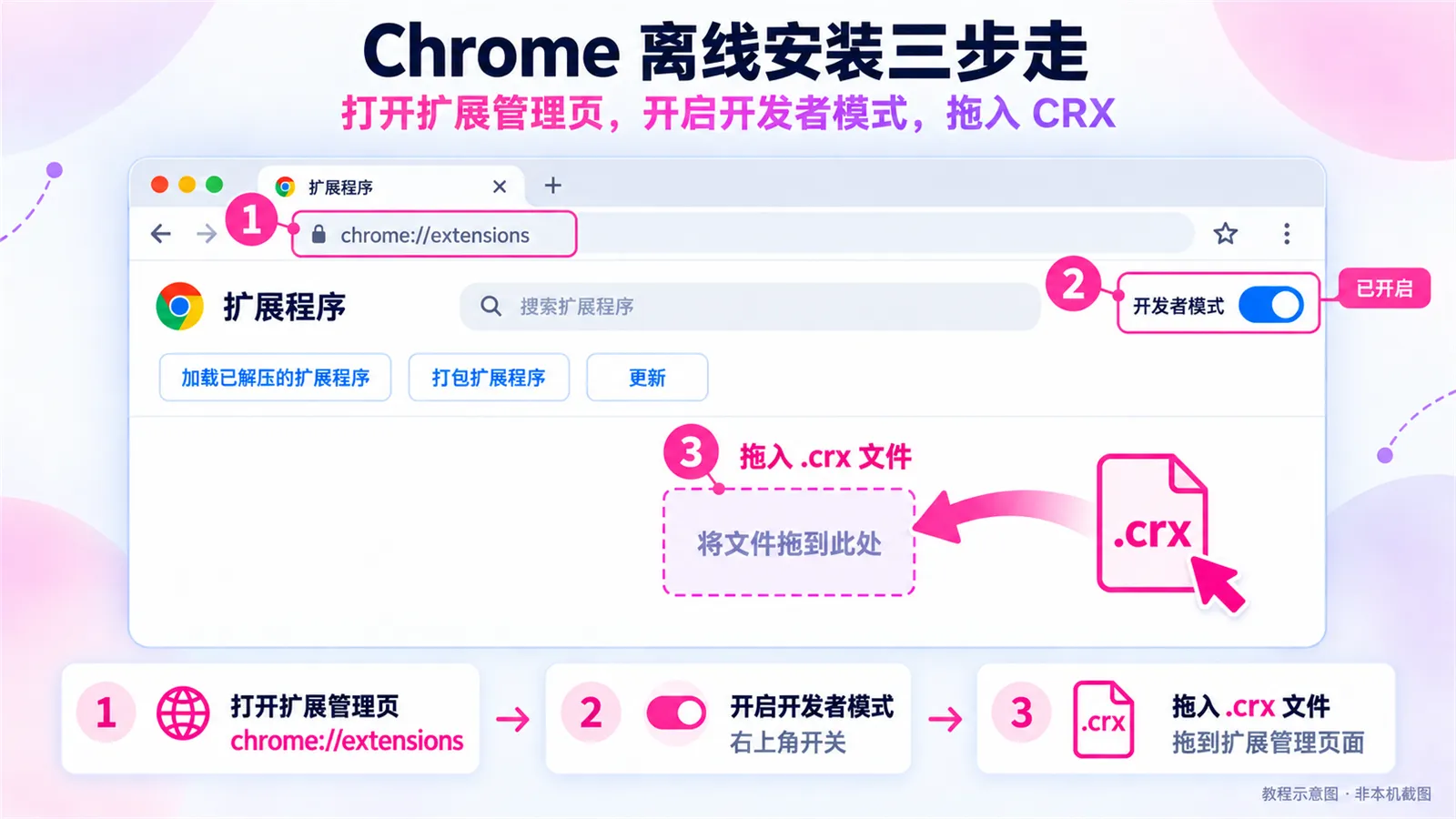
如果你的网络打不开 Chrome 应用商店,或者下载经常失败,可以用官网提供的离线安装包。优先用 crx 安装包,拖入失败时再尝试 zip 安装:
方式一:crx 安装包
-
进入沉浸式翻译官网的 crx 安装包页面,下载安装包(下载到的是 zip 格式,解压后得到一个 .crx 文件);
-
在 Chrome 地址栏输入
chrome://extensions并回车,打开扩展程序管理页面; -
打开页面右上角的「开发者模式」开关;
-
把解压出来的 .crx 文件拖入扩展程序页面——这里是直接拖入 .crx 文件,不要点「加载已解压的扩展程序」;
-
几秒钟后浏览器右侧出现沉浸式翻译悬浮球,就装好了;没出现的话,刷新几次页面。
方式二:zip 安装包(crx 拖入失败时备用)
到官网的 zip 安装包页面下载 zip 安装包,回到同一个扩展程序管理页面,把 zip 压缩包直接拖进去就能装上。
装好之后,点浏览器工具栏的「扩展程序」图标,用「图钉」把沉浸式翻译固定到工具栏,之后随时点它就能开翻译。
官网还提供油猴脚本版本,装了 Tampermonkey 的用户可以直接导入使用。
官方插件和双语对照插件怎么选
两者怎么选,先用一张表看清:
| 形态与平台 | 网页翻译 | 翻译引擎 | 更多场景 | |
|---|---|---|---|---|
| 沉浸式翻译 | 浏览器扩展(Chrome、Edge、Firefox、Safari)+ 手机 App | 原文译文逐段对照 | 内置多种 AI 翻译引擎,可自行选择,谷歌翻译也在引擎列表中 | PDF 翻译、视频字幕翻译、图片翻译,支持划词翻译 |
| Google 翻译官方插件 | Chrome 浏览器扩展 | 点击图标翻译整页 | 谷歌翻译 | 支持划词翻译 |
-
只是想快速看懂整页:官方插件(甚至 Chrome 自带翻译)就够用;
-
想保留原文、对照着读:读外文资料要核对术语、学外语要先看原文,双语对照更合适;
-
网页之外还要翻 PDF、看外语视频:直接选沉浸式翻译这类支持多场景的插件。
美食博主「一只小黑土」的用法可以参考:「如果用谷歌自带的翻译,翻译完的网页通常就只剩中文了,但是这个『沉浸式翻译』是保留了原英文的基础上翻译的。」
想要双语对照和多引擎:沉浸式翻译怎么配置
安装入口见上一节,装好之后是这几步:
-
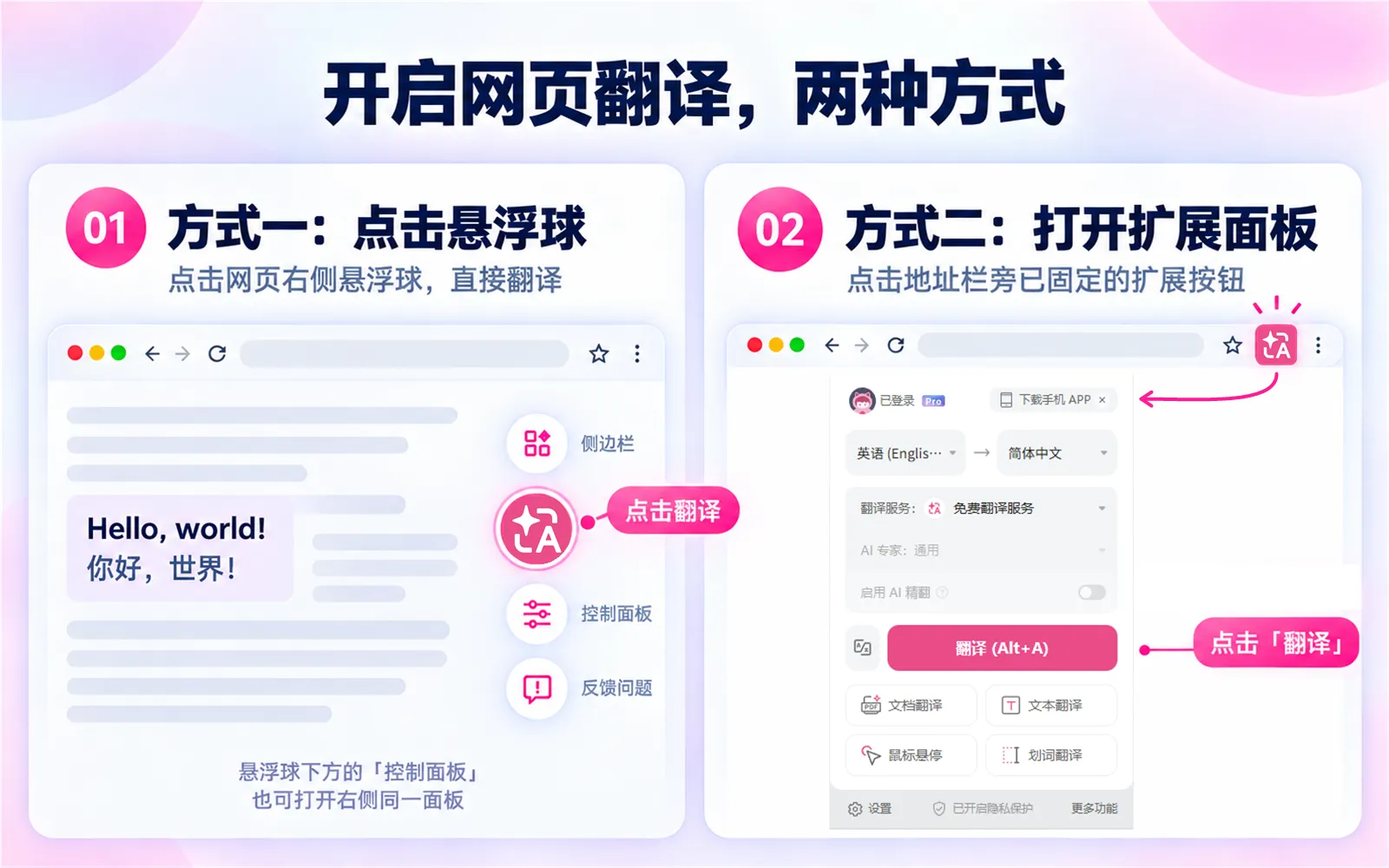
开启网页翻译:打开任意外语网页,点击浏览器右侧的沉浸式翻译悬浮球,选择「翻译」,页面就变成原文译文逐段对照的样子;对照样式、译文语言都可以在设置里调整。
-
选择翻译引擎:在设置面板里可以更换翻译引擎,ChatGPT、DeepL、Deepseek、Gemini 等都在内置列表中,谷歌翻译同样在列——习惯谷歌翻译的用户,可以继续用熟悉的引擎看双语对照。
-
按需开启快捷功能:划词翻译、鼠标悬停翻译等功能也可在设置里开启,选中词句即出译文,适合边读边查。
知名公众号博主「阿虎」的体验是:「我平时会高频阅读海外模型的文档、论文和产品更新,沉浸式翻译几乎已经成了我的默认阅读环境。它最打动我的地方,是不会破坏原网页的上下文和阅读节奏,原文还在,译文也足够顺手。」
手机上怎么看外语网页
谷歌手机浏览器本身不支持安装浏览器扩展,谷歌官方也没有提供手机版的翻译插件。想在手机上看外语网页,装沉浸式翻译 App 就行:iOS 在 App Store 下载,Android 可从官网下载 APK,也可以用 Google Play 安装,App 里打开网页即可翻译。偶尔查词的话,谷歌翻译 App(支持 108 种语言互译、点按翻译、离线翻译)也可以作为补充。
常见问题
沉浸式翻译怎么安装?
到沉浸式翻译下载页按你的浏览器选对应版本,Chrome、Edge、Firefox、Safari 都支持;打不开应用商店时,用 crx 离线安装包,拖入失败再试 zip 安装,具体步骤见上文安装一节。
沉浸式翻译是免费的吗?
沉浸式翻译是免费的双语对照翻译工具,基础功能也可以直接用,会员权益以定价页为准。
沉浸式翻译能用谷歌翻译引擎吗?
能。谷歌翻译就在沉浸式翻译内置的引擎列表里,在设置面板里可以直接切换——习惯谷歌翻译的用户,可以继续用熟悉的引擎看双语对照网页。
手机上能用沉浸式翻译吗?
能。iOS 在 App Store 下载,Android 可从官网下载 APK,也可以用 Google Play 安装,App 里打开网页即可翻译。
结论:按你的阅读习惯选
只是偶尔把整页外语内容快速看懂,官方谷歌翻译插件(或 Chrome 自带翻译)就够;经常读外文资料、想保留原文逐段对照,或者还要翻 PDF、看带字幕的外语视频,沉浸式翻译会更顺手——四个主流浏览器都能装,打不开应用商店还有 crx 和 zip 离线安装可用。到沉浸式翻译官网把它装上,下次打开外语网页,点一下就能对照着读。