
玩外文游戏,语言问题几乎无处不在:Steam 商店页和玩家评测是英文的,想跟外服玩家讨论却打不出通顺的外语,手机上查攻略满屏生肉,还有些单机游戏干脆没有官方中文。这些麻烦看起来都是「语言问题」,实际发生的地方各不相同:浏览器里的网页、Steam 客户端、手机、还有游戏本体本身。面对这些问题,游戏翻译工具该怎么选?沉浸式翻译给出的答案是:先看你在哪里玩游戏,再按场景挑做法。
游戏翻译工具按使用场景选就够了:电脑上看 Steam 等网页平台,用浏览器扩展,还能直接装进 Steam 客户端;跨服交流,在 Steam 社区用输入框翻译;手机上用 App 双语看攻略与网页游戏;至于本地单机游戏本体的汉化,则需要另一类专门工具。下面这张场景对照表,可以先帮你对号入座。
游戏翻译:先按场景对号入座
市面上的游戏翻译工具常被分成三类:实时屏幕翻译、外挂/内嵌汉化工具、AI 批量离线翻译。这个分类描述的是工具的实现方式,但对普通玩家来说,更实用的分法是看自己在哪里玩游戏——不同的使用场景,对应完全不同的做法:
| 使用场景 | 推荐做法 | 能翻译的内容 |
|---|---|---|
| Steam 商店、评测与攻略站(电脑) | 浏览器扩展,或装进 Steam 客户端 | 商店页、创意工坊、评论区等客户端与网页内容 |
| Steam 社区跨服交流(电脑) | 输入框翻译(三连空格) | 社区发帖、回复评测的文字输入框(游戏内聊天窗不支持) |
| 游戏攻略与网页游戏(手机) | 沉浸式翻译 App | 攻略站、Wiki、游戏社区的网页内容 |
| 本地单机游戏本体 | 专门的汉化工具 | 游戏内文本(另一类工具,见下文) |
前三类场景,沉浸式翻译都能直接承接;第四类则要交给专门的汉化工具处理。下面逐个场景展开。
电脑端:Steam 商店、评测与攻略的双语阅读
先说最常用的场景:在电脑上逛 Steam。最直接的做法是在 Chrome、Edge 等浏览器里装上沉浸式翻译扩展,打开 Steam 商店页、玩家评测、攻略站和 Wiki,页面立刻变成原文在上、译文在下的双语对照,原文排版原样保留。点进游戏详情页,玩法介绍、系统需求、DLC 说明一整页都能对照着读。这一点在 Steam 上尤其有用:不少独立游戏为了吸引中文玩家,用基础机翻制作商店页面,游戏特色和核心玩法被翻得生硬拗口;而外文玩家的评测里又藏着第一手的游戏反馈。双语对照让你既能看懂译文,又能对照原文核实游戏专属的缩写和梗,不再被糟糕的机翻误导。

如果你想连 Steam 客户端也一起搞定,官方已经给出了适配方案:沉浸式翻译可以直接装进 Steam 客户端使用。装好之后,商店页面、创意工坊的 Mod 说明、评论区全部双语对照——游戏简介、更新日志不用再猜,复杂的 Mod 说明一键看懂,全球玩家的好评差评都能接得住。
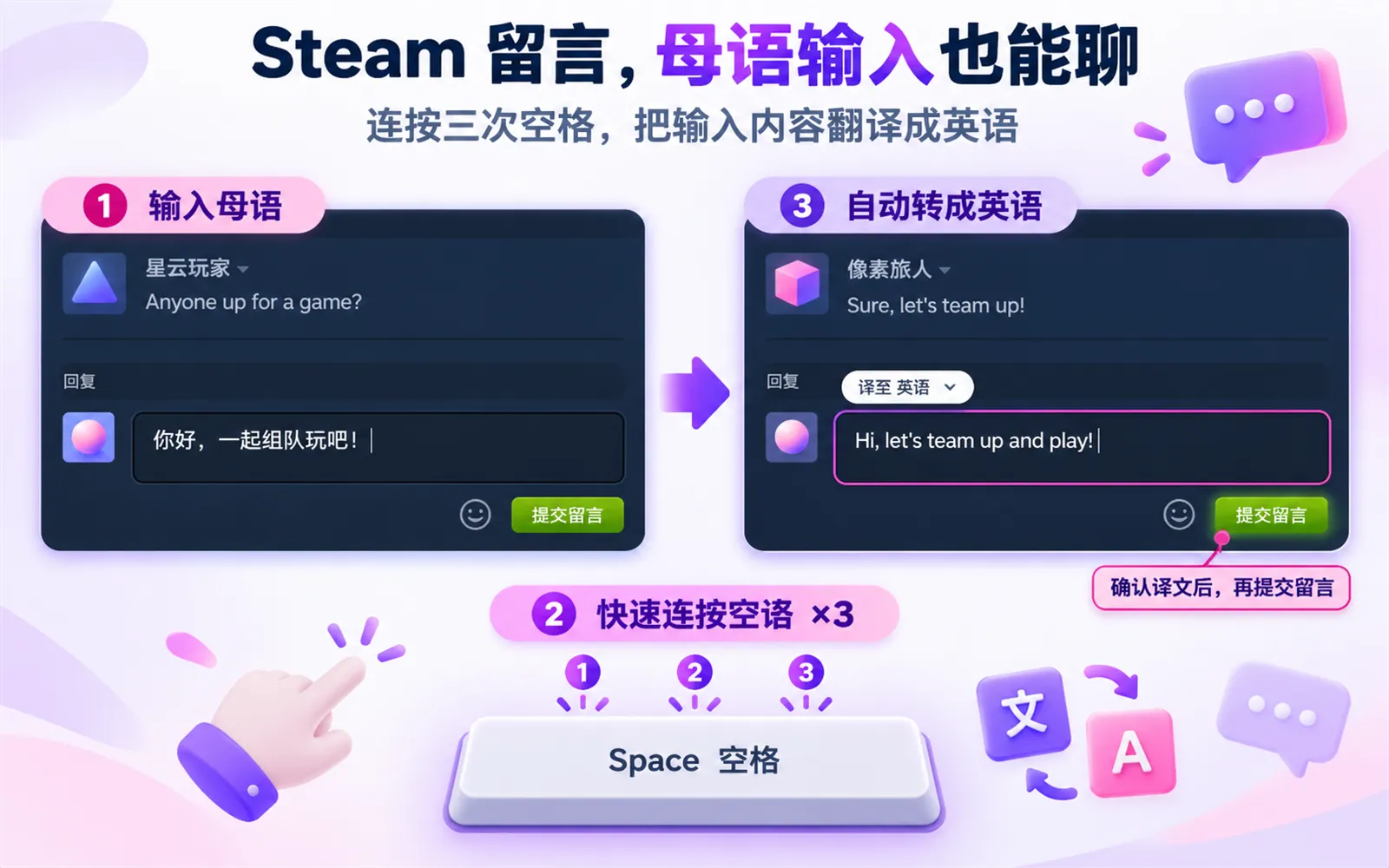
Steam 社区的跨服交流同样有解。在社区发帖、回复评测时,在文字框里直接用中文打字,快速连按三次空格(或选中输入好的文字,按快捷键 Alt+I),中文就会立即转化成地道的外语发出,跟全球玩家讨论不用再来回复制粘贴。比如在评测区回复一篇老外的长评,或者到国际玩家的讨论楼里发言,打完中文三下空格就能直接发出。需要说明的是,输入框翻译只适用于 Steam 社区这类网页输入框,游戏内的聊天窗不支持。
逛攻略站和 Wiki 时还有两个顺手的小功能:遇到生词,用划词翻译选中即查、附带发音,查装备词条、技能名这类游戏术语尤其方便;想细看某一段攻略,鼠标悬停就能逐段对照原文与译文,不必整页切换。
最后如实交代两个限制:Steam 客户端内的游戏预告片/视频,因为客户端内嵌播放器机制特殊,暂不支持字幕翻译;至于游戏本体,请看下文的专门说明。
把扩展装进 Steam 客户端:官方五步
想在 Steam 客户端里获得双语体验,按官方教程操作即可,全程大约一分钟:
-
前往沉浸式翻译官网的 Steam 翻译专门页,下载最新版的 Chrome 浏览器插件离线安装包(.zip 文件,或解压后的单个 .crx 文件)。
-
打开 Steam 客户端并登录账号。按住键盘上的 Ctrl 键(Mac 用户按 Command),同时鼠标左键点击任意一个游戏(右键点击打开新窗口也可以),Steam 会弹出一个独立的新窗口。
-
在新窗口顶部的地址栏里粘贴 chrome://extensions/ 并按回车,然后打开右上角的开发者模式开关。
-
把下载好的 .zip/.crx 文件直接拖拽进这个窗口。几秒钟后,窗口右侧会出现沉浸式翻译的悬浮球;如果没有,刷新几次主页即可。
-
点击悬浮球,进入设置,点击头像,登录你的账号。
登录之后,商店、社区、创意工坊就都是双语的 Steam 了。
手机端:用 App 双语看攻略与网页游戏
在手机上,做法同样简单:装一个沉浸式翻译 App 就够了,App 内置网页翻译能力,不需要另装浏览器扩展。iOS 用户在 App Store 搜索下载,安卓用户可以从官网下载页获取 APK 或通过 Google Play 安装。
装好之后,手机上查攻略就是双语体验:打开外文攻略站、Wiki、游戏社区,或者直接在浏览器里玩网页游戏,页面点开就是双语对照,译文样式与电脑端一致,原文与译文上下排布的排版在手机屏上同样保留,长攻略也读得清楚。卡关了要查 Boss 打法、想看日文 Wiki 里的隐藏要素、在社区帖子里找组队信息,都不用再切换到翻译软件逐段粘贴。
同样如实说明:这套做法针对的是游戏相关的网页内容,游戏内的画面文字与游戏内聊天不在支持范围之内。如果你的需求是给本地单机游戏本体做汉化,请看下一节。
本地单机游戏:什么时候需要另一类工具
很多玩家点开这篇文章,是想给某个没有官方中文的日式 RPG 或 Galgame 找翻译方案。这里必须先说清楚一个事实:装进 Steam 客户端的翻译,服务的是商店、社区、创意工坊这些客户端内容;当你点击「开始游戏」之后,游戏内的所有内容都无法翻译——游戏运行时的画面与文字由游戏本体自己绘制,浏览器扩展接触不到这部分内容。游戏本体汉化属于另一个技术领域,沉浸式翻译能帮你到游戏大门口,进了游戏就得换工具。
给本地游戏本体做翻译的专门工具是真实存在的,按实现方式大致分三类:一是 HOOK 内嵌汉化工具,比如开源的 LunaTranslator,从运行中的游戏进程里提取文字再内嵌翻译,主打视觉小说,也支持 NS、PSP、PSV、PS2 等模拟器游戏;二是实时屏幕翻译工具,在安卓手机或 Windows 电脑上识别游戏画面里的文字再翻译,适合引擎冷门、无法提取文本的游戏;三是 AI 批量离线翻译工具,比如开源的 AiNiee,把导出的游戏文本批量机翻后再导回游戏。每类工具各有适用条件,配置门槛也高低不一。
但玩家的时间也并不全花在游戏本体里:挑游戏看的商店页和评测、卡关时查的攻略、逛的社区讨论,这些游戏外的资讯内容在浏览器与手机上全部可译——这正是沉浸式翻译的用武之地。
结语:按场景配好你的游戏翻译方案
回到开头的问题:游戏翻译工具怎么选?按场景对号入座就行——Steam 与网页平台,用浏览器扩展,或者按官方五步装进 Steam 客户端;Steam 社区聊天,用输入框翻译三连空格;手机上看攻略与网页游戏,装 App 即可;本地单机游戏本体,交给专门的汉化工具。一个扩展加一个 App,就能满足游戏之外的全部阅读与交流需求。
现在就动手:前往 Chrome 应用商店安装沉浸式翻译扩展,或按上面的五步把它装进 Steam 客户端;手机玩家直接下载 App。其他平台的安装入口,见下载页。
常见问题
游戏翻译工具是免费的吗?
沉浸式翻译的核心功能免费,装好浏览器扩展或手机 App 就能用双语对照、划词翻译和输入框翻译;调用 ChatGPT、Claude 等高级 AI 翻译引擎需要 Pro 会员(会员有 Pro 和 Max 两档),权益与配额以官方定价页为准。
电脑上玩 Steam 游戏用什么翻译工具?
电脑浏览器装沉浸式翻译扩展,即可双语阅读 Steam 商店页、评测与攻略站;还能按官方教程装进 Steam 客户端,商店、创意工坊、评论区全双语,社区发帖用输入框翻译。游戏里的内容属于专门汉化工具的领域。
手机上怎么翻译游戏攻略和网页?
装沉浸式翻译 App(iOS/Android 均可下载),打开攻略站、Wiki、游戏社区或网页游戏页面,点开就是双语对照。游戏内的画面文字暂不支持。
Steam 客户端里能直接装翻译扩展吗?
能,官方已专门适配。五步操作:下载离线安装包 → Ctrl 加左键点任意游戏打开新窗口 → 地址栏进入 chrome://extensions/ 打开开发者模式 → 把安装包拖进窗口 → 点悬浮球登录账号。装好后商店、创意工坊、评论区全双语;客户端内视频与游戏本体暂不支持。
沉浸式翻译能把游戏本体汉化吗?
不能。它翻译的是 Steam 客户端与网页平台内容、社区聊天,以及手机上的游戏网页;本地单机游戏本体的汉化,需要使用专门的 HOOK、OCR 或批量翻译工具。