
等一款外文新作,或者刚上手一款没有官方中文的游戏,商店页的简介、网上的攻略、预告片全是外文;已经有官方中文的游戏也一样,GTA 6 首发就带简体中文字幕,语音却只有英语,英文的攻略、实况视频和社区讨论照样要翻。想看懂又不想折腾,其实游戏翻译可以自己来:在电脑浏览器装上沉浸式翻译扩展,网页、视频、图片各有对应的功能,译文和原文对照着显示。这款扩展目前有超 3000 万用户,曾获2024年 Chrome 扩展精选。下面按内容类型说明每一种怎么做,并以最近很火的 GTA 6 为例把官方网页过一遍。
一、游戏翻译先分清要翻的是哪一类内容
找游戏翻译软件之前,先看眼前看不懂的是什么:是网页上的文字、视频里说的话,还是一张图。内容类型不同,用的功能也不同。
| 要翻译的内容 | 用的功能 | 翻译后的样子 |
|---|---|---|
| 商店页、官网、版本更新说明 | 网页翻译 | 原文和译文上下对照 |
| 攻略站、Wiki、海外论坛和社区讨论 | 网页翻译、划词翻译、输入框翻译 | 整页对照,单个词句可以单独看 |
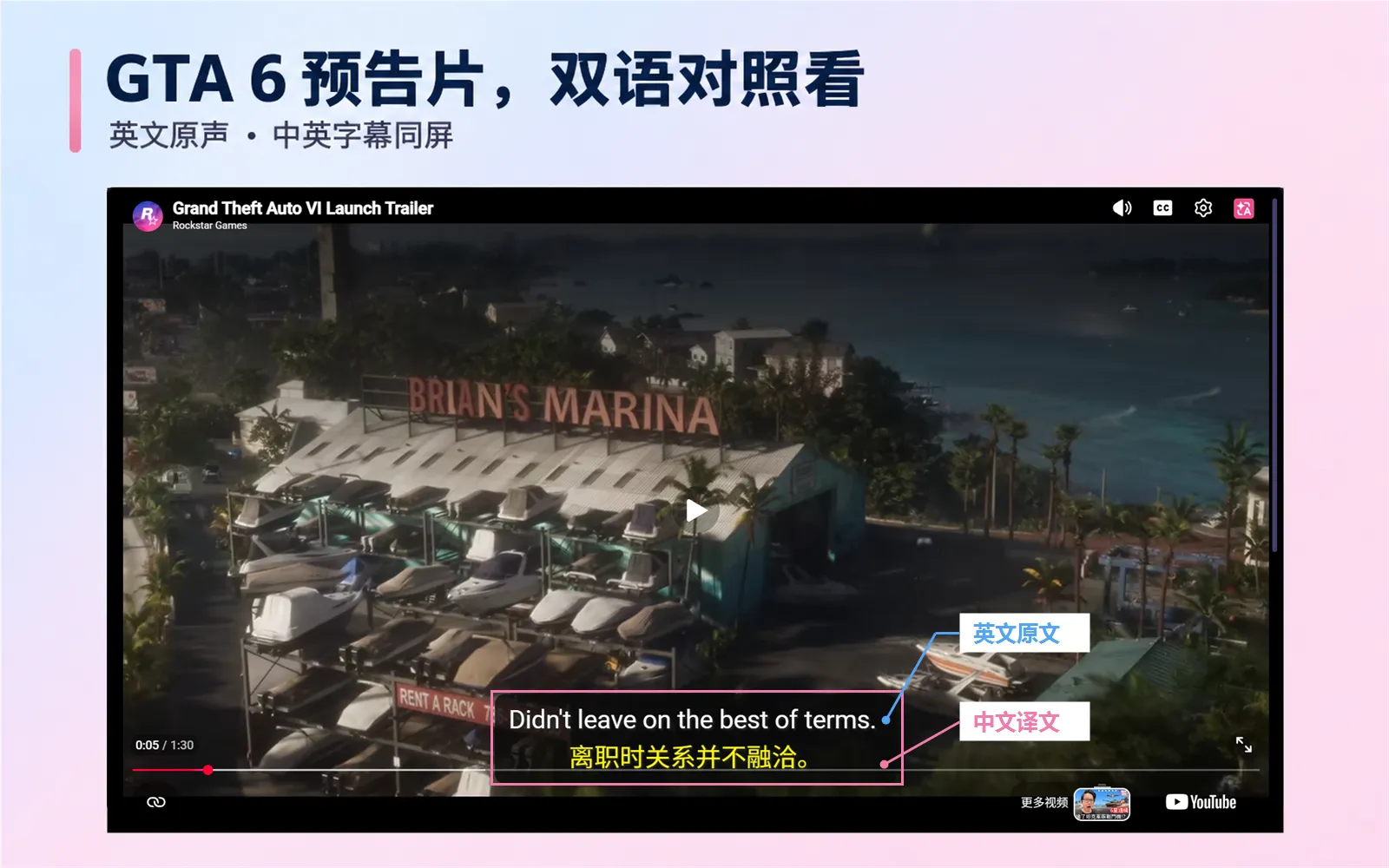
| 预告片、实机演示、攻略视频 | 在线视频字幕翻译 | 原文译文双语字幕 |
| 游戏直播 | 在线视频字幕翻译 | 双语字幕实时显示 |
| 活动公告图、攻略配图、截图 | 图片翻译 | 译文嵌回原图 |
| 网页里存不下来、不方便截图的画面 | 圈选翻译 | 译文浮现在画面旁边 |
| 游戏运行中画面里的文字 | 不支持 | 无 |
关于游戏翻译,还有一类做法是提取游戏文本、打汉化补丁、把导出的文本批量汉化,它们改的是游戏文件。沉浸式翻译不处理游戏文件,翻译的是浏览器里打开的网页、视频和图片。
二、以 GTA 6 为例:官方网页和更新说明的双语对照步骤
第 1 步:安装浏览器扩展
到官网下载页选择自己的浏览器安装,支持 Chrome、Edge、Firefox、Safari,也可以装油猴脚本。商店里装不上时用离线安装:先打开浏览器的新标签页,在地址栏输入 chrome://extensions/ 回车,打开右上角的开发者模式;再到官网下载 crx 安装包,下载到的是压缩包,解压后把里面的 .crx 文件拖进这个页面。装好后点浏览器工具栏上的扩展图标(Chrome 是拼图形状),在列表里能找到沉浸式翻译,可以把它固定到工具栏,方便以后使用。
第 2 步:在浏览器打开网页
在电脑浏览器打开 GTA 6 的官方网页或商店页,沉浸式翻译会把页面变成原文译文对照,游戏简介、预告片、更新记录都能对照着看。如果页面没有出现译文,先刷新页面或重启浏览器,再点一下沉浸式翻译的图标。
三、游戏在 Steam 上的,把扩展装进 Steam 客户端
除了浏览器,你还可以把扩展装进 Steam 客户端里,商店、社区、创意工坊页面都会变成双语对照。做法:先下载官网提供的 crx 安装包;打开 Steam 客户端并登录,按住 Ctrl 用鼠标左键点任意一个游戏(Mac 按 Command,右键打开新窗口也可以),Steam 会弹出一个新窗口;在新窗口的地址栏输入 chrome://extensions/ 回车,打开右上角的开发者模式,把安装包拖进这个窗口;窗口右侧出现沉浸式翻译的悬浮球就装好了,没出现可以尝试刷新几次。
四、攻略、Wiki 和社区讨论的读法
攻略站、Wiki 和海外论坛的页面用网页翻译,整页原文译文对照。攻略里的专有名词可以对照原文核对,还可以通过术语库固定相关的译法。
读攻略时只想知道某个词或某句话的意思,用划词翻译:选中网页上的单词或词组,旁边会弹出译文。鼠标悬停翻译按住 Ctrl,把鼠标停在段落上,译文会出现在原文下方。
想在 Discord 网页版这样的社区里发帖,用输入框翻译:在输入框里输入中文,快速连按三次空格,输入的内容会变成目标语言,直接发送就行。
五、预告片、攻略视频和游戏直播的字幕翻译
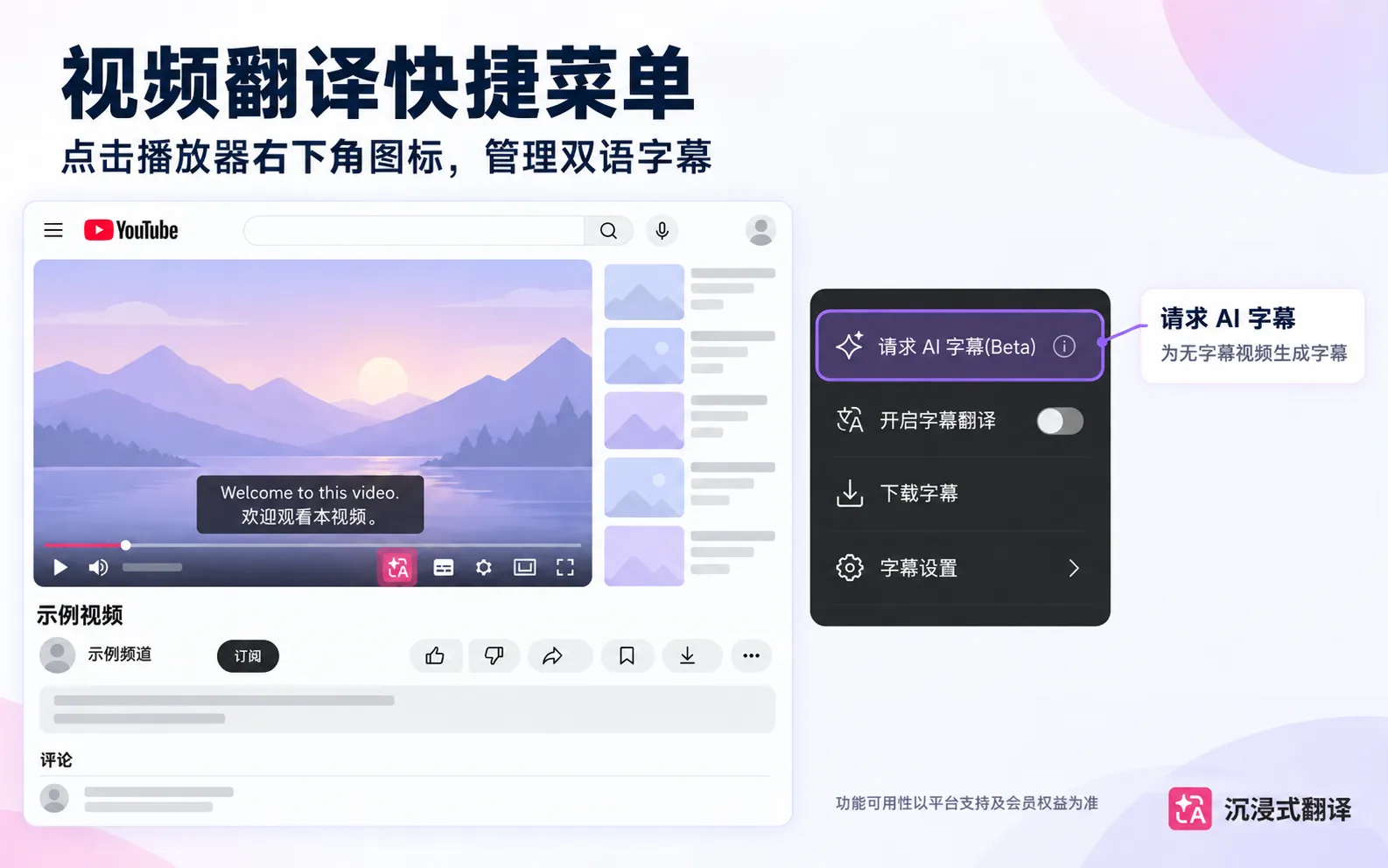
装好扩展后,在电脑浏览器打开 YouTube 上的预告片、实机演示或攻略视频,双语字幕自动开启,原文译文对照显示在播放器下方。这是沉浸式翻译的视频翻译功能,YouTube 之外还支持其100多个在线视频平台。想临时关掉,用播放器上的快捷图标;只想看译文,在面板里切换成仅译文模式。
游戏直播同样能看。在浏览器打开 YouTube 上的游戏直播,直播本身带字幕时,双语字幕跟着实时显示。
预告片没有字幕时,还可以用 AI 字幕生成译文,这是 Pro 会员功能,目前支持 YouTube 与 X。
注意,Steam 客户端商店页里内嵌的预告片播放器暂不支持字幕翻译,想看带字幕的版本,建议在浏览器里打开这个视频,即可使用双语字幕。
六、公告图、攻略配图和网页画面的翻译
浏览网页时遇到的图片,比如活动公告图、攻略配图,右击直接翻译,译文会嵌回原图,原图风格保留。右击翻不了的,比如本地保存的图片或者别处发来的截图,打开图片翻译页,把图片上传上去,或者截图后直接粘贴进来。图片翻译分两种版本:
| 版本 | 适用的浏览器 | 可识别的文字 |
|---|---|---|
| 免费版 | Chrome、Edge | 英语及部分拉丁语系 |
| Pro 版 | 沉浸式翻译支持的浏览器 | 大部分常见语种 |
Pro 版属于 Pro 会员功能。图片识别失败时,先检查网络连接,再看图片是否模糊、过暗、文字过小或倾斜。
还有一种情况,网页里画面存不下来、也不方便截图,比如视频里的画面,这时候可以用圈选翻译(Pro 会员功能)。在面板的「划词翻译」里打开「圈选翻译」,按住 Z 键拖动框选浏览器网页里的画面,松开后译文直接浮现在旁边,不用截图保存。
七、常见问题
沉浸式翻译的游戏翻译是免费的吗?
沉浸式翻译的网页翻译、划词翻译、鼠标悬停翻译、输入框翻译和视频字幕翻译,装好扩展就能用;圈选翻译、Pro 版图片翻译和没有字幕视频翻译的 AI 字幕属于 Pro 会员功能,权益和价格见定价页。
Steam 客户端里能用吗?
沉浸式翻译可以在 Steam 客户端里使用,商店、社区、创意工坊页面都能双语对照;Steam 商店页内嵌的视频和游戏本体目前翻译不了。
八、总结:装好扩展,商店页、攻略和视频都能双语对照
在电脑浏览器安装沉浸式翻译扩展,按内容类型选功能:商店页和攻略用网页翻译,预告片、攻略视频和游戏直播用字幕翻译,图片用图片翻译,译文和原文对照着读;游戏运行中画面里的文字不在插件翻译的范围内。想开始的话,到官网下载页把扩展装上,先拿 GTA 6 的官方网页试一试。