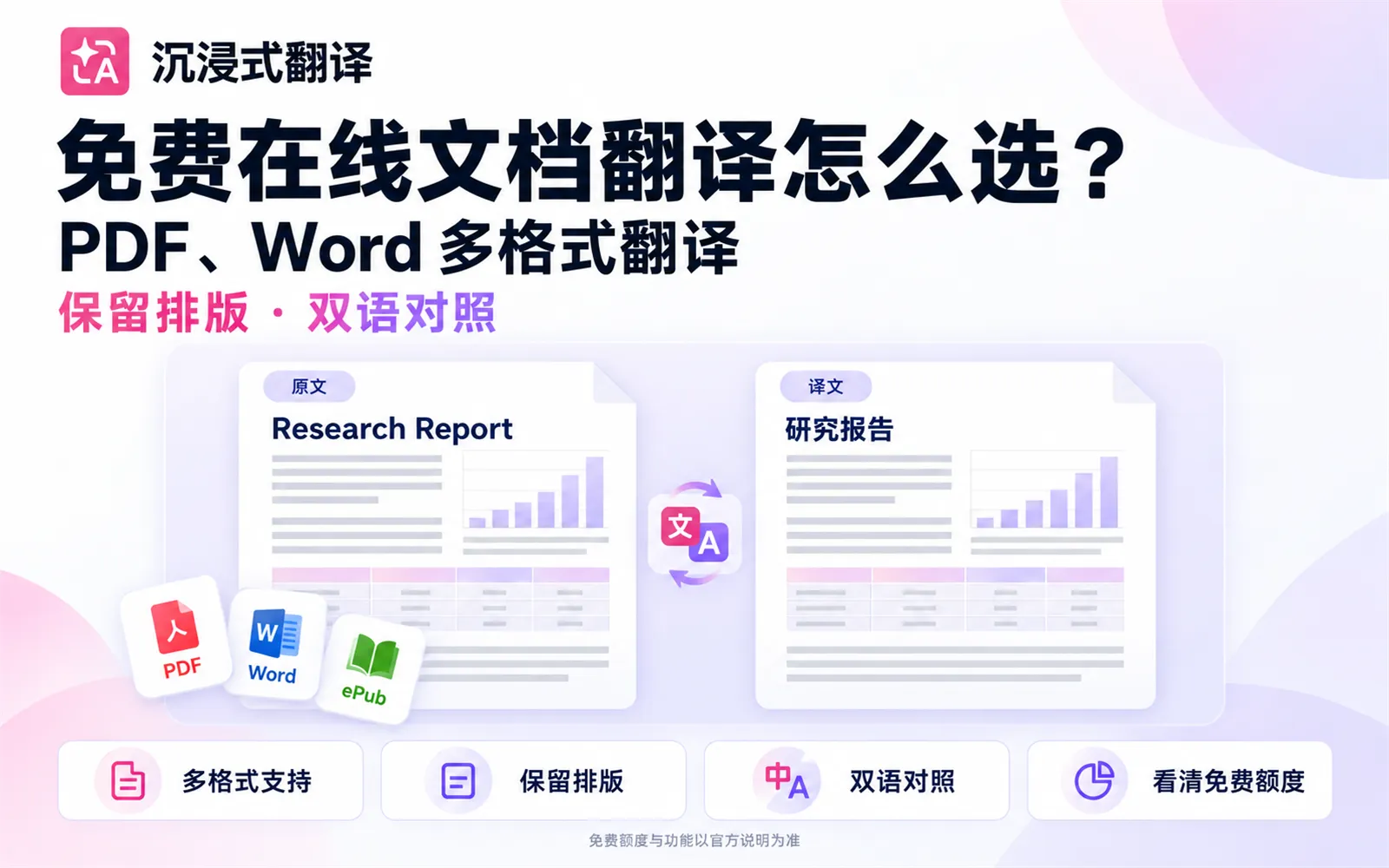
手里有一份 PDF 报告或 Word 合同要翻成中文,找一个免费又能在线完成的文档翻译工具,其实不难选:支持的格式能不能覆盖你的文件、翻译完还保不保留原来的排版、能不能双语对照着读、免费额度是多少、去哪里看——把这四件事想清楚,答案就出来了。沉浸式翻译是一款以双语对照见长的翻译工具,Chrome 商店 2024 年度精选应用,已有超过 2000 万用户,文档翻译正是它的核心功能之一。下文就按这四个标准逐项展开,并给出可以直接照做的翻译步骤。
一、选文档翻译工具,先看这四件事
第一,支持的格式要覆盖你的文件。 每个翻译工具都有支持的格式范围,选择前先看它的格式清单:只支持 PDF 的工具,碰到 Word 合同就用不了;而格式覆盖越全——从 PDF、Word 到 ePub 电子书、字幕文件——能应付的文档场景就越多。把你常翻的文件类型列出来,逐项核对清单,都在范围内再选。
第二,翻译后要保留排版。 双栏论文变成串行的段落、表格错位、图表张冠李戴,这样的译文读起来比原文还累。挑选时优先选择明确说明「保留原始排版」的工具,学术和办公场景尤其如此。
第三,最好能双语对照。 只看译文,术语翻没翻错无从核对;原文还在、译文紧挨着,关键段落随手一扫就能核验,读外文资料的效率完全不同。
第四,免费额度要看得清。 「免费」不等于「无限免费」:有的工具按页数收费,有的限制文件大小,也有的提供免费试用。挑选时先去官方定价页看清楚免费能用多少、升级后有什么权益,再决定要不要把重要文件交给它。
二、支持哪些文件格式:从 PDF、Word 到 ePub、字幕
沉浸式翻译支持 PDF、ePub、HTML、TXT、Docx、Markdown、字幕文件等多种格式的文档翻译,基本覆盖了日常学习和办公里的主流文件类型。不同格式的翻译做法和输出形式各有不同,下面按格式分别说明。
| 格式 | 翻译做法 | 适合谁 |
|---|---|---|
| 普通翻译 / PDF Pro / BabelDOC,三种做法按需选择 | 论文、合同、报告 | |
| Word(.docx) | 按段落翻译,导出 PDF、Docx 或 HTML;目前仅支持 .docx,.doc 不支持 | 合同、办公文档 |
| ePub | 生成双语对照电子书 | 外文电子书阅读 |
| HTML / TXT / Markdown | 上传后直接翻译 | 网页存档、笔记、技术文档 |
| 字幕文件(SRT / VTT / ASS) | 上传翻译,保留时间轴 | 视频字幕处理 |
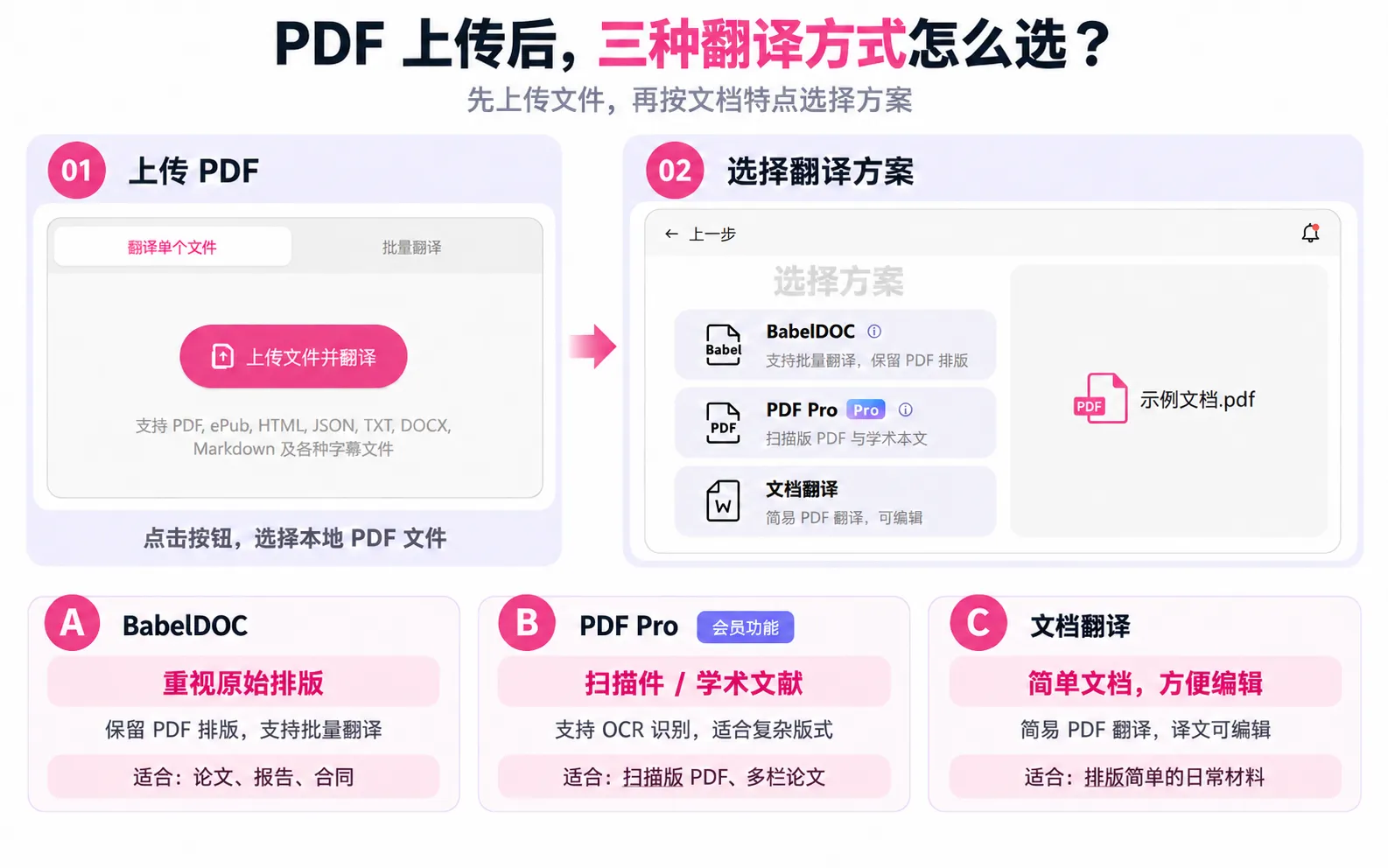
PDF 翻译:三种做法按需选择
PDF 是文档翻译里用得最多的格式,沉浸式翻译为此提供了三种做法,可以按文件和需求来选:
-
普通文档翻译:打开就能翻,输出双语对照或纯译文,适合排版简单的日常阅读材料。
-
PDF Pro:面向排版复杂的 PDF,比如双栏、多栏的论文——它会自动把多栏内容重排成单栏,读起来不串行;扫描版 PDF 也能通过 OCR 识别后翻译。
-
BabelDOC:在保留原始版面的基础上输出双语对照,适合在意「翻完和原版长得一样」的文件;它还支持批量翻译,多份 PDF 文档可以一起提交。BabelDOC 是团队自研的开源项目,相关论文入选了 ACL 2026 System Demonstrations。
想深入了解,可以看 PDF 翻译 功能页和 BabelDOC 保留排版翻译 介绍页。扫描版 PDF 为什么能翻、效果如何,见文末常见问题。
Word(.docx)翻译:段落翻译与导出
Word 文档按段落翻译,翻译完成后可以导出为 PDF、Docx 和 HTML 三种格式,按需保存、编辑或分享。需要注意的是,目前仅支持 .docx 格式,老版本的 .doc 文件可以先在 Word 里另存为 .docx 再上传。
ePub、HTML、TXT、Markdown、字幕文件
这几类格式上传后即可翻译。ePub 电子书翻译后可以得到一本双语对照的电子书,适合长时间阅读外文书;字幕文件则常用于给外语视频配上中文字幕。想看电子书的具体玩法,可以参考 ePub 电子书翻译 页面。
三、翻译后保留原来的排版吗
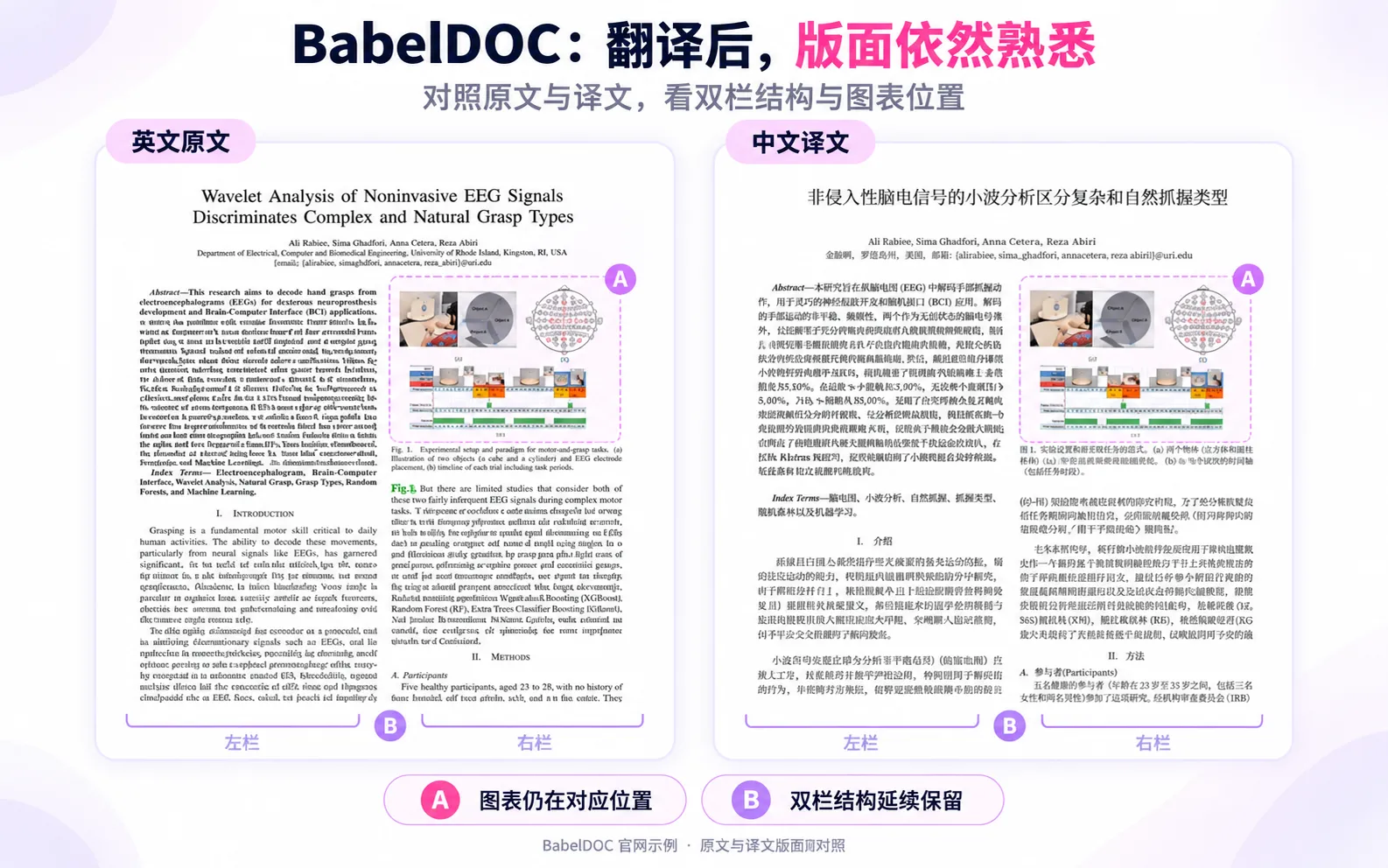
保留,但程度要分开说。普通的文档翻译会保留基本排版——段落顺序、表格结构不乱,译文可以直接阅读、打印或归档;如果你要求「翻完和原版长得一样」,那要用 BabelDOC:它以保留原始版面为特长,原文的字体、颜色、间距等样式都会保留,复杂的多栏排版、表格也能准确还原,双语对照的排版也和原文对齐。
对学术用户来说,BabelDOC 的价值更直接:翻译 PDF 论文时,公式以原样保留,图表出现在对应位置,不会变成乱码或消失。这意味着你可以拿中文快速抓大意,遇到关键推导再对照原文细看,研读体验和读原版接近。
这也是把「保留排版」列为挑选标准的原因:排版一乱,对照阅读、打印归档都受影响,工具翻得再快也用不下去。
四、能不能双语对照着读
能,这也是沉浸式翻译主打的阅读方式。文档翻译支持两种输出:双语对照和纯译文,随时可以切换。双语对照模式下,原文没有被替换掉,一般以左右分栏的形式对照,读译文的同时随时能扫一眼原文。
为什么建议优先选支持对照的工具?因为机器翻译在专业术语上偶有偏差,只有原文还在,你才有核对的可能:读论文时核对一个术语的准确含义,读合同时核对一个条款的原始表述,读外文资料时引用一句原文——这些都建立在「原文还在」的基础上。只输出纯译文的工具,翻得对不对全凭信任。
实际用户也是这么用的。Chrome 用户 Lymil 的推荐语是:
如果你:1. 使用 Chrome;2. 需要阅读大量英语文献 / PDF / 幻灯片;3. 时间紧缺或只想泛读;4. 希望拥有机器翻译作为参考,同时还能方便地阅览原文。满足以上任意两条的人就应该毫无疑问地尝试这个插件!
一句话总结:泛读用纯译文提速,精读用双语对照保准确,两种模式按需切换就好。
五、免费能翻多少:额度与限制怎么看
先说结论:沉浸式翻译可以免费使用,文档翻译功能对免费用户开放;具体的免费额度、会员权益与试用条款,以官方定价页的实时信息为准。
会员方面,官网也提供免费的会员试用,可以先体验会员功能,再决定要不要付费。具体到 PDF 翻译的三种做法:文档翻译、BabelDOC 免费用户就可以使用,只是有相应的使用额度,会员可以使用会员专属翻译服务,译文质量会更高;PDF Pro 则是会员专属功能。语言方面不用担心——支持 100 多种语言互译,常见的英语、日语、韩语、法语文档都在覆盖范围内;引擎方面内置多种顶尖 AI 翻译引擎,翻译时可以按需选择。
六、文档翻译的具体步骤
以翻译一份 PDF 为例,整个过程只需要三步:
-
打开文档翻译页面。 在官网点击「文档翻译」进入功能页,或者点击浏览器扩展图标选择翻译文档。
-
上传文件。 把要翻译的 PDF、Word 或其他文件拖进页面。通常无需另外设置目标语言,确认一下界面显示中文译文即可。
-
等待翻译完成。 页面会以双语对照形式展示结果——在线页面适合核对和修改,建议翻译完成后及时下载保存,按需选择双语对照版本或纯译文版本。
场景要点:如果是 AI 论文、技术报告这类「公式、图表一个都不能丢」的文献,建议用 BabelDOC 来翻——它在保留原始版面的同时完整保留公式与图表,双语研读更有把握。通勤路上收到紧急文件也不用等回到电脑前——沉浸式翻译有手机 App(iOS / Android),在网页上传文件,随时能翻。
七、常见问题
扫描版 PDF 能翻吗?
能,需要用PDF Pro。扫描版 PDF 没有文字层,工具会先通过 OCR 识别出其中的文字,再进行翻译,纸质扫描件、图片型 PDF 都可以这样处理。
文件有大小或页数限制吗?
不同翻译做法对文件大小和页数的适用范围不同,具体以官方页面的说明为准,上传前可以先查看对应功能页或定价页的说明。
需要安装才能用吗?
沉浸式翻译以浏览器扩展的形式使用,支持 Chrome、Edge、Firefox、Safari 等主流浏览器,需安装扩展后使用。
选文档翻译工具,回到开头那四件事:格式覆盖、排版保留、双语对照、额度透明。对照这份清单,你可以直接打开文档翻译功能页,或先安装沉浸式翻译浏览器扩展,上传你的第一份文档试试——翻得好不好,左右对照着一读就知道。