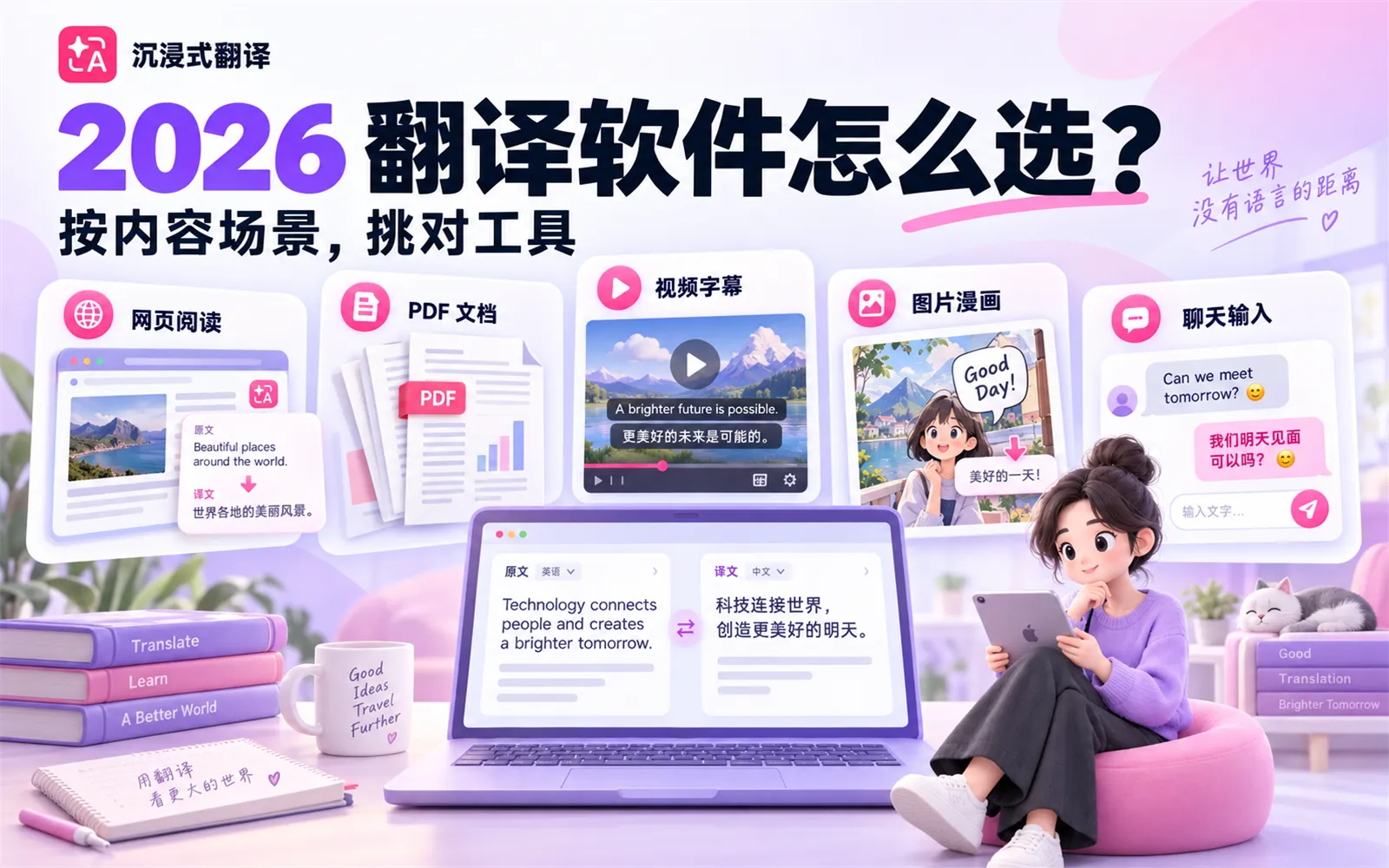
挑翻译软件,最直接的思路是按场景选:先明确自己主要翻译什么内容,再对照这个场景的关键需求,选择更合适自己的工具。查单词、读外文网页、翻 PDF 论文、看没有中文字幕的视频,对工具的要求各不相同;通用榜单看十篇,不如先弄清自己的场景。
先说清本文的范围:这里说的「翻译软件」,泛指各种形态的翻译工具——浏览器扩展(插件)、在线网页工具、桌面客户端和手机 App。2026 年主流的翻译工具,很多就以浏览器扩展的形态出现:装进浏览器之后,在任意网页都能一键调用,不必把内容复制到别的网站去翻。本文先给出按场景的推荐清单,再以沉浸式翻译这款双语对照 AI 翻译工具为例,逐个场景展开它的具体优势。
2026 年翻译软件推荐清单(按场景)
按网页阅读、长文档、视频、图片漫画、聊天输入五个场景,直接给结论:
-
网页阅读:要双语对照的,选沉浸式翻译;习惯选中一段文字再查,DeepL 浏览器扩展的划词翻译即点即译;偶尔查个词句,Google 翻译最省事。
-
长文档和 PDF:看重排版保留和扫描件识别,沉浸式翻译有双语翻译保留排版的 BabelDOC;DeepL 官方标注文档翻译保留原始排版,不过导出的文档是仅译文的。
-
看海外视频:直接选沉浸式翻译——官方标注支持 YouTube、Netflix 等 100 多个在线视频平台的实时双语字幕,通用翻译工具基本不提供浏览器内的视频双语字幕。
-
图片和漫画:沉浸式翻译的图片翻译保留原图风格,漫画在线章节能直接翻;单翻一张图,Google 翻译 App 的拍照翻译、ChatGPT 的照片翻译也能应付。
-
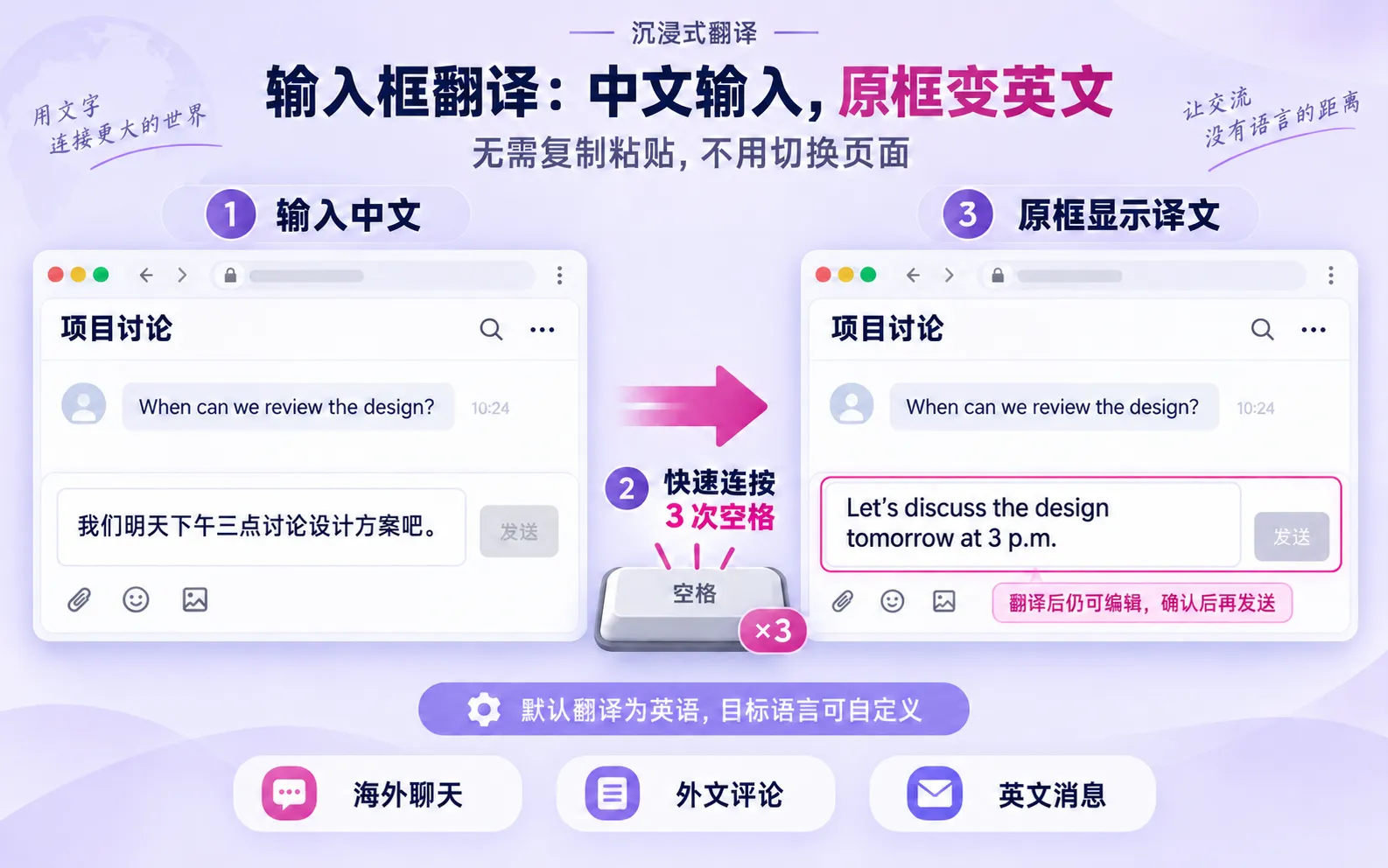
聊天和输入:沉浸式翻译支持输入框里连按 3 次空格即出译文,不打断对话;对话式翻译也可以用 ChatGPT。
下表是三款工具的核心能力对比:
| 工具 | 网页双语对照 | 文档翻译 | 视频字幕 | 图片翻译 | 平台支持 |
|---|---|---|---|---|---|
| 沉浸式翻译 | 支持,网页与 PDF 均为原文译文并排 | PDF 保留排版,扫描件 OCR(PDF Pro);BabelDOC 批量双语文档;另支持 ePub、Docx、Markdown、HTML、TXT 等 | 100+ 平台实时双语字幕(官方标注) | 图片 OCR 翻译,保留原图风格;漫画在线章节可翻 | Chrome/Edge/Firefox/Safari 扩展,iOS/Android App |
| Google 翻译 | 不支持(整页翻译,可在原文/译文间切换) | 支持 .docx、.pdf、.pptx、.xlsx,10MB 以内;扫描件文字不翻译 | 不支持 | App 拍照翻译图片文字 | 网页版,iOS/Android App |
| DeepL | 不支持(整页翻译;选中文字弹窗给译文) | 保留原始排版(官方标注),支持扫描版 PDF、Word、PPT、Excel、HTML、SRT、TXT,可批量,导出仅译文 | 不支持 | 浏览器扩展截屏 OCR 翻译(Chrome/Edge) | 网页版,Windows 应用,Chrome/Edge/Firefox 扩展 |
下面按场景展开,重点说沉浸式翻译在各场景的优势。
网页阅读:双语对照,读得快也核得准
日常浏览外文网站,是翻译软件最常见的用途。这个场景的核心需求有三个:保留上下文(翻译后原文还在,随时核对)、术语一致(整站翻译时同一个词的前后译法统一)、引擎可选(不同内容适合不同引擎)。
其中「保留上下文」最容易被忽略,却最影响阅读体验。不少工具默认「整页替换」:点一下翻译,原文消失,整页变成中文。快速浏览时这样没问题,但一旦译文不够准确,你没有原文可以核对;想顺便学外语,也失去了参照。双语对照式的工具则是译文紧跟原文出现——有用户这样描述使用感受:「不是把原文替换成译文,而是原文下面紧跟一行译文」,排版不乱,看不懂的地方瞄一眼译文,想核对就看原文。
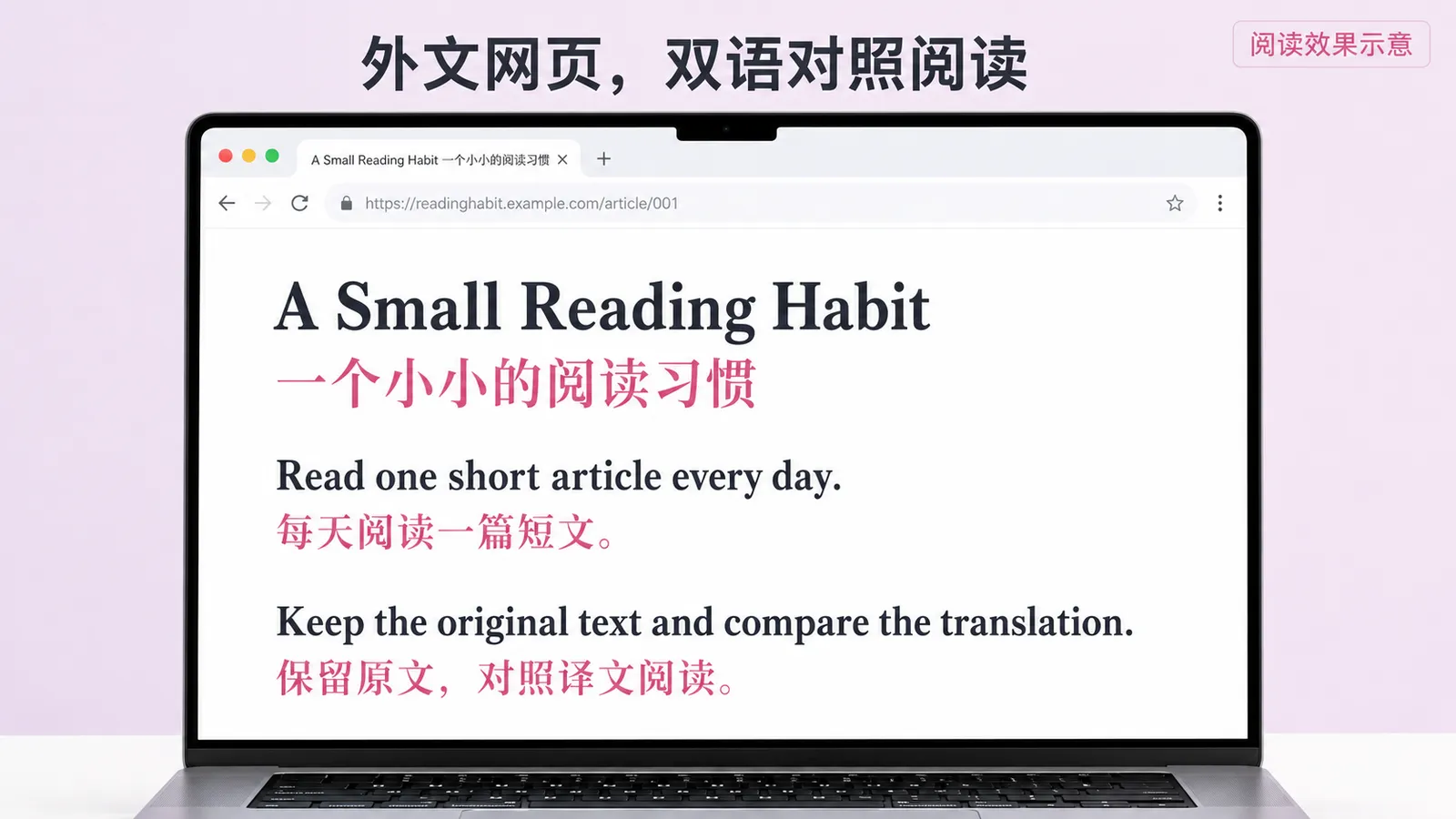
沉浸式翻译在网页阅读场景的优势,正是围绕这一点展开的:
-
双语对照样式:其首创了 AI「双语对照」网页翻译样式,译文以垂直对照排版插在原文下方,不破坏原网页结构,降低译文对阅读的干扰。设计顾问倪爽在用户评价中也提到,中英对照能帮助解决上下文和长难句的问题。
-
划词与悬停:只想查某个词时,鼠标选中即可弹出翻译和发音(划词翻译);想先自己读懂再看译文的,可以把鼠标悬停在段落上按快捷键调出译文(鼠标悬停翻译)。
-
多引擎可选:内置多种 AI 翻译引擎,可以在设置里按内容类型切换——新闻、技术文档、学术论文可以各用各的引擎。
-
手机电脑一致:iOS、Android App 提供同样的网页翻译能力,手机上浏览外文网页也能双语对照。
长文档和 PDF:排版保留是硬指标
翻论文、合同、技术资料这类长文档,对工具的要求比翻网页高得多。这个场景要重点看三件事:排版还原(公式、图表、双栏结构翻译后是否还在原位)、扫描件支持(不少论文和资料是扫描版 PDF,图片格式的文字需要 OCR 识别才能翻译)、对照审阅(能不能一边看原文一边看译文)。
沉浸式翻译的文档翻译同时满足这三点:
-
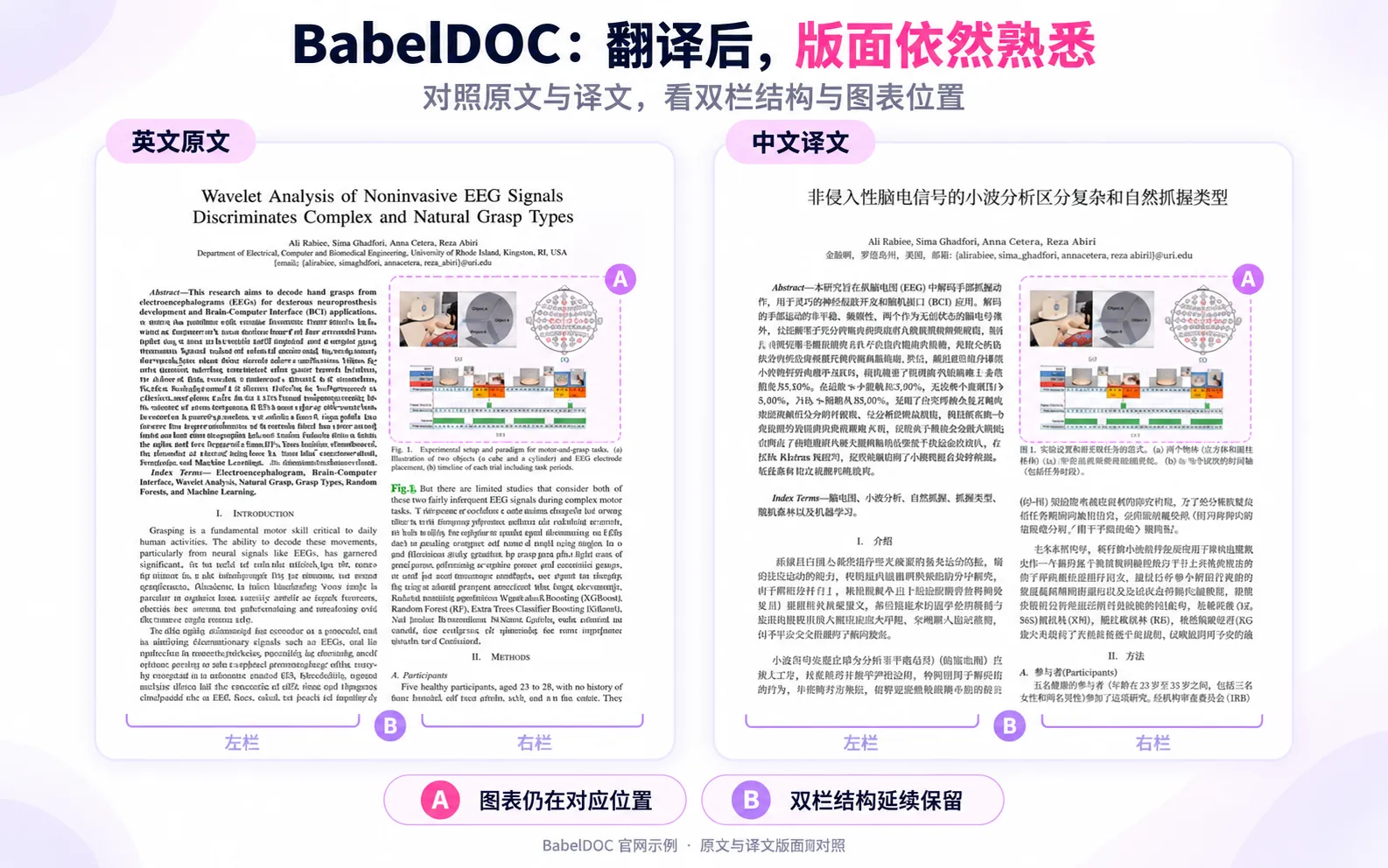
排版还原:PDF 翻译保留原始排版格式,公式、图表、双栏结构都留在原位,官方页面明确标注适用于论文翻译、合同翻译、技术资料等场景,具体功能可以在 PDF 翻译 页面查看。
-
扫描件识别:扫描版 PDF 要用 PDF Pro 处理——AI 驱动解析,OCR 能识别图片格式的文字,扫描版论文和资料也能翻。
-
对照审阅:支持双语对照或纯译文两种输出;翻好的文档建议下载到本地慢慢核对,重点检查术语和数字。
除了 PDF,它还支持 ePub、HTML、TXT、Docx、Markdown、字幕等多种文档格式。挑工具前,先拿自己手头的一份真实文档试翻一次,排版效果好不好,一试便知。
看海外视频:双语字幕要跟得上
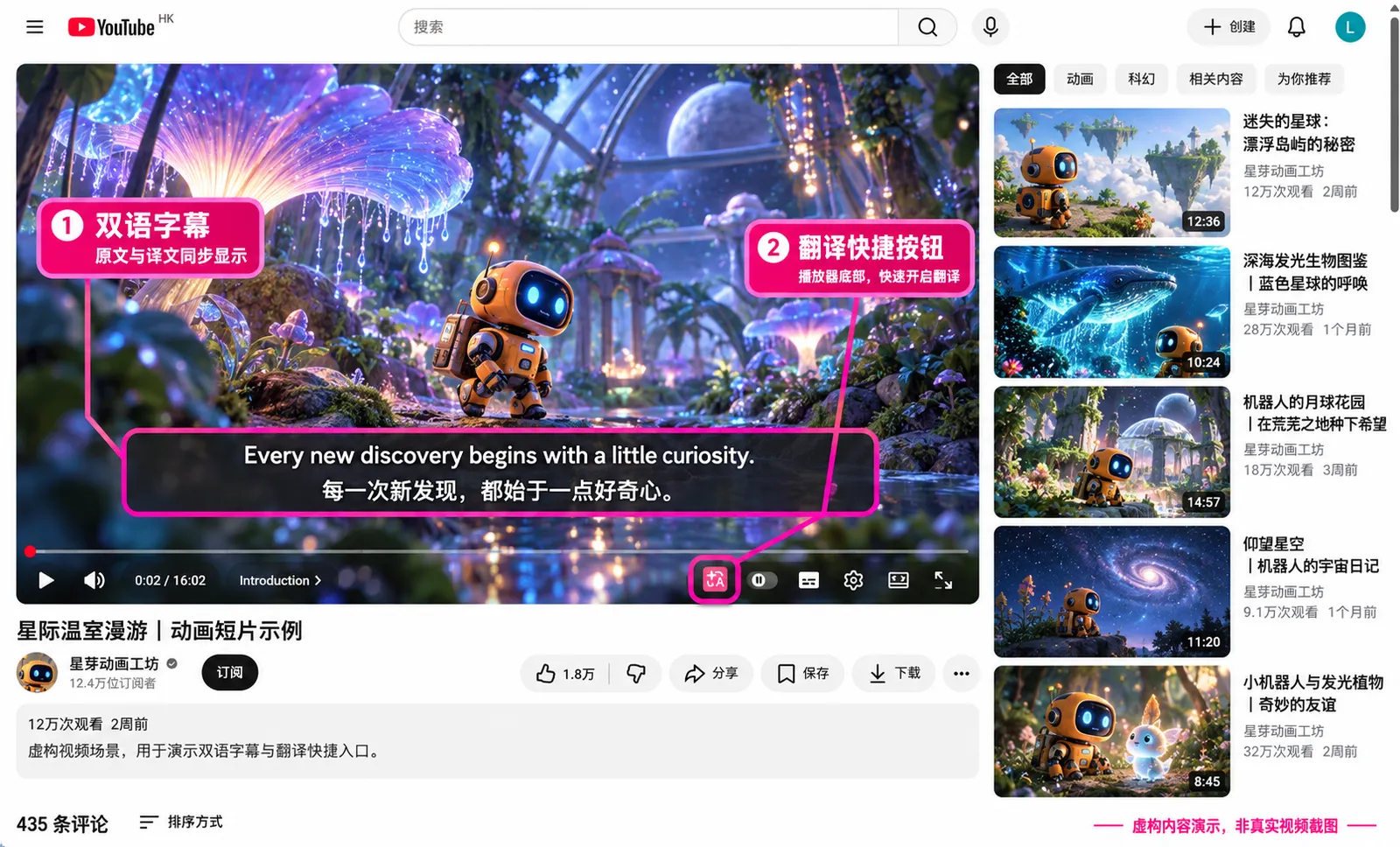
看 YouTube 教程、追海外剧集,很多人的痛点是字幕:要么没有中文字幕,要么只有质量堪忧的自动机译字幕。这个场景看三点:平台支持范围(你常看的平台在不在列表里)、字幕形态(原字幕加中文译文的双语字幕,比只给译文更适合跟读和学习)、无字幕视频的处理(视频本身没有字幕时,工具能不能识别语音并给出翻译字幕)。
沉浸式翻译在官方页面标注支持 YouTube、Netflix、Prime Video 等 100 多个全球在线视频平台的实时双语字幕翻译,部分平台还支持无字幕视频的翻译,具体可在 视频翻译 页面查看。装好扩展打开视频,双语字幕就能直接出来,不用逐句暂停查词。
挑选时,最实际的办法是打开自己最常看的那个视频直接试:字幕出得快不快、译文跟得上跟不上、样式合不合自己的阅读习惯,一试就有答案。
图片和漫画:识别准、原图还在
外文内容不只存在于网页和文档里:社交平台的梗图、软件的界面截图、说明书照片,还有日漫、韩漫、美漫的「生肉」章节,都需要先识别图里的文字才能翻译。这个场景看两点:OCR 识别能力(能不能认出图片里不同字体、不同排版的文字)和原图保留(翻译后图片本身的风格和排版还在不在)。
沉浸式翻译的图片翻译支持本地图片和网页图片,依托 OCR 识别与 Inpaint 图像修复技术,翻译后保留原图风格,功能详情见 图片翻译 页面。漫画翻译可以直接翻译漫画网站的在线章节,第一时间阅读最新话,详情见 漫画翻译 页面。
对这个场景,识别准确率是最硬的检验标准,建议拿几张自己真实要看的图先试再定。
聊天和输入:不打断对话的翻译方式
跟海外同事聊天、在外文网站发帖提问、写英文消息,这类场景的核心需求是即时:理想情况是不离开当前输入框就完成翻译。
沉浸式翻译的输入框翻译就是为这个场景设计的:在网页的输入框里输入文本,快速连按 3 次空格键,即可翻译成目标语言(默认英语,可自定义),不用复制粘贴、不用切换窗口。搭配划词翻译,对方发来的外文消息选中即出译文,一问一答都不离开对话页面。功能详情见输入框翻译页面。
常见问题
翻译软件电脑版怎么选?
电脑上主要有三种形态:浏览器扩展(沉浸式翻译支持 Chrome、Edge、Firefox、Safari)、在线网页工具、桌面客户端。经常读网页内容,浏览器扩展最顺手;偶尔翻译,网页工具免安装。安装方式以各工具官网下载页为准。
翻译插件和翻译软件是一回事吗?
插件就是翻译软件的一种形态。如今的翻译工具除了网页版和桌面客户端,很多以浏览器扩展的形式存在:装进浏览器后,在任意网页都能一键调用,不必把内容复制到别处。沉浸式翻译同时提供四大主流浏览器的扩展和 iOS、Android App,手机电脑用法一致。
沉浸式翻译是免费的吗?
装好浏览器扩展,网页翻译这些基础功能就能直接用;扫描版 PDF 翻译(PDF Pro)这类进阶能力是会员功能,权益与价格以官网定价页为准。
下一步:装一个试试,比看十篇测评更直观
选翻译软件的思路一句话就能说完:先定场景,再挑工具,最后动手试。装一个、翻一页自己真实要看的内容,比看再多测评都直观。
如果你经常读外文网页、看海外视频、翻 PDF 文档,可以到 沉浸式翻译官网 了解全部能力,或从 Chrome 应用商店 安装;Edge、Firefox、Safari 及 iOS、Android 用户可以在 下载页 获取对应版本。