
学术翻译这件事,硕博生几乎每天都绕不开。做法先按阅读对象分:在线网页文献——期刊官网、谷歌学术、PubMed 的文章页——用浏览器的双语对照网页翻译;下载到本地的 PDF 论文,用文档翻译保留排版;已经收进 Zotero 的文献,用插件在文献库里直接翻译、归档。这套流程用沉浸式翻译一款工具就能全部完成,省掉的是外文文献读得慢、翻译工具零散、PDF 翻完排版乱这些麻烦。
学术翻译先分清:读外文文献,还是写英文论文
读文献和写论文是两个方向的活:前者是英译中,把别人写的英文文献看懂;后者是中译英,把你写的论文让别人看懂。方向不同,用工具的思路也不同。
| 读外文文献(英译中) | 写英文论文(中译英) | |
|---|---|---|
| 典型任务 | 读期刊论文、综述、预印本 | 写初稿、改稿、投稿 |
| 适合的工具类型 | 双语对照阅读类翻译工具 | 写作辅助与人工润色服务 |
读文献是大多数硕博生每天要面对的事,也是本篇的主体:网页文献怎么双语对照读、PDF 论文怎么翻得排版不乱、Zotero 文献库怎么直接翻译,后面依次讲。写论文方向的日常辅助,可以用文本翻译把中文段落译成英文,粘贴回论文里就行;到了投稿定稿这一步,建议要找的是专业的人工润色机构。
在线读外文文献:双语对照网页翻译
装好浏览器扩展,打开期刊官网、谷歌学术、PubMed 上的文献页面,发起整页翻译,几秒后页面就切换成双语对照:原文与译文按段落上下并列,不用把文字复制到翻译网站、看完再切回来。
具体步骤:
-
安装沉浸式翻译浏览器扩展:Chrome、Edge、Firefox、Safari 四个浏览器的应用商店都有,也可以用油猴脚本或 CRX 安装包装;
-
打开一篇英文文献页面,通过扩展发起整页翻译;
-
等几秒,整页变成双语对照,直接开始读;想只看译文时切换显示模式即可。
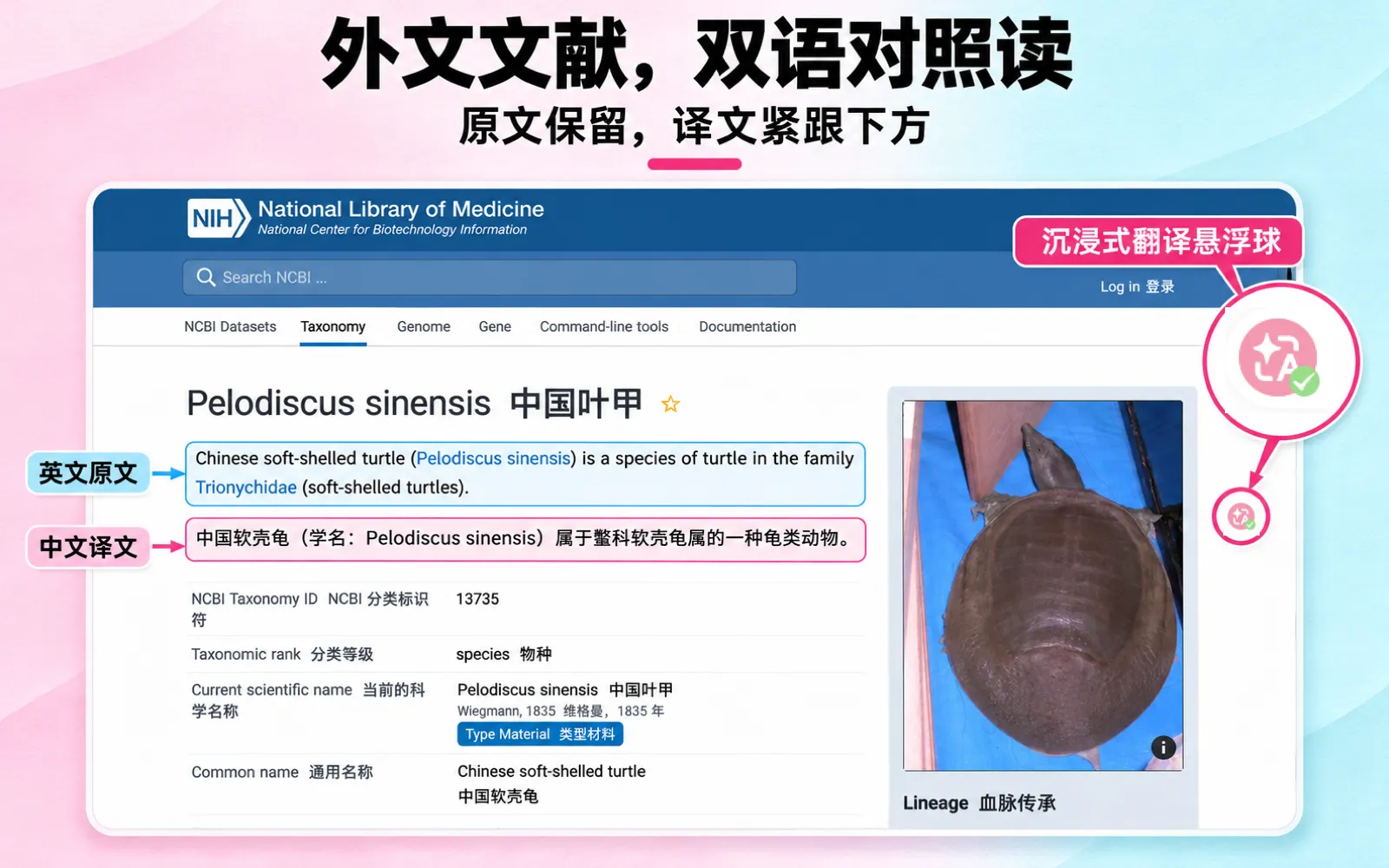
手机上用沉浸式翻译 App(iOS、Android 都有)打开同样的网页,效果一致。
对照着读,好处很实际:长难句拿不准,视线往上挪一行就是原文,当场核对;一个术语在语境里反复出现,对照几篇文献下来自然就熟;阅读流不会因为来回切换工具而反复中断。这款扩展的用户规模已超过 3000 万,Chrome 应用商店 2024 年度精选也收录了它。落到读文献这件事上,一次安装,期刊网页、PDF 论文、Zotero 文献库三处都用得上它,不用在几个工具之间来回换。
专业术语:用 AI 术语库保持译名一致
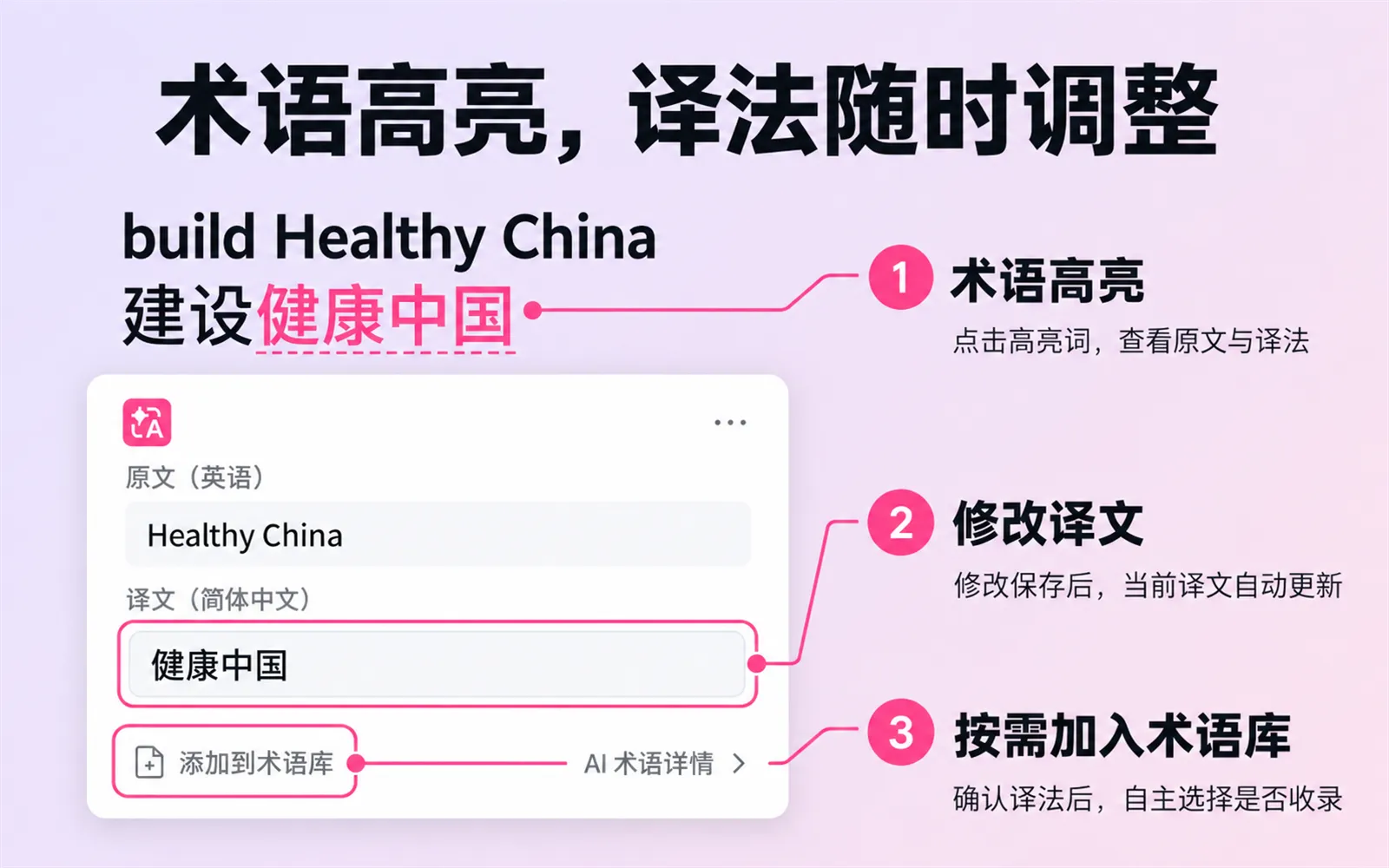
论文里的专业术语往往贯穿定义、方法、讨论各部分,翻到一半换了译法,就得停下来回头核对是不是同一个概念。沉浸式翻译的 AI 术语库提供「智能提取术语」:翻译时自动提取术语和对应译法,应用到同一篇内容的后续翻译里,前后译名保持一致;提取到的术语会在页面里高亮显示,点开能查看对应原文和应用位置。功能在扩展设置的「术语库」里开启。读到认可的译法,也可以保存进自己的术语库,慢慢积累成所在领域的专业词表。
划词查单词,悬停翻整段
整段看不明白时,把鼠标停在段落上,按一下快捷键(默认 Ctrl,可自定义),译文就出现在这段原文的下方。精读文献时逐段推进,原文译文贴在一起,啃方法章节时特别顺手。
需要当场查一个词,在浏览器里打开的网页上选中它,划词翻译会弹出翻译和发音,要系统地查释义和例句,CNKI 翻译助手这类术语工具可以作为补充。
PDF 论文翻译:三种方式怎么选
下载到本地的 PDF 论文,在沉浸式翻译的文档翻译页面处理,有三个入口:普通文档翻译、BabelDOC 和 PDF Pro。日常翻译 PDF,优先用 BabelDOC。看看怎么选:
| 方式 | 对照方式 | 费用 | 适合谁 |
|---|---|---|---|
| 普通文档翻译 | 左右对照,左原文右译文 | 免费 | 格式简单的文档,快速翻完 |
| BabelDOC | 左右对照,左原文右译文 | 每月免费额度 | 双栏、公式图表多的论文 |
| PDF Pro | 段落对照,译文紧跟每段原文 | Pro 会员 | 扫描版论文、精读需求 |
普通文档翻译:上传就能翻
在 PDF 翻译页面上传 PDF,稍等就能下载译文,输出可选双语对照或纯译文。它只保留基本排版,适合格式简单的文档;除 PDF 外,ePub、Word、TXT 等格式也支持。
BabelDOC:免费就有额度,排版原样保留
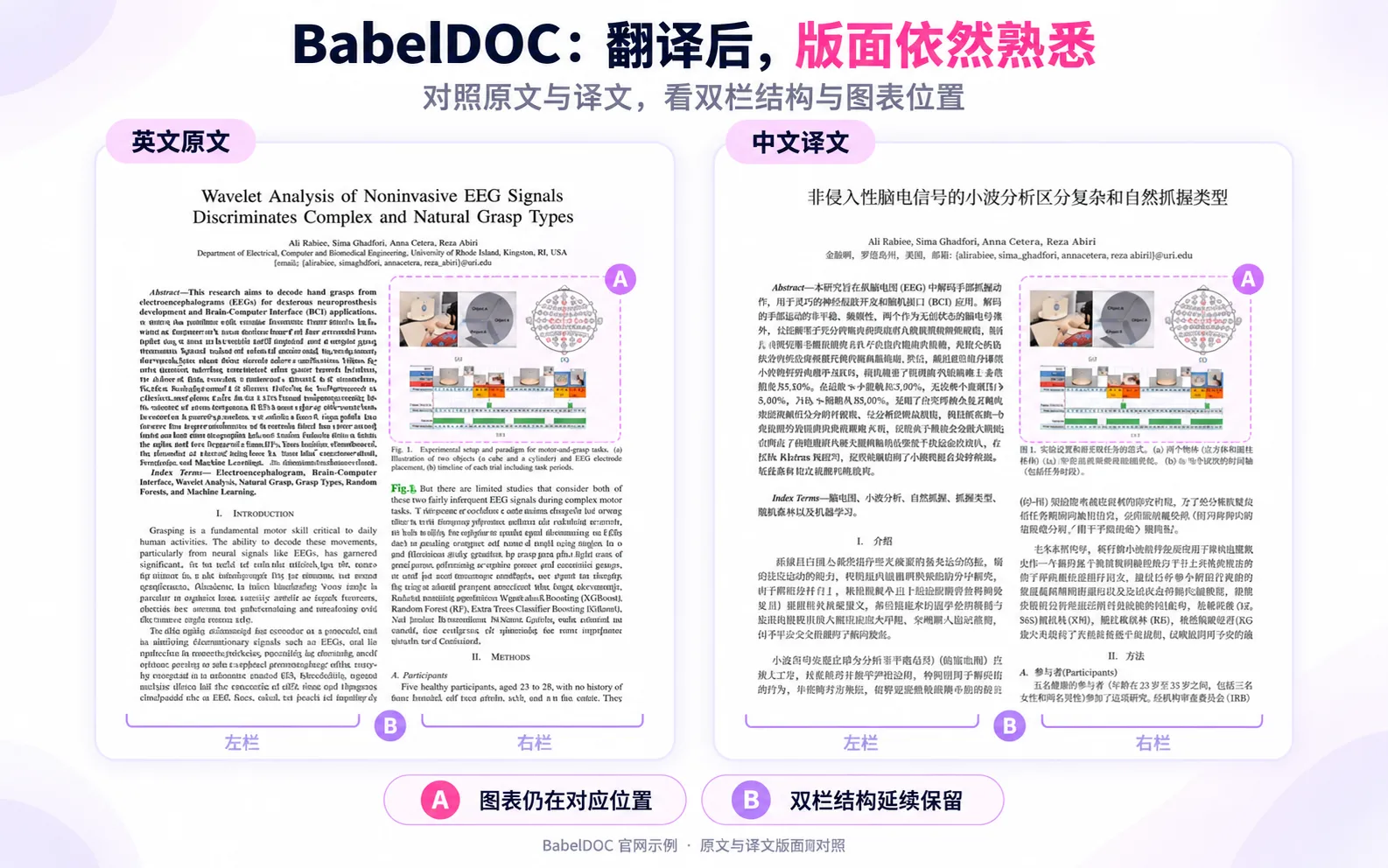
双栏论文、公式图表密集的排版,用 BabelDOC 保留排版翻译:原始版面原样保留,双栏还是双栏,公式与图文不受影响;免费有每月额度,不开通会员也能使用。阅读时左右对照,左边原文、右边译文。BabelDOC 本身是开源项目,相关论文还入选了 ACL 2026 System Demonstrations——NLP 领域的学术会议,它处理 PDF 排版的方法经过了学术界同行评审。
PDF Pro:段落对照与高精度识别
扫描版论文可以用 PDF Pro 翻译(会员功能)。多栏论文会自动重排成单栏,重排前先识别栏与栏的逻辑顺序,不会把左栏的半句接到右栏的后半句上;公式精准识别并保留,LaTeX 公式、数学符号和上下标原样留在原来的位置,不会被翻成乱码或强行译成中文。扫描版 PDF 本质上是一页页图片,PDF Pro 用高精度 OCR 从图片中提取文字,翻完生成排版工整的双语对照文档,还能导出成一份新的 PDF 文件。对照方式是段落对照——译文紧跟在每段原文下方,和前两者的左右对照不同,适合逐段精读。
进阶:在 Zotero 里管理并翻译文献
Zotero 是一款开源免费的文献管理工具:从期刊网站、PubMed、谷歌学术抓取文献元数据并自动归类,写论文时生成符合标准的引文和参考文献列表。如果你的文献都收在 Zotero 里,装上沉浸式翻译的 Zotero 插件(Pro 会员可试用),可以把「翻译 + 归档」并成一步:
-
在官网的 Zotero 翻译页面下载 .xpi 安装文件;
-
在 Zotero 打开「工具 → 插件」,把 .xpi 拖进插件窗口,或点右上角齿轮图标选择从本地文件安装;
-
打开 Zotero 设置里的「沉浸式翻译」,按提示到个人主页获取 BabelDOC 授权码,粘贴回来后点「测试」,提示成功即绑定完成;
-
在文献库选中要翻译的 PDF(从 arXiv 等预印本网站抓取的文献,选标记为 Preprint PDF 的子项),右键选「沉浸式翻译」,设定目标语言与翻译模型,稍等片刻,译文会作为一份附件自动关联到原始条目。
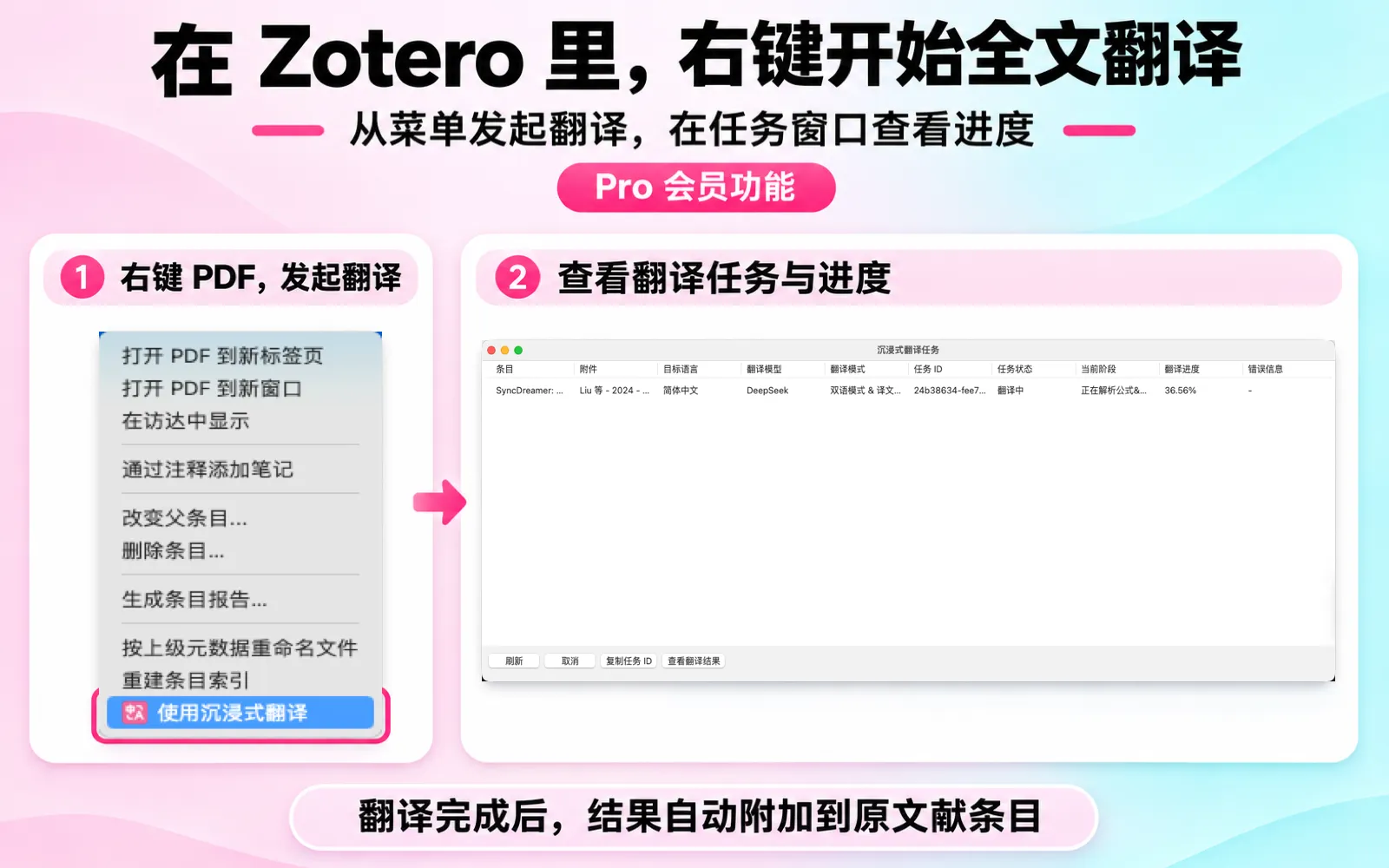
译出来的文档是用 BabelDOC 翻译的,排版完整保留。译文和原文挂在同一条文献下,下次打开 Zotero 就能直接读——翻译、阅读、引用,都在文献库里完成。
常见问题
学术翻译用免费工具够用吗?
对日常读文献来说够用:双语对照网页翻译、划词翻译、悬停翻译、普通文档翻译都是免费可用的,BabelDOC 每月也有免费额度。要翻扫描版论文、用段落对照精读,或者用 Zotero 插件,需要 Pro 会员——沉浸式翻译也提供免费试用,更多权益与价格可前往价格页了解。
AI 翻译学术文献可靠吗?要不要人工润色?
日常阅读够可靠:双语对照下原文就在眼前,译文拿不准时当场核对。但 AI 也有可能出错,重要内容仍建议仔细甄别。投稿定稿是另一件事,那需要专业的人工润色服务,由专门机构提供,沉浸式翻译不提供这项服务。
PDF 论文翻译后公式和排版会乱吗?
用 BabelDOC 不会:原始版面保留,双栏还是双栏,公式与图文不受影响。
毕业论文的「外文翻译」作业能用这些工具完成吗?
自选文献读懂、产出双语对照稿,这些工具都做得到。不过「外文翻译」作业通常要求按学校模板整理译文与原文并计入过程考核,格式和完成方式以学校的要求为准。
开始用双语对照读文献
学术翻译拆开就是三步:网页文献开双语对照,PDF 论文交给 BabelDOC 或 PDF Pro,Zotero 用户还可以把翻译并进文献管理。今天就动手:装上沉浸式翻译,打开你收藏夹里放得最久的那篇英文文献,先把双语对照的阅读跑通,再按需要补上 PDF 和 Zotero 的部分。